
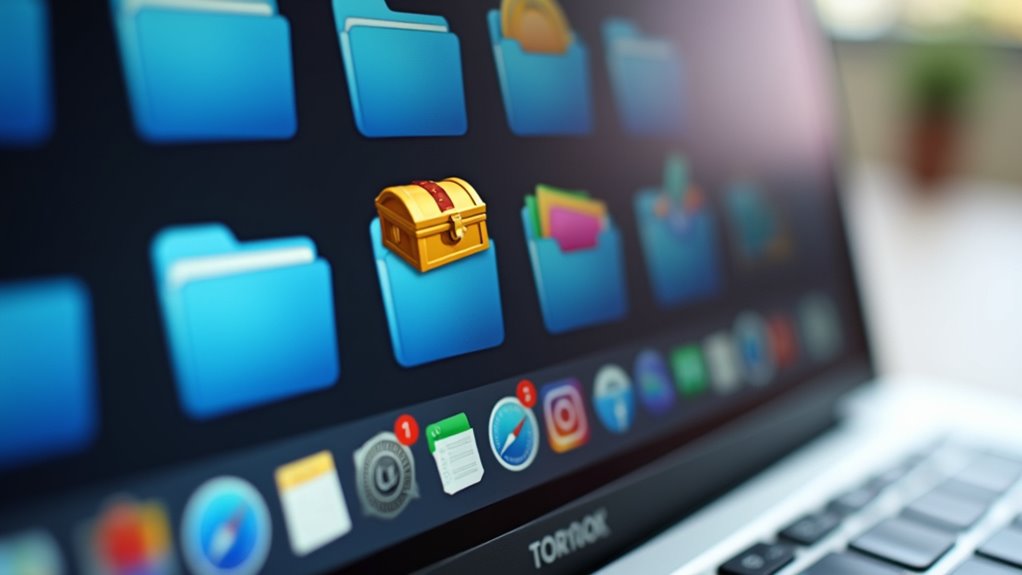
Standardowe ikony folderów macOS często nie zapewniają wyraźnego zróżnicowania potrzebnego do efektywnego zarządzania projektem. Podmieniając te ogólne grafiki na spersonalizowane dzieła sztuki, użytkownicy mogą kategoryzować priorytety i zespoły na pierwszy rzut oka. Ta prosta zmiana estetyki przekształca Finder w bardziej intuicyjne środowisko pracy. Jednak osiągnięcie czystego, profesjonalnego wyglądu wymaga konkretnych formatów obrazów i precyzyjnego procesu wykonawczego.
Gdzie pobrać wysokiej jakości ikony folderów Mac

Gdzie użytkownicy mogą znaleźć profesjonalne obrazy, które zastąpią standardowe foldery systemowe? Dedykowane marketplace’y projektowe, takie jak Flaticon i Icons8, oferują obszerne biblioteki wektorów i PNG-ów. Te platformy zapewniają zróżnicowane style, od minimalistycznych projektów flat po szczegółowe rendery 3D, co zapewnia kompatybilność ze współczesną estetyką macOS.
DeviantArt pozostaje popularnym centrum społeczności, gdzie niezależni artyści dzielą się niestandardowymi pakietami ikon przeznaczonymi specjalnie do Findera. Dla tych, którzy poszukują wyselekcjonowanych zestawów, takie strony jak macOSicons oferują obrazy wysokiej rozdzielczości zaprojektowane przez entuzjastów. Źródła te umożliwiają użytkownikom nabycie dopracowanych, spójnych wizualnie grafik, które poprawiają przejrzystość organizacji i atrakcyjność wizualną, bez konieczności samodzielnego projektowania graficznego.
Jak stworzyć własne niestandardowe okładki folderów
Dlaczego polegać na gotowych zasobach, skoro unikatową sztukę folderów można tworzyć za pomocą wbudowanych narzędzi macOS? Użytkownicy mogą korzystać z Keynote lub Pages, aby zaprojektować niestandardową grafikę. Poprzez układanie kształtów i dodawanie kolorów tworzysz odrębną tożsamość wizualną. Zapewnienie kwadratowego płótna jest kluczowe dla prawidłowego wyrównania.
| Narzędzie | Cel | Korzyść |
|---|---|---|
| Keynote | Układ | Precyzja |
| Kształty | Baza | Struktura |
| Kolory | Styl | Kontrast |
| Eksport | Zakończenie | Format |
Projektowanie od podstaw umożliwia całkowitą kontrolę twórczą. Ten proces zapewnia, że sztuka folderu będzie pasować do określonej estetyki przed ostatecznymi krokami konwersji.
Użyj Podglądu do konwersji dowolnego obrazu na ikonę Maca
Jak standardowy plik obrazu można przekształcić w funkcjonalną ikonę macOS? Wbudowana aplikacja Preview zapewnia uproszczoną metodę konwersji. Otwierając wybrany obraz, użytkownik może zaznaczyć wszystkie piksele i skopiować je do schowka. Ta operacja przechwytuje dane wizualne niezbędne dla ikony. Jednak obraz musi być odpowiednio sformatowany, aby zapewnić zgodność z Finderem. Preview umożliwia manipulowanie przezroczystością i wymiarami, zapewniając dopasowanie do kwadratowych proporcji wymaganych. Gdy obraz zostanie skopiowany, istnieje jako przenośny zasób gotowy do zastosowania w dowolnym folderze systemu.
Krok po kroku przewodnik jak zmienić ikony folderów
Kiedy jest idealny moment na zastosowanie niestandardowego graficznego elementu do katalogu? Proces zaczyna się, gdy pożądany obraz jest gotowy. Aby zmienić ikonę, należy wykonać następujące konkretne czynności techniczne:
- Skopiować nowy obraz do schowka.
- Wybrać docelowy folder.
- Otworzyć okno „Informacje”.
- Kliknąć małą ikonę folderu.
- Wkleić skopiowaną grafikę.
Ta sekwencja zapewnia, że macOS Finder zaktualizuje wizualny odpowiednik natychmiast. Dokładność podczas etapu wyboru zapobiega błędnym modyfikacjom. Przestrzegając tych kroków, każdy użytkownik może skutecznie zastąpić standardowe niebieskie foldery spersonalizowanymi obrazami dla lepszej identyfikacji wizualnej.
Zorganizuj Swoje Projekty przy użyciu Kolorowych Folderów
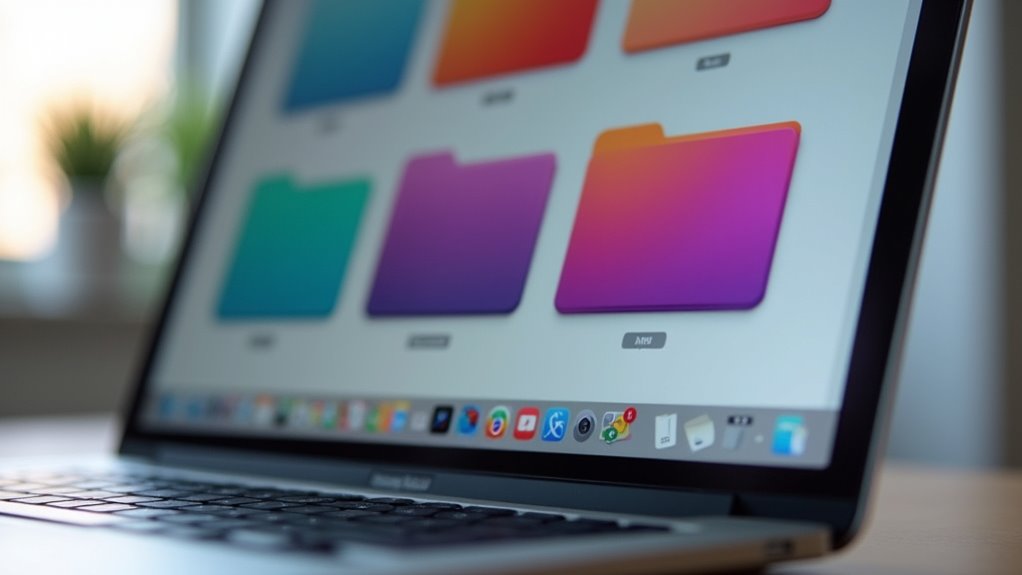
Gdzie mieści się kolorowanie w cyfrowym przepływie pracy? Wdrożenie systematycznej palety kolorów dla ikon folderów zwiększa nawigację wizualną i redukuje obciążenie poznawcze. Przypisując konkretne odcienie do różnych kategorii projektów — na przykład czerwony dla pilnych zadań, niebieski dla zakończonych archiwów albo zielony dla aktywnego rozwoju — użytkownicy mogą identyfikować kluczowe katalogi natychmiast, bez czytania etykiet.
Ta metoda przekształca Finder z jednolitego układu w intuicyjny pulpit. Strategiczne kolorowanie upraszcza proces wyszukiwania, umożliwiając szybkie skanowanie systemu plików. W konsekwencji to organizacyjne podejście minimalizuje rozproszenia i zwiększa ogólną produktywność, wykorzystując sygnały wizualne do kategoryzowania zawodowych i osobistych obciążeń.
Jak zresetować foldery do domyślnych ikon
Dlaczego użytkownik miałby przywrócić swoją niestandardową grafikę z powrotem do oryginalnego wyglądu systemu? Nadmiar wizualny lub preferencja do minimalizmu macOS często skłaniają do resetu. Aby przywrócić domyślne ikony, należy otworzyć panel „Informacje” w folderze, wybrać niestandardową ikonę i nacisnąć klawisz delete.
Proces ten zapewnia:
- Spójność wizualną w całym systemie
- Lepsze rozpoznawanie standardowych folderów
- Usunięcie przestarzałej grafiki
- Szybszą identyfikację katalogów systemowych
- Czystszy estetykę do profesjonalnego użytku
Ta prosta czynność natychmiast eliminuje personalizację, przywracając Finder do ustawień fabrycznych bez wpływu na dane znajdujące się w nim.
Wskazówki dotyczące organizowania miejsca pracy w Finderze
Jak użytkownik może maksymalnie zwiększyć wydajność, wykraczając poza same dostosowanie wizualne? Wykorzystanie Tagów umożliwia kategoryzowanie plików w różnych katalogach, co pozwala na natychmiastowe wyszukiwanie w bocznym pasku Findera. Implementacja Inteligentnych folderów further streamlines workflows by automatically aggregating files based on specific criteria, such as date or file type.
Additionally, leveraging the „Columns” view provides a clear hierarchical overview of the file structure, reducing navigation time. Combining customized icons with a strict naming convention ensures a professional, intuitive workspace. These structural enhancements transform the Finder from a simple storage area into a high-performance productivity hub, optimizing overall digital asset management.
Dlaczego nowe ikony folderów na Macu nie są wyświetlane?
Kiedy użytkownik zauważy, że zaktualizowane ikony folderów nie pojawiają się pomimo udanej aplikacji? Zwykle ma to miejsce z powodu problemów z pamięcią podręczną lub opóźnień systemowych. macOS często przechowuje stare dane wizualne, aby zoptymalizować wydajność, co uniemożliwia natychmiastowe aktualizacje.
Najczęstsze przyczyny to:
- Uszkodzone pliki pamięci podręcznej ikon
- Przestarzały stan procesu Finder
- Niewystarczające uprawnienia systemowe
- Niekompatybilne formaty plików obrazów
- Opóźnienia synchronizacji iCloud
Aby rozwiązać problem, ponowne uruchomienie Findera lub wyczyszczenie systemowej pamięci podręcznej zwykle wymusza odświeżenie zasobów wizualnych. Weryfikacja, że obraz jest poprawnym plikiem .icns lub .png, zapewnia zgodność.
Najlepsze aplikacje do automatyzacji dostosowywania ikon
Ręczne aktualizacje mogą być nużące, zwłaszcza gdy trzeba zarządzać dużą liczbą folderów. Specjalistyczne oprogramowanie upraszcza ten proces, umożliwiając zastosowanie masowych zmian w Finderze. Narzędzia takie jak Candy Icon lub różne narzędzia systemowe automatyzują wymianę ogólnych folderów na zestawy dopasowane, oszczędzając znaczną ilość czasu.
| Rodzaj narzędzia | Uczucie użytkownika | Rezultat |
|---|---|---|
| Ręczne | sfrustrowany | chaos |
| Podstawowa aplikacja | pełny nadziei | porządek |
| Zestaw profesjonalny | upoważniony | błogość |
Te aplikacje zapewniają spójność wizualną i wydajność. Dzięki automatyzacji użytkownik przekształca zagracone miejsce pracy w profesjonalne, estetyczne środowisko bez powtarzających się kliknięć.
Najczęściej zadawane pytania
Czy Zmiana Ikon Folderów Spowalnia Działanie Systemu macOS?
Zmiana ikon folderów nie wpływa na wydajność macOS. System traktuje niestandardowe obrazy jako zwykłe atrybuty metadanych, które wymagają znikomej mocy obliczeniowej i pamięci, zapewniając niezaburzoną prędkość działania systemu podczas codziennych operacji.
Czy Customowe Ikony Są Widoczne Po Przesłaniu Folderu Do Chmury?
Niestandardowe ikony zazwyczaj nie są widoczne po przesłaniu folderów do chmury. Większość usług chmurowych przechowuje tylko strukturę katalogów i pliki, ignorując metadane specyficzne dla macOS, które są potrzebne, aby wyświetlać spersonalizowane obrazy katalogów innym użytkownikom.
Jak Zmienić Ikony Wielu Folderów Jednocześnie Bez Użycia Aplikacji?
MacOS nie oferuje natywnej metody jednoczesnej zmiany ikon wielu folderów bez użycia aplikacji zewnętrznych. Użytkownicy muszą ręcznie skopiować wybrane zdjęcie i wkleić je do panelu Get Info dla każdego folderu.
Czy Zmiana Ikon Folderów WpłYwa Na BezpieczeńStwo Danych?
Zmiana ikon folderów nie wpływa na bezpieczeństwo danych. Ten proces modyfikuje wyłącznie wizualną reprezentację w interfejsie Finder, nie zmieniając podstawowego systemu plików, uprawnień ani integralności przechowywanych danych.
Czy MożNa Zmienić Ikonę Dysku Twardego W Ten Sam Sposób?
Tak, ikony dysków twardych można zmienić w podobny sposób. Należy skopiować obraz, otworzyć okno Informacje o napędzie i wkleić grafię nad istniejącą ikoną, aby zastosować personalizację.