

AirPods rozwiązywanie problemów wymaga systematycznej diagnozy łączności, jakości dźwięku i problemów z ładowaniem. Rozwiąż zakłócenia Bluetooth poprzez resetowanie urządzeń, usuwanie fizycznych przeszkód i zachowanie odpowiedniej bliskości. Regularnie czyść siatki głośników miękkim, suchym narzędziem, aby zapobiec gromadzeniu się zanieczyszczeń. Optymalizuj wydajność baterii poprzez dostosowanie ustawień i przestrzeganie prawidłowych protokołów ładowania. Rozwiąż nierównowagę dźwięku za pomocą ustawień dostępności i zapewnij prawidłowe umieszczenie w kanale słuchowym. Użyj aplikacji Znajdź moje do zlokalizowania zagubionych jednostek. Dalsze procedury techniczne czekają na rozwiązanie uporczywych wyzwań operacyjnych.
Zrozumienie Problemów z Połączeniem Bluetooth
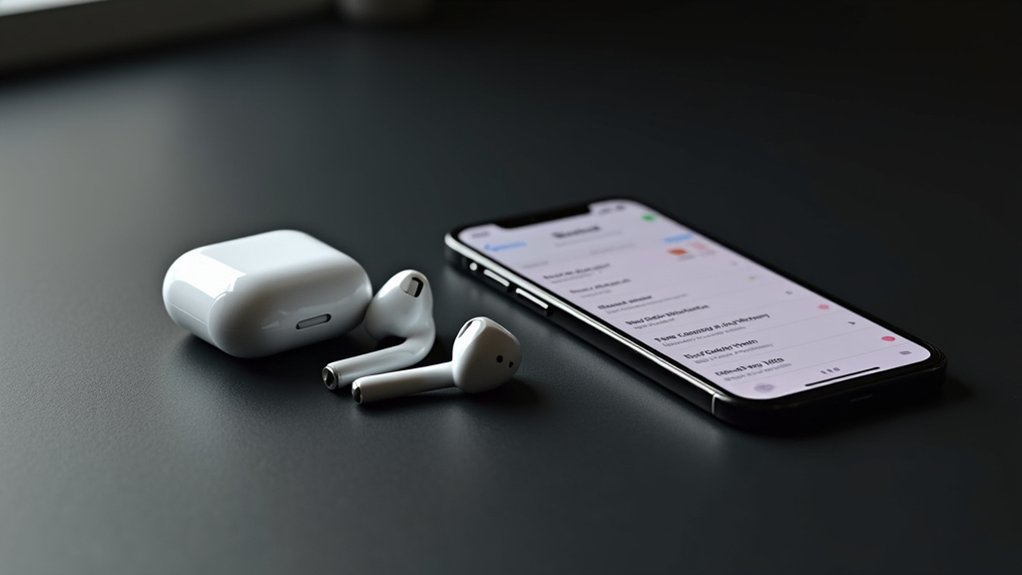
Gdy AirPods doświadczają problemów z łącznością, zrozumienie fundamentalnych zasad technologii Bluetooth staje się niezbędne dla skutecznego rozwiązywania problemów.
Sygnały Bluetooth naturalnie posiadają ograniczenia związane z przeszkodami fizycznymi i parametrami odległości, które często manifestują się jako rozłączenia dźwięku lub przerwy podczas użytkowania, a w skrajnych przypadkach mogą prowadzić do sytuacji, gdy jedna słuchawka AirPods nie działa.
Technologia Bluetooth działa w ramach inherentnych ograniczeń, powodując rozłączenia, gdy sygnały napotykają przeszkody lub przekraczają optymalny zasięg transmisji.
Główne czynniki wpływające na łączność AirPods:
- Przesyłanie treści wymaga bardziej stabilnych połączeń niż lokalnie przechowywany dźwięk
- Bariery fizyczne między AirPods a urządzeniem iOS znacząco obniżają siłę sygnału
-Integralność parowania często ulega pogorszeniu, wymagając procedur resetowania
Protokół diagnostyczny:
- Sprawdź odtwarzanie przy użyciu treści zapisanych bezpośrednio na urządzeniu iOS
- Zachowaj bliską odległość między AirPods a urządzeniem źródłowym
- Rozłącz i ponownie sparuj AirPods w przypadku utrzymujących się problemów z połączeniem
- Potwierdź, że oprogramowanie urządzenia iOS jest aktualne z najnowszymi aktualizacjami
Diagnozowanie Przyczyn Zanikania Dźwięku
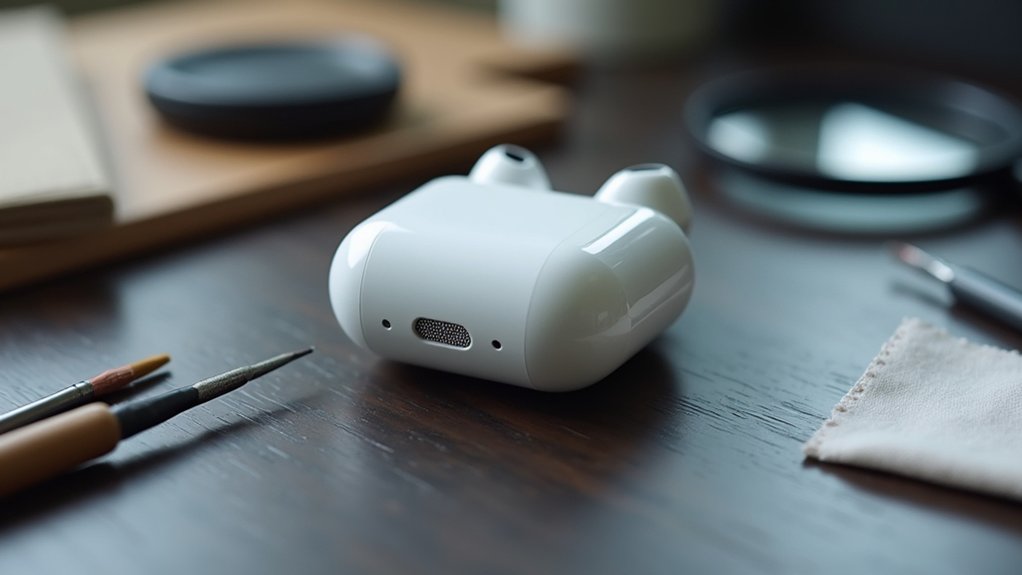
Cztery odrębne czynniki zazwyczaj przyczyniają się do problemów z zanikaniem dźwięku w AirPods, z których każdy wymaga specyficznych procedur diagnostycznych dla dokładnej identyfikacji.
Warunki środowiskowe stanowią główny czynnik, ponieważ zakłócenia sygnału Bluetooth powodowane przez konkurencyjne urządzenia zakłócają ścieżki transmisji między AirPods a urządzeniami źródłowymi, co może wpływać na jakość dźwięku, zwłaszcza przy wyborze najlepszych modeli słuchawek do iPhone’a.
Podstawowe Procedury Diagnostyczne
- Ocena fizycznych przeszkód między urządzeniami
- Testowanie z lokalnie przechowywaną muzyką zamiast treści strumieniowych
- Utrzymywanie aktywacji ekranu telefonu podczas odtwarzania
- Monitorowanie wydajności po aktualizacjach systemu
Protokół Rozwiązywania Problemów
Gdy zaniki dźwięku utrzymują się mimo optymalizacji środowiskowej, wykonaj systematyczne naprawianie:
- Rozłącz i ponownie połącz urządzenia poprzez ustawienia Bluetooth
- Przywróć AirPods do ustawień fabrycznych
- Przetestuj połączenie z alternatywnymi urządzeniami źródłowymi
- Dokumentuj częstotliwość zaników względem konkretnych aplikacji
Te metodyczne podejścia przywracają stabilną wydajność dźwięku poprzez rozwiązanie zarówno sprzętowych, jak i programowych zmiennych wpływających na łączność.
Zasadnicze Kroki Łączenia i Ponownego Łączenia
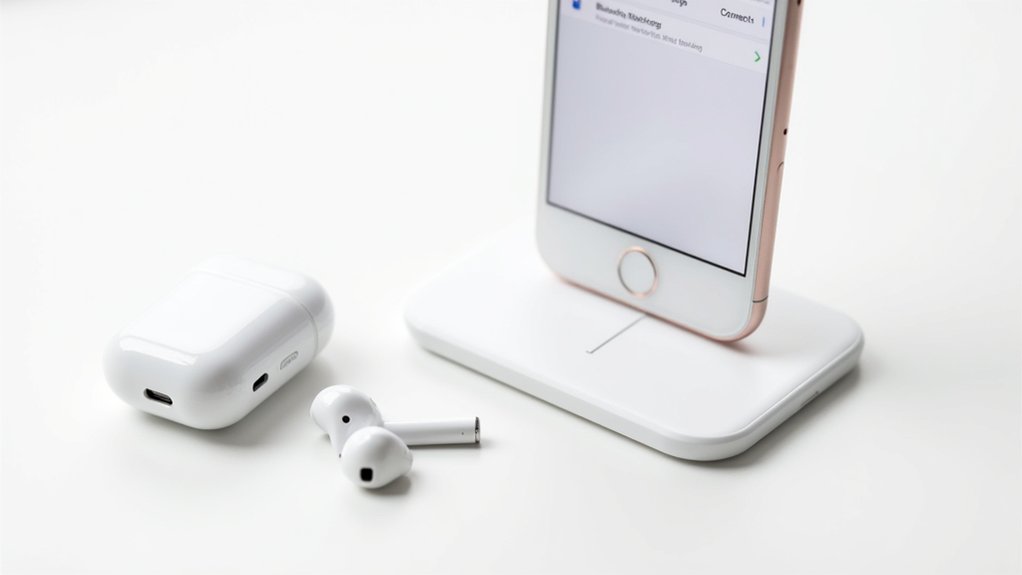
Rozwiązanie problemu zaniku dźwięku często wymaga ustanowienia prawidłowego połączenia urządzenia, a także dbałości o jego stan techniczny, co obejmuje na przykład czyszczenie AirPods i etui ładującego. Ustanowienie solidnego połączenia Bluetooth między AirPods a urządzeniami wymaga przestrzegania określonych protokołów proceduralnych. Następujące systematyczne podejście sprzyja idealnej funkcjonalności parowania.
| Krok | Urządzenia Apple | Urządzenia inne niż Apple |
|---|---|---|
| 1 | Otwórz etui ładujące w pobliżu urządzenia | Aktywuj ustawienia Bluetooth |
| 2 | Postępuj zgodnie z instrukcjami wyświetlanymi na ekranie | Zlokalizuj menu opcji parowania |
| 3 | Potwierdź aktywację Bluetooth | Wybierz AirPods spośród dostępnych urządzeń |
| 4 | Podwójnie dotknij przodu etui, jeśli parowanie nie powiedzie się | Zapoznaj się z instrukcją specyficzną dla urządzenia |
| 5 | Zresetuj, przytrzymując przycisk konfiguracji do momentu pojawienia się bursztynowego migania | Sprawdź połączenie poprzez test audio |
W przypadku utrzymujących się problemów z łącznością wykonaj sekwencję rozłączenia. Przejdź do ustawień Bluetooth, wybierz AirPods i wybierz opcję „Zapomnij to urządzenie”. Następnie ponownie zainicjuj protokół parowania, postępując zgodnie z wcześniej opisanymi krokami proceduralnymi.
Zaawansowane Procedury Resetowania Bezprzewodowych Słuchawek
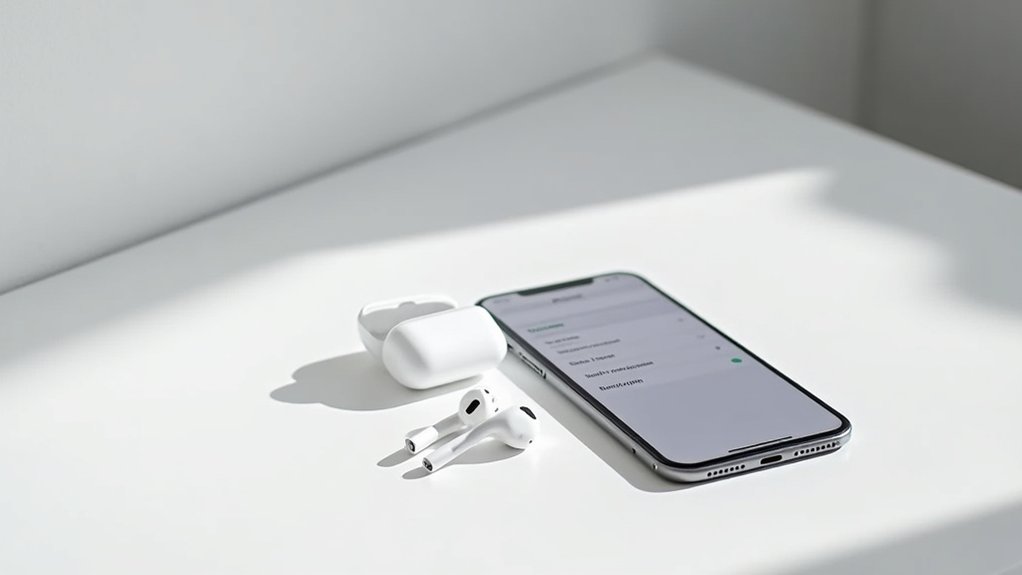
Persistujące problemy z połączeniem AirPods czasami wymagają wdrożenia zaawansowanych protokołów resetowania wykraczających poza standardowe procedury parowania.
Te wyspecjalizowane interwencje przywracają funkcjonalność, gdy konwencjonalne rozwiązywanie problemów okazuje się niewystarczające, co jest szczególnie istotne w przypadku zaawansowanych akcesoriów, takich jak rozwiązywanie problemów z Apple Pencil.
Kompletny protokół resetowania:
- Umieść oba AirPods w etui ładującym
- Zamknij pokrywkę i poczekaj dokładnie 30 sekund
- Otwórz pokrywkę
- Naciśnij i przytrzymaj przycisk konfiguracji do momentu, aż dioda statusowa zacznie migać na biało
- Ponownie połącz z urządzeniem przez ustawienia Bluetooth
W przypadku powtarzających się awarii połączenia wykonaj następującą sekwencję:
- Przejdź do ustawień Bluetooth urządzenia
- Wybierz „Zapomnij to urządzenie” dla AirPods
- Wykonaj kompletny protokół resetowania zgodnie z powyższymi szczegółami
- Sparuj ponownie z wybranym urządzeniem
Regularna konserwacja czujników poprzez staranne czyszczenie zapobiega przyszłym zakłóceniom połączenia, zapewniając nieograniczone działanie czujników zbliżeniowych i styków ładujących.
Czyszczenie i konserwacja dla optymalnej wydajności
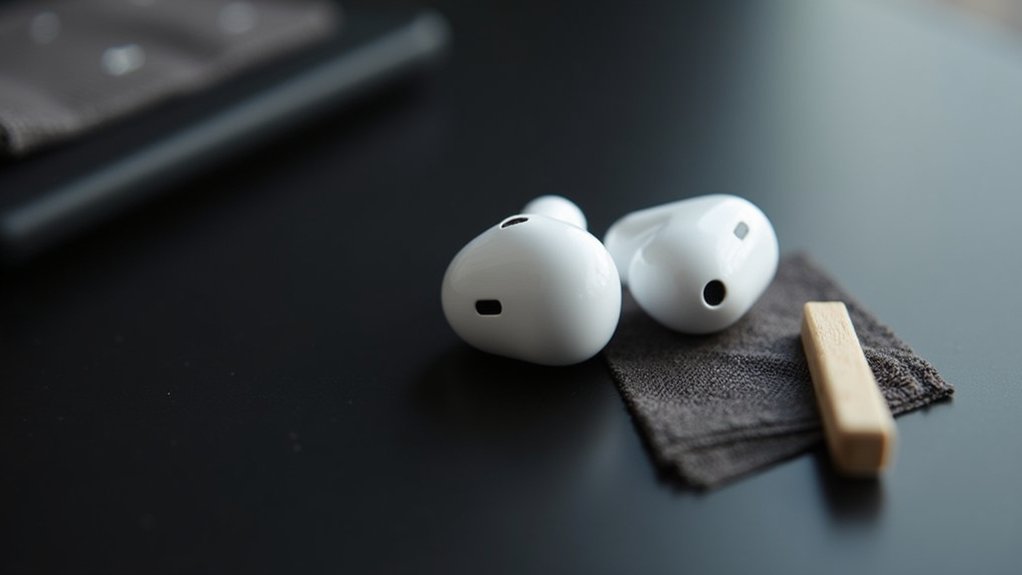
Regularna konserwacja AirPods gwarantuje szczytową wydajność akustyczną i przedłuża funkcjonalną żywotność. Wdrożenie systematycznych protokołów czyszczenia zachowuje zarówno estetyczną integralność, jak i techniczną funkcjonalność, choć w skrajnych przypadkach, jak na przykład gdy słuchawki wpadną do pralki, konieczne mogą okazać się specjalistyczne procedury ratunkowe.
Skrupulatna konserwacja AirPods zapewnia optymalną jakość dźwięku, a systematyczne protokoły czyszczenia chronią zarówno formę, jak i funkcję.
Kluczowe Procedury Konserwacyjne:
- Używaj miękkiej, suchej ściereczki lub ręcznika papierowego do czyszczenia powierzchni zewnętrznej w celu usunięcia nagromadzonego brudu.
- Zastosuj patyczek kosmetyczny lub miękką szczoteczkę do precyzyjnego usunięcia woskowiny z siatek głośników, aby przywrócić idealną jakość dźwięku.
- Upewnij się, że są całkowicie suche przed włożeniem AirPods do etui ładującego, aby zapobiec degradacji wewnętrznych komponentów.
- Unikaj używania ostrych przedmiotów lub materiałów ściernych podczas procedur konserwacyjnych.
- Sprawdzaj porty ładowania pod kątem nagromadzenia zanieczyszczeń i przeprowadzaj staranne ich usuwanie w razie potrzeby.
Konsekwentne przestrzeganie tych protokołów konserwacyjnych znacząco poprawia wydajność ładowania, jednocześnie zachowując wierność akustyczną.
Prawidłowa pielęgnacja znacząco zmniejsza konieczność przedwczesnej wymiany i utrzymuje czystość transmisji.
Rozwiązywanie problemów z funkcjonowaniem pojedynczego słuchawki dousznej

Gdy jeden AirPod przestaje działać, podczas gdy jego odpowiednik funkcjonuje normalnie, użytkownicy napotykają typowe ograniczenie techniczne wymagające systematycznego rozwiązywania problemów, które czasami mogą dotyczyć również problemów z redukcją szumów w AirPods Pro. Początkowa naprava wymaga umieszczenia obu słuchawek w etui ładującym na minimum 30 sekund, aby wspomóc prawidłową synchronizację.
Podstawowy Protokół Rozwiązania:
- Sprawdź i dostosuj ustawienia balansu dźwięku na podłączonych urządzeniach Bluetooth, aby zagwarantować równomierne rozłożenie między kanałami
- Wyczyść wadliwego AirPoda za pomocą odpowiednich narzędzi, aby usunąć nagromadzony brud
- Zresetuj AirPods, wykonując trzy kolejne kliknięcia na przedniej powierzchni etui
- Sprawdź aktualną wersję oprogramowania i zaktualizuj ją w razie potrzeby
W przypadku utrzymujących się usterek, przywrócenie do ustawień fabrycznych pozostaje najlepszym rozwiązaniem.
Ta sekwencyjna metodologia odnosi się zarówno do zmiennych sprzętowych, jak i programowych, które powszechnie wpływają na funkcjonowanie pojedynczej słuchawki, tym samym przywracając pełną zdolność operacyjną systemu audio, a także rozwiązując problemy z łączeniem AirPods.
Rozwiązywanie problemów z ładowaniem i optymalizacja baterii
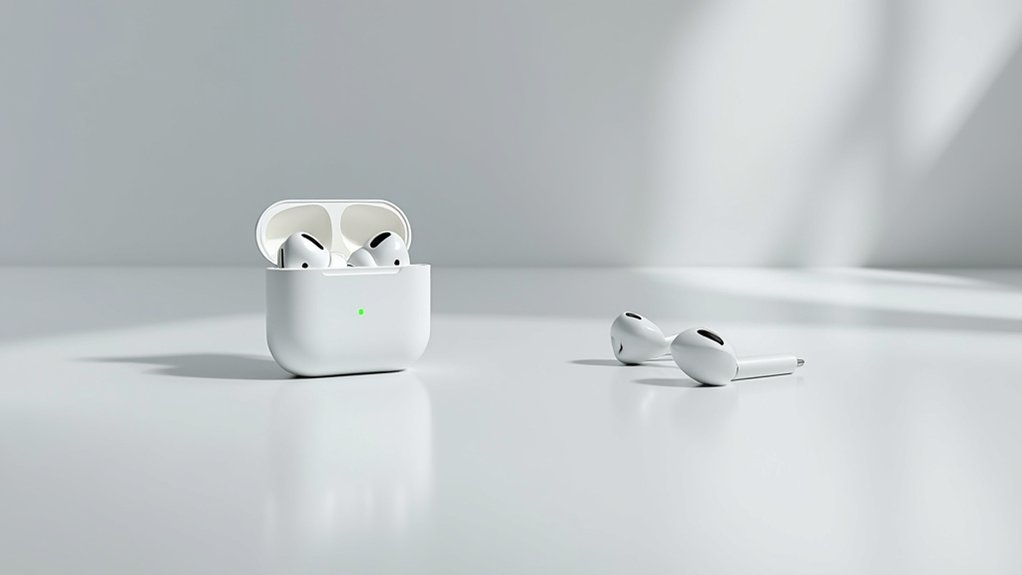
Efektywne zarządzanie mocą dla AirPods wymaga systematycznych procedur diagnostycznych oraz wdrożenia protokołów optymalizacji. Gdy funkcjonalność ładowania zawodzi, użytkownicy powinni metodycznie ocenić źródła zasilania i kable pod kątem usterek, a następnie przeprowadzić inspekcję portów połączeniowych pod kątem nagromadzenia zabrudzeń, które utrudniają kontakt elektryczny.
Procedury Optymalizacji Baterii:
- Aktywuj optymalizowane ładowanie baterii poprzez ustawienia urządzenia, aby zmniejszyć starzenie się chemiczne
- Podłącz AirPods do Wi-Fi i źródła zasilania dla automatycznych aktualizacji oprogramowania
- Sprawdź wersję oprogramowania AirPods, aby potwierdzić najnowsze algorytmy zarządzania baterią
Protokół Synchronizacji w przypadku asymetrycznej wydajności:
- Włóż oba AirPods do etui ładującego
- Utrzymuj je w obudowie przez minimalny 30-sekundowy interwał
- Sprawdź status ładowania przed wznowieniem użytkowania
Te techniczne interwencje utrzymują integralność operacyjną, jednocześnie przedłużając funkcjonalny okres życia urządzeń audio poprzez prawidłowe rozwiązywanie problemów z ładowaniem i systematyczną optymalizację baterii.
Balans Audio i Regulacje Jakości Dźwięku
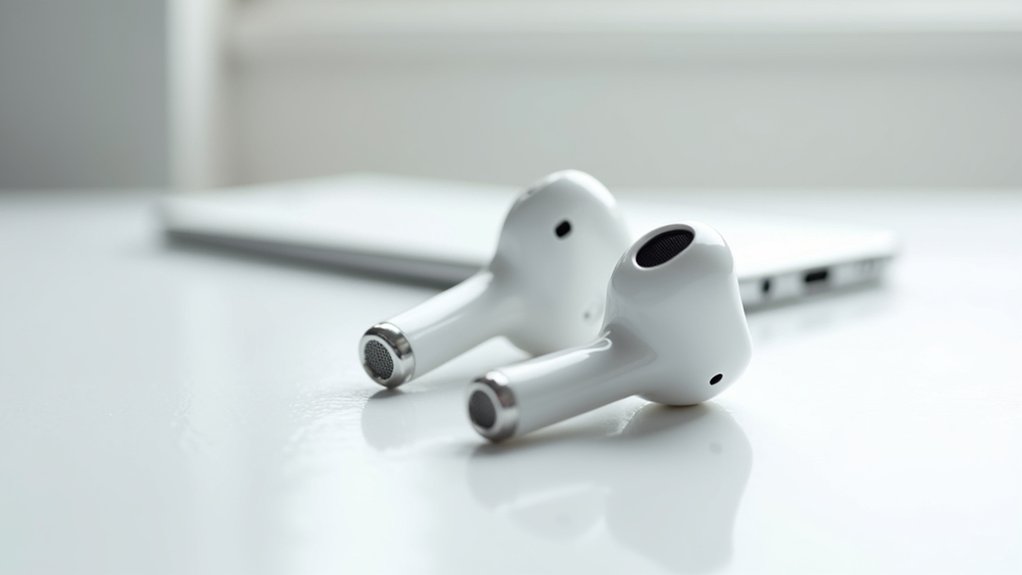
Idealna jakość dźwięku w AirPods wymaga precyzyjnej konfiguracji parametrów audio i systematycznych procedur konserwacji. Użytkownicy doświadczający dysproporcji dźwięku muszą przejść do Ustawień > Dostępność > Audio/Wideo na swoim urządzeniu iOS, aby wyregulować suwak balansu dla optymalnego rozmieszczenia lewego i prawego kanału, podobnie jak w przypadku rozwiązywania problemów z Apple Pencil, gdzie kluczowe jest zrozumienie mechanizmów działania urządzenia.
Protokół rozwiązywania problemów:
- Dokładnie wyczyść oba AirPodsy, usuwając zabrudzenia blokujące kratkę głośnika
- Sprawdź, czy oba urządzenia mają wystarczający poziom naładowania
- Aktywuj dźwięk przestrzenny przez Centrum Sterowania w celu poprawy reprodukcji pola dźwiękowego
- Przeprowadź weryfikację oprogramowania, aby zagwarantować zainstalowanie najnowszych algorytmów przetwarzania dźwięku
Degradacja jakości dźwięku często wynika z asymetrycznej wydajności sparowanych jednostek.
Regularna konserwacja, w tym usuwanie zanieczyszczeń i aktualizacje oprogramowania, utrzymuje najlepsze właściwości akustyczne.
Systematyczna regulacja parametrów balansu dźwięku rozwiązuje większość rozbieżności percepcyjnych i przywraca zamierzone charakterystyki dźwiękowe bezprzewodowego ekosystemu audio Apple’a.
Śledzenie i lokalizacja zagubionych urządzeń audio
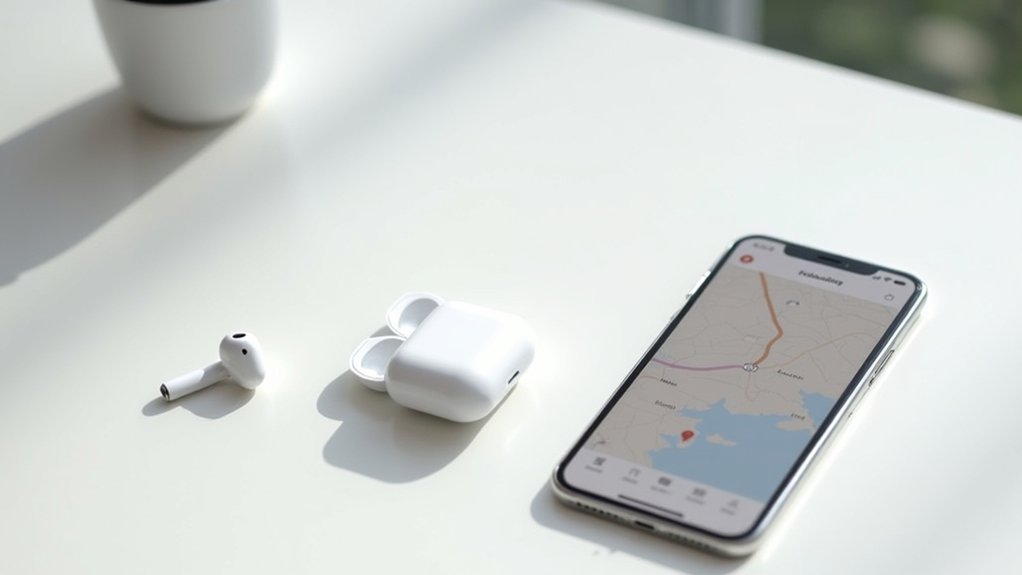
Zlokalizowanie zagubionych AirPods wymaga systematycznego wykorzystania zintegrowanego ekosystemu śledzenia Apple. Aplikacja Znajdź moje urządzenie służy jako podstawowy mechanizm odzyskiwania, wyświetlając ostatnią znaną lokalizację, w której AirPods utrzymywały łączność z urządzeniem. Gdy urządzenia pozostają w zasięgu Bluetooth, użytkownicy mogą włączyć sygnał dźwiękowy, pomagający w precyzyjnej identyfikacji lokalizacji.
| Metoda odzyskiwania | Funkcjonalność | Dostępność |
|---|---|---|
| Aplikacja Znajdź moje | Wyświetla ostatnią znaną lokalizację | Wszystkie modele AirPods |
| Emisja dźwięku | Odtwarza dźwięk lokalizacji | W zasięgu Bluetooth |
| Śledzenie etui AirPods 4 | Ulepszona lokalizacja | Wymaga aktywacji ANC |
Aby zmaksymalizować możliwości śledzenia:
- Upewnij się, że funkcja Znajdź moje jest aktywowana na urządzeniu głównym.
- Sprawdź, czy AirPods są prawidłowo powiązane z kontem iCloud użytkownika.
- W przypadku urządzeń poza zasięgiem lub o wyczerpanych bateriach przejdź do ostatniej zarejestrowanej lokalizacji wskazanej w interfejsie aplikacji.
Rozwiązywanie problemów z komfortem i dopasowaniem
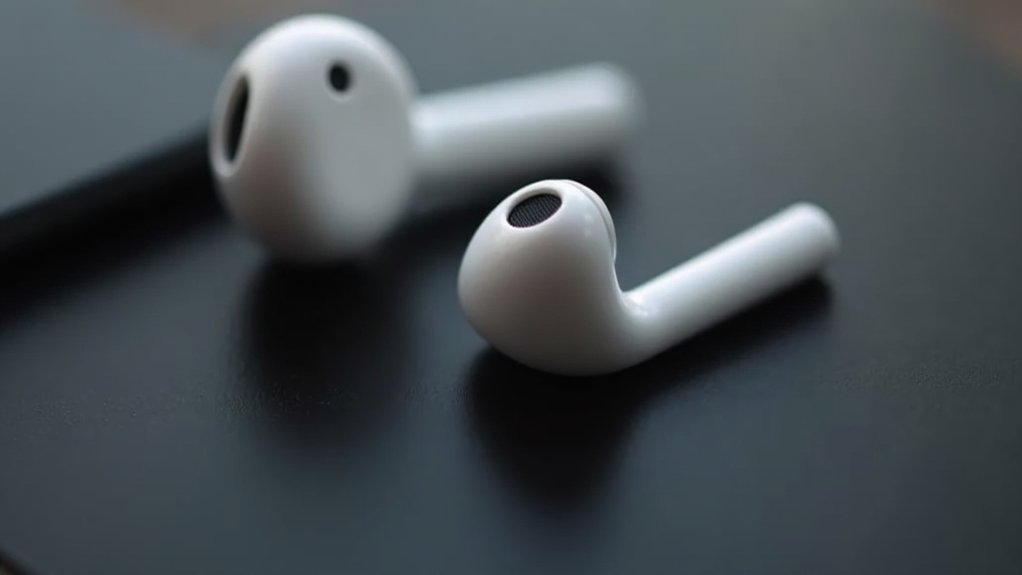
Prawidłowe dopasowanie AirPods stanowi znaczący czynnik determinujący satysfakcję użytkownika i jakość wydajności audio. Projekt uniwersalny prezentuje ograniczenia kompatybilności anatomicznej dla niektórych użytkowników, co wymaga wdrożenia dodatkowych rozwiązań maksymalizujących komfort podczas długotrwałego użytkowania.
Ergonomiczne ograniczenia standardowych AirPods wymagają dodatkowych adaptacji w celu osiągnięcia optymalnego komfortu użytkownika i wydajności akustycznej.
Użytkownicy doświadczający dyskomfortu mogą wdrożyć następujące protokoły:
- Zastosować silikonowe nakładki firm trzecich poprawiające utrzymanie AirPods i tworzyć bardziej spersonalizowane dopasowanie.
- Sprawdzić prawidłowe umiejscowienie w kanale słuchowym dla idealnej transmisji dźwięku.
- Wprowadzić strategiczne przerwy w słuchaniu podczas długotrwałych sesji, aby zminimalizować dyskomfort związany z naciskiem.
- Rozważyć nakładki do uszu dostępne na rynku wtórnym o zmiennych rozmiarach, aby zrekompensować brak możliwości dostosowania standardowych AirPods.
AirPods Pro oferują lepszy komfort dzięki wymiennym końcówkom dousznym, podczas gdy standardowe AirPods wymagają alternatywnych podejść w celu osiągnięcia porównywalnej poprawy dopasowania.
FAQ
Dlaczego moje AirPods nie łączą się jako urządzenie audio?
Problemy z połączeniem AirPods mogą wynikać z zakłóceń Bluetooth lub problemów ze zgodnością urządzeń. Często resetowanie AirPods rozwiązuje te kwestie. Potwierdź, czy zainstalowane są aktualizacje oprogramowania. Uwolnienie się od problemów z łącznością wymaga podjęcia tych kroków diagnostycznych.
Jak naprawić problem z dźwiękiem w AirPods?
Problemy dźwiękowe AirPods często wynikają z problemów z ładowaniem lub zakłóceń Bluetooth. Użytkownicy powinni sprawdzić wybór źródła dźwięku, wyczyścić AirPods i przeprowadzić reset AirPods, przytrzymując przycisk konfiguracji, aż zacznie migać na biało.
Dlaczego moje AirPods nagle przestały działać?
Nagłe awarie AirPods mogą wynikać z wyczerpanej baterii, przestarzałego oprogramowania lub problemów ze zgodnością z podłączonymi urządzeniami. Użytkownicy dążący do niezawodnej wydajności powinni spróbować zresetować AirPods, aby przywrócić ich funkcjonalność i niezależność od ograniczeń technicznych.
Dlaczego nie słychać dźwięku z moich AirPods?
Brak dźwięku w AirPods może wynikać z niewystarczającego naładowania, nieprawidłowych ustawień audio, zakłóceń Bluetooth powodowanych przez pobliskie urządzenia lub przestarzałego oprogramowania. Sprawdź te aspekty początkowo, aby uwolnić swoje doświadczenie słuchowe od niepotrzebnych ograniczeń technicznych.