
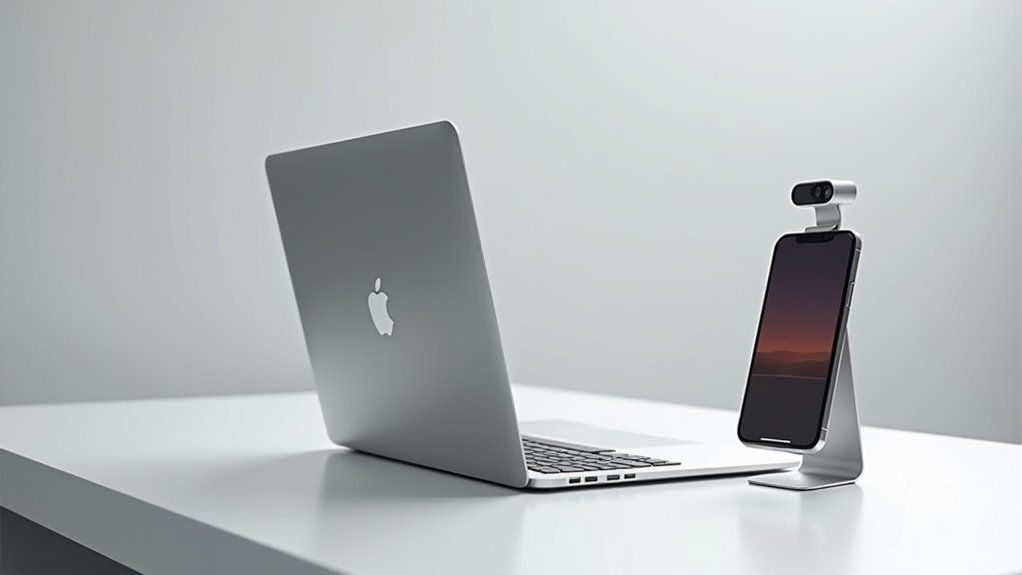
Wielu profesjonalistów zdaje sobie teraz sprawę, że ich iPhone może służyć jako wyższej klasy kamera internetowa dla rozmów wideo na MacBooku. Ta funkcja, wprowadzona w macOS Ventura, natychmiast przekształca jakość wideo bez konieczności zakupu drogiego sprzętu. Użytkownicy po prostu odpowiednio ustawiają iPhone’a i wybierają go jako źródło kamery w oprogramowaniu do spotkań. Proces wymaga minimalnej konfiguracji, oferując jednocześnie profesjonalnej jakości wideo z funkcjami takimi jak Center Stage i tryb portretowy. Następne sekcje wyjaśnią dokładnie, jak wdrożyć to praktyczne rozwiązanie dla każdego, kto pragnie jaśniejszych, bardziej profesjonalnych wideokonferencji.
Kluczowe informacje
- Upewnij się, że twój iPhone (XR lub nowszy) i Mac (macOS Ventura lub nowszy) współdzielą ten sam Apple ID, z włączonym Bluetooth i Wi-Fi.
- Zamocuj iPhone’a tylnymi kamerami skierowanymi w twoją stronę, używając kompatywnego stojaka lub statywu dla stabilności.
- Otwórz aplikacje wideo jak FaceTime lub Zoom na Maku i wybierz swojego iPhone’a jako źródło kamery.
- Uzyskaj dostęp do zaawansowanych funkcji takich jak Center Stage, tryb portretowy i Studio Light poprzez Centrum Sterowania na Macu.
- Podłącz iPhone’a do źródła zasilania podczas dłuższych rozmów i trzymaj urządzenia blisko siebie dla optymalnego połączenia bezprzewodowego.
Jak Continuity Camera zamienia twojego iPhone’a w kamerę internetową
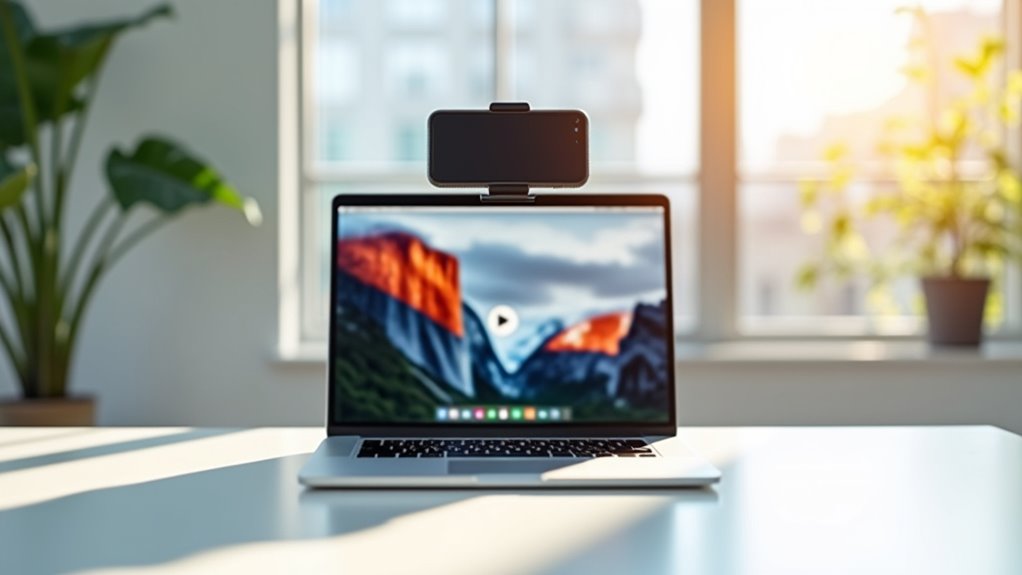
Funkcja Continuity Camera rewolucjonizuje wideokonferencje, zamieniając kompatybilne iPhone’y w zaawansowane kamery internetowe dla komputerów Mac. Ta funkcja działa z modelami iPhone XR lub nowszymi, sparowanymi z komputerami Mac z systemem macOS Ventura lub nowszym.
Konfiguracja iPhone’a jako kamery internetowej wymaga, aby oba urządzenia używały tego samego Apple ID z włączonym Bluetooth i Wi-Fi. Użytkownicy po prostu mocują swojego iPhone’a na statywie, upewniając się, że tylna kamera jest skierowana w ich stronę, co może być przydatne między innymi wtedy, gdy chcemy nagrywać ekran na Macu, wykorzystując telefon jako źródło obrazu, lub prowadzić rozmowy wideo za pomocą aplikacji takich jak FaceTime.
Rozpoczęcie pracy jest proste — zaloguj się tym samym Apple ID, aktywuj połączenia i ustaw iPhone’a kamerą na zewnątrz.
Podczas otwierania FaceTime, Zoom lub podobnych aplikacji na MacBooku, system automatycznie wykrywa kamerę iPhone’a jako preferowane źródło wideo.
Ulepszone doświadczenie kamerowe MacBooka obejmuje profesjonalne funkcje takie jak Center Stage, tryb Portretowy i Studio Light.
Konfiguracja iPhone’a i MacBooka dla bezproblemowego połączenia
Teraz, gdy rozumiesz, co oferuje Continuity Camera, przygotowanie urządzeń do tej funkcji wymaga kilku prostych kroków, podobnie jak w przypadku przygotowania iPhone’a do funkcji, jaką jest nagrywanie rozmów na iPhonie.
Początkowo sprawdź kompatybilność: iPhone XR lub nowszy oraz Mac z systemem macOS Ventura. Oba urządzenia muszą współdzielić ten sam Apple ID z aktywnym Bluetooth i Wi-Fi.
Dla alternatyw kamery MacBooka Air, umieść iPhone’a tyłem kamery skierowanym w twoją stronę i trzymaj go w zasięgu ręki. Połącz się bezprzewodowo lub przez USB dla większej stabilności.
Wreszcie, otwórz Ustawienia systemowe na Maku i wybierz swojego iPhone’a jako źródło kamery w aplikacji do wideokonferencji. To przekształca twojego iPhone’a w wysokiej jakości alternatywę dla kamery internetowej w ciągu kilku sekund.
Opcje Mocowania dla Optymalnego Ustawienia Kamery Internetowej

Odpowiednie rozwiązania montażowe mają znaczący wpływ na jakość i stabilność konfiguracji iPhone’a jako kamery internetowej.
Specjalistyczne uchwyty Continuity Camera lub podstawki kompatybilne z iPhone’em gwarantują, że urządzenie pozostanie zabezpieczone podczas rozmów wideo i nagrań.
Ustaw iPhone’a tak, aby tylne kamery były skierowane w twoją stronę, zachowując ich pełną widoczność dla najlepszej jakości wideo. Użytkownicy mogą wybierać między orientacją poziomą lub pionową w zależności od wymagań aplikacji i preferencji osobistych.
Podczas dłuższych sesji podłącz iPhone’a do MacBooka lub ładowarki, aby zachować ciągłość zasilania.
Zawsze utrzymuj oba urządzenia blisko siebie, aby zapewnić stabilne połączenie bezprzewodowe przez cały czas komunikacji wideo.
Dostęp do zaawansowanych funkcji i efektów aparatu
Kilka zaawansowanych funkcji kamery przekształca połączenie iPhone’a z MacBookiem z prostego zamiennika kamery internetowej w profesjonalny system wideo.
Użytkownicy mogą uzyskać dostęp do tych funkcji poprzez Centrum Sterowania na swoim Maku.
Funkcja Center Stage wykorzystuje ultraszerokokątną kamerę, aby automatycznie utrzymać użytkownika w kadrze podczas rozmów wideo.
Tryb portretowy tworzy profesjonalny wygląd, rozmywając tło, przez co obiekt staje się wyraźniejszy.
W słabo oświetlonych pomieszczeniach Studio Light rozjaśnia twarz użytkownika, jednocześnie subtelnie przyciemniając tło.
Tryb biurkowy oferuje wyjątkową perspektywę, pokazując zarówno twarz użytkownika, jak i jego przestrzeń roboczą – idealny do prezentacji lub demonstracji.
Te ulepszenia sprawiają, że integracja kamery iPhone’a jest szczególnie wartościowa w pracy zdalnej i podczas wideokonferencji.
Rozwiązywanie problemów z połączeniami między urządzeniami
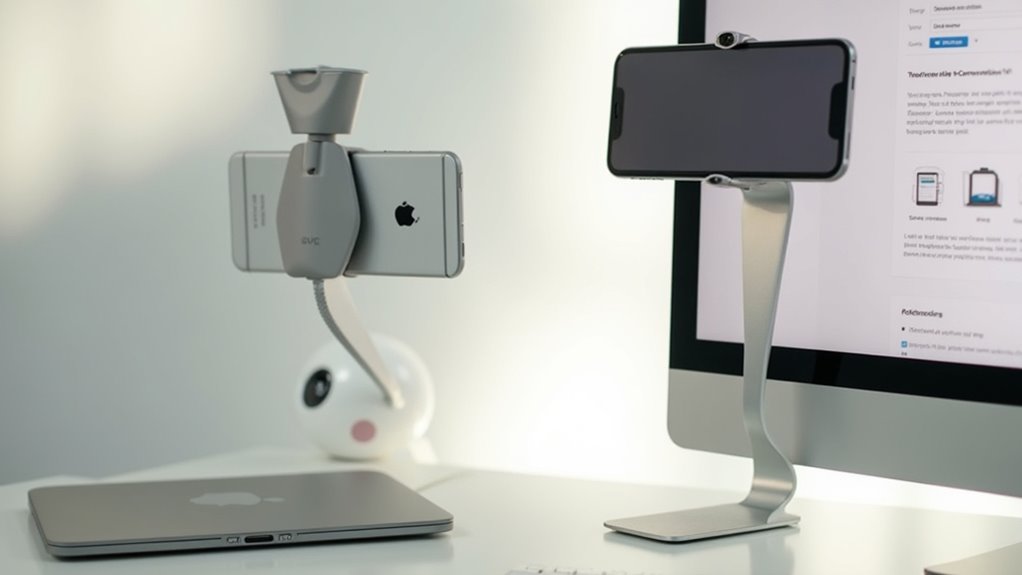
Większość problemów z połączeniem między iPhone’em a MacBookiem podczas korzystania z Continuity Camera można rozwiązać, wykonując kilka systematycznych sprawdzeń.
Użytkownicy powinni postępować zgodnie z następującymi krokami, aby przywrócić funkcjonalność:
Postępuj zgodnie z systematycznym podejściem Apple’a do rozwiązywania problemów z Continuity Camera, aby szybko przywrócić bezproblemową komunikację między urządzeniami.
- Sprawdź, czy oba urządzenia używają tego samego Apple ID i mają włączony Bluetooth oraz Wi-Fi.
- Przejdź do Ustawień iPhone’a > Ogólne > AirPlay i Handoff, aby potwierdzić włączenie Continuity Camera.
- Trzymaj urządzenia blisko siebie, aby utrzymać stabilne połączenie.
- Jeśli problemy się utrzymują, spróbuj zresetować ustawienia sieci iPhone’a lub uruchom ponownie oba urządzenia.
Pamiętaj, że aktywne funkcje AirPlay lub Sidecar mogą zakłócać połączenie kamery internetowej, więc sprawdź, czy nie są uruchomione jednocześnie podczas rozwiązywania problemów.
Alternatywy dla starszych modeli iPhone’a i MacBooka
Podczas gdy nowsze urządzenia Apple obsługują Continuity Camera bezproblemowo, użytkownicy starszego sprzętu nie muszą czuć się pominięci.
Aplikacje innych firm, takie jak EpocCam i iVCam, oferują praktyczne rozwiązania dla posiadaczy iPhone’ów 7/8 lub MacBooków, które nie mogą uruchomić macOS Ventura.
Dla optymalnej wydajności ustanów połączenie USB między urządzeniami zamiast polegać na opcjach bezprzewodowych. Poprawia to zarówno niezawodność, jak i jakość wideo.
Potwierdź, że Twój iPhone działa na iOS 16 lub nowszym podczas korzystania z tych alternatywnych aplikacji.
Jeśli stabilna jakość wideo jest istotna dla Twoich potrzeb, rozważ zainwestowanie w dedykowaną kamerę internetową, która może zapewnić bardziej stabilne doświadczenie niż rozwiązania zastępcze.
Często Zadawane Pytania
Czy przegrzanie iPhone’a może wpłynąć na wydajność kamery internetowej podczas długotrwałych rozmów wideo?
Przegrzanie iPhone’a podczas długotrwałych rozmów wideo może ograniczyć wydajność procesora/procesora graficznego, zmniejszając jakość kamery internetowej i liczbę klatek. Użytkownicy powinni zapewnić odpowiednią wentylację i unikać bezpośredniego światła słonecznego, aby utrzymać optymalne możliwości przesyłania wideo.
Czy używanie iPhone’a jako kamery internetowej szybciej rozładowuje baterię MacBooka?
Używanie iPhone’a jako kamery internetowej ma minimalny wpływ na żywotność baterii MacBooka podczas podłączenia przez USB. Połączenie bezprzewodowe może nieznacznie zwiększyć zużycie energii, podczas gdy wyższe ustawienia jakości i przedłużone przetwarzanie mogą nasili zużycie baterii.
Czy mogę nagrywać wideo podczas używania mojego iPhone’a jako kamery internetowej?
Użytkownicy mogą z pewnością nagrywać wideo, wykorzystując swojego iPhone’a jako kamerę internetową. Wybierając iPhone’a jako źródło wideo w kompatybilnych aplikacjach, mogą rejestrować materiały podczas rozmów lub sesji w rozdzielczości do 1080p.
Czy rozmowy telefoniczne będą przerywać moją kamerę internetową iPhone’a podczas spotkań?
Tak, połączenia przychodzące przerwie działanie kamery internetowej iPhone’a podczas spotkań. Obraz i dźwięk są wstrzymywane do czasu zakończenia rozmowy, ponieważ iPhone przekierowuje zasoby kamery i mikrofonu do obsługi połączenia telefonicznego.
Czy udostępnianie ekranu działa podczas używania iPhone’a jako kamery internetowej?
Tak, funkcje udostępniania ekranu działają jednocześnie z konfiguracjami iPhone’a jako kamery internetowej. Użytkownicy mogą prezentować ekran swojego Maca podczas połączeń wideo, jednocześnie korzystając z Continuity Camera, bez zakłóceń w wydajności którejkolwiek z funkcji i bez konieczności rozłączania się między zadaniami.