

Zrzuty ekranu na urządzeniach Mac oferują więcej funkcjonalności, niż wielu użytkownicy zdają sobie sprawę. Wbudowane narzędzia wykraczają poza podstawowe przechwytywanie i obejmują precyzyjne wybory, nagrywanie ekranu oraz funkcje adnotacji. Wielu właścicieli Maców nadal korzysta tylko z najprostszych poleceń, przegapiając możliwości usprawnienia swojego przepływu pracy. Zrozumienie tych możliwości zrzutów ekranu może zaoszczędzić czas i poprawić komunikację, zwłaszcza podczas udostępniania informacji wymagających wizualnego kontekstu. Poniższy przewodnik bada te potężne, lecz często pomijane narzędzia.
Kluczowe informacje
- Zrób zrzut całego ekranu za pomocą Shift + Command + 3 lub wybierz określone obszary za pomocą Shift + Command + 4.
- Uzyskaj dostęp do Paska Narzędzi Zrzutu Ekranu za pomocą Shift + Command + 5 dla rozszerzonych opcji, w tym nagrywania ekranu.
- Przytrzymaj klawisz Control podczas używania dowolnego polecenia zrzutu ekranu, aby skopiować obrazy do schowka zamiast zapisywać pliki.
- Zrób zrzut konkretnych okien bez cieni, naciskając Shift + Command + 4, następnie Spacja, i przytrzymując Option podczas klikania.
- Edytuj zrzuty ekranu za pomocą wbudowanych narzędzi do adnotacji lub użyj Podglądu do bardziej zaawansowanych modyfikacji.
Lista numeryczna 8 nagłówków drugiego poziomu
Podczas eksploracji możliwości funkcji zrzutów ekranu macOS, użytkownicy powinni zapoznać się z ośmioma istotnymi metodami przechwytywania zawartości ekranu.
- Podstawowe skróty klawiaturowe (Shift + Command + 3)
- Przechwytywanie wybranych obszarów (jak zrobić zrzut ekranu na komputarze Mac za pomocą Shift + Command + 4)
- Zaawansowane menu zrzutów ekranu (Shift + Command + 5)
- Gdzie zapisują się zrzuty ekranu na komputarze Mac (domyślne lokalizacje)
- Edycja i adnotacja zrzutów ekranu
- Dostosowywanie ustawień zrzutów ekranu
- Alternatywy dla Print Screen na komputarze Mac
- Rozwiązywanie problemów ze zrzutami ekranu na modelach MacBook
Te nagłówki obejmują wszystko – od podstawowych technik przechwytywania po zaawansowane opcje dostosowywania, które usprawniają proces wykonywania zrzutów ekranu zarówno dla użytkowników przypadkowych, jak i profesjonalistów, a także pozwalają na nagrywanie ekranu na Macu.
Podstawowe skróty klawiszowe do zrzutów ekranu, które każdy użytkownik Maca powinien znać
Opanowanie podstawowych skrótów klawiaturowych do zrzutów ekranu zmienia sposób, w jaki użytkownicy Mac-a przechwytują i udostępniają informacje na swoich urządzeniach.
Proces robienia zrzutu ekranu na macbooku oferuje kilka opcji w zależności od potrzeb użytkownika. Aby zrobić zrzut całego ekranu mac, należy nacisnąć Shift-Command-3, co zapisze cały ekran jako plik PNG na pulpicie.
Bez wysiłku przechwyć cały ekran Mac-a za pomocą prostego skrótu klawiaturowego Shift-Command-3, zapisując go natychmiast na pulpicie.
Gdy wymagana jest precyzja, skrót do zrzutu ekranu Shift-Command-4 zmienia kursor w celownik do wybierania konkretnych obszarów, podobnie jak w przypadku zaawansowanych technik wykonywania zrzutów ekranu z iPada. Aby przechwycić poszczególne okna, naciśnij Shift-Command-4, a następnie Spacja.
Aby skopiować do schowka zamiast zapisywać pliki, przytrzymaj klawisz Control wraz z dowolnym poleceniem zrzutu ekranu na Mac-u.
Przechwytywanie określonych okien i elementów interfejsu użytkownika z precyzją
Wielu użytkowników komputerów Mac musi wykonywać zrzuty ekranu określonych okien lub elementów interfejsu zamiast całych ekranów. Aby precyzyjnie zrobić zrzut ekranu na komputerze Mac, naciśnij Shift + Command + 4, a następnie pasek spacji, aby przekształcić kursor w ikonę aparatu. Kliknij żądane okno, aby automatycznie wykonać zrzut ekranu.
Aby wykonać czystszy wycinek ekranu macbooka bez cieni, przytrzymaj Option podczas klikania.
Podczas korzystania z funkcji print screen na macbooku sprawdź, czy docelowe okno jest aktywne i niezasłonięte. Zrzuty ekranu są zapisywane na pulpicie z nazwą pliku opatrzoną znacznikiem czasu.
Aby przechwycić menu na ekranie macbooka air, najpierw otwórz menu, użyj tego samego skrótu, a następnie przeciągnij nad elementami.
Korzystanie z Paska Narzędzi Zrzutu Ekranu do Zaawansowanych Przechwytywań
Użytkownicy Mac mają dostęp do jeszcze większej funkcjonalności przechwytywania ekranu dzięki potężnemu Pasowi narzędzi Zrzutu ekranu. Dostępny po naciśnięciu Shift-Command-5, ten element rozszerza możliwości zrzutów ekranu w macOS poza podstawowe funkcje. Gdzie zapisują się zrzuty ekranu? Pasek narzędzi pozwala Ci zadecydować.
- Opcje przechwytywania obejmują pełny ekran, okno lub wybrany fragment
- Nagrywaj swój ekran za pomocą funkcji wideo
- Ustaw własne opóźnienia dla idealnie wykadrowanych zrzutów ekranu
- Uzyskaj dostęp do pływającej miniaturki do natychmiastowej edycji
Pas narzędzi Zrzutu ekranu stanowi odpowiednik narzędzia do wycinania dla Mac, oferując możliwości przechwytywania ekranu na komputerach Macbook, łączące prostotę z zaawansowanymi funkcjami.
Konfigurowalna lokalizacja zapisu gwarantuje, że nigdy nie zgubisz już żadnego zrzutu ekranu.
Podstawy Nagrywania Ekranu w macOS
Bezproblemowo przechwytuj dynamiczną zawartość dzięki możliwościom nagrywania ekranu w macOS, potężnej funkcji wbudowanej bezpośrednio w system operacyjny. W przeciwieństwie do podstawowego zrzutu ekranu na komputerze Mac, nagranie rejestruje ruch w czasie.
Dostęp do tej funkcji uzyskasz, naciskając Shift-Command-5 na swoim MacBooku, aby wyświetlić pasek narzędzi zrzutów ekranu. Użytkownicy mogą nagrać cały ekran Maca lub wybrać określoną część. System zapisuje nagrania jako pliki .mov z nazwami oznaczonymi znacznikiem czasu.
Przed rozpoczęciem dostosuj ustawienia, aby uwzględnić dźwięk z mikrofonu lub ustawić licznik opóźnienia. Po zakończeniu nagrywania ekranu na Macu pojawia się pływająca miniatura, oferująca szybkie opcje edycji i udostępniania.
Edycja i adnotowanie zrzutów ekranu
Przekształć surowe zrzuty ekranu w informatywne pomoce wizualne za pomocą solidnego zestawu narzędzi edycyjnych macOS. Po zrobieniu fragmentu ekranu Mac, pływająca miniatura oferuje natychmiastowy dostęp do funkcji adnotacji bez wstępnego zapisywania.
- Użyj wbudowanych narzędzi edycyjnych, aby przyciąć, dodać tekst lub narysować kształty bezpośrednio po wykonaniu zrzutu ekranu na MacBooku.
- Skorzystaj z Apple Preview dla zaawansowanych modyfikacji takich jak zmiana rozmiaru i konwersja formatów.
- Przytrzymaj klawisz Control podczas przechwytywania, aby skopiować bezpośrednio do schowka do wklejenia w dokumentach.
- Zbadaj aplikacje firm trzecich takie jak Snagit dla profesjonalnych możliwości edycji wykraczających poza narzędzia natywne.
Dostosuj swój przepływ pracy, regulując ustawienia zrzutów ekranu zgodnie z potrzebami produktywności.
Zmiana domyślnych lokalizacji zapisu i formatów plików
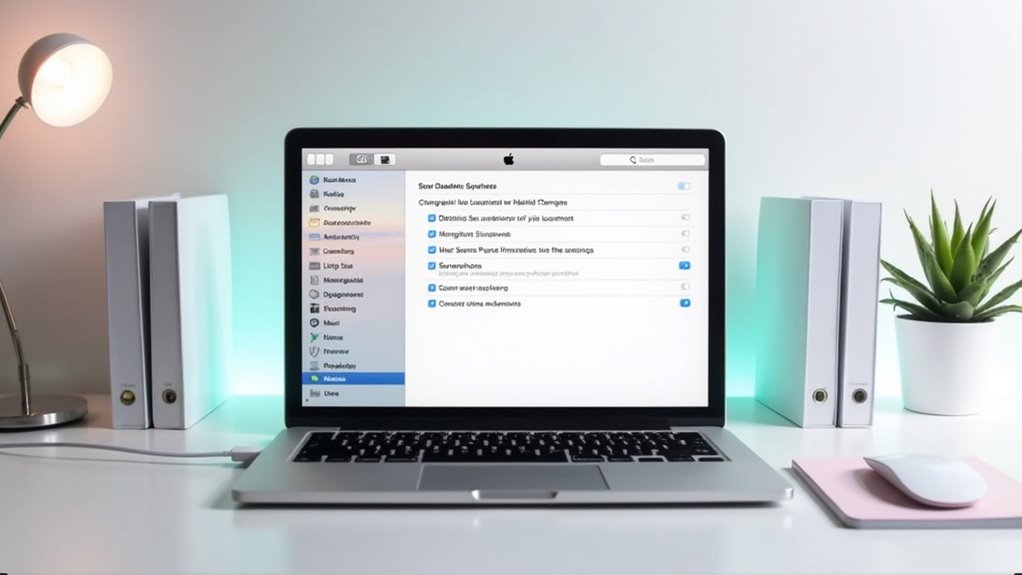
Chociaż standardowe ustawienia sprawdzają się w przypadku sporadycznych potrzeb wykonywania zrzutów ekranu, spersonalizowanie miejsca ich przechowywania i formatu może znacząco poprawić wydajność pracy.
Aby zmienić domyślną lokalizację zapisu w narzędziu do zrzutów ekranu na MacBooku Pro, naciśnij Shift-Command-5 i wybierz „Opcje”. Wybierz spośród istniejących lokalizacji lub wybierz „Inna lokalizacja” dla własnej ścieżki.
Zrzuty ekranu domyślnie zapisują się w formacie png, podczas gdy nagrania ekranu używają plików .mov. Oba można konwertować za pomocą Podglądu lub innego oprogramowania.
Użytkownicy mogą również dostosować skróty klawiaturowe w Preferencjach systemowych, aby usprawnić operacje drukowania ekranu na komputarze Mac.
Organizowanie i zarządzanie zrzutami ekranu
Po dostosowaniu lokalizacji zapisu i formatów plików, skuteczna organizacja staje się kolejnym krokiem w opanowaniu workflow zrzutów ekranu na Macu.
Zarządzanie zrzutami ekranu na MacBooku Air nie musi być skomplikowane, stosując się do sprawdzonych strategii:
Usprawnij workflow zrzutów ekranu, korzystając ze sprawdzonych strategii, aby wyeliminować cyfrowy bałagan i zmaksymalizować produktywność.
- Natychmiast zmieniaj nazwy plików po ich wykonaniu zamiast pozostawiać domyślną konwencję nazewnictwa „Screen Shot”.
- Twórz dedykowane foldery w Finderze do sortowania zrzutów ekranu według projektów lub tematów.
- Używaj opcji Schowka, aby wklejać zrzuty bezpośrednio do aplikacji bez zapisywania.
- Korzystaj z aplikacji Podgląd, aby edytować i eksportować zrzuty ekranu w różnych formatach.
Rozumienie, gdzie zapisują się zrzuty ekranu, to dopiero początek – systematyczna organizacja gwarantuje, że zawsze znajdziesz to, czego potrzebujesz.
Często Zadawane Pytania
Czy mogę robić zrzuty ekranu w trybie Recovery macOS?
Zrzuty ekranu nie są obsługiwane w trybie Recovery macOS. Użytkownicy pragnący udokumentować to środowisko muszą korzystać z alternatywnych metod, takich jak aparaty zewnętrzne lub smartfony, ponieważ system priorytetowo traktuje funkcjonalność naprawczą kosztem standardowych funkcji dostępności.
Jak zrobić zrzut ekranu bezpośrednio do schowka?
Użytkownicy mogą przechwycić zrzuty ekranu na komputerze Mac bezpośrednio do schowka, przytrzymując klawisz Control podczas naciskania kombinacji Shift-Command-3 dla pełnego ekranu lub Shift-Command-4 dla zaznaczenia obszaru. Obraz jest następnie gotowy do natychmiastowego wklejenia za pomocą Command-V.
Dlaczego moje zrzuty ekranu nie pokazują kursora/wskaźnika myszy?
Domyślnie zrzuty ekranu na komputerach Mac nie uwzględniają kursora myszy. Użytkownicy mogą aktywować tę funkcję w ustawieniach aplikacji Zrzut ekranu, wybierając „Opcje” i zaznaczając „Pokaż kursor myszy” przed przechwyceniem zawartości ekranu.
Czy mogę całkowicie wyłączyć podglądy miniatur zrzutów ekranu?
Użytkownicy mogą całkowicie wyłączyć podgląd miniatur zrzutów ekranu, naciskając Shift-Command-5, aby otworzyć aplikację Screenshot, a następnie odznaczając opcję „Pokaż pływającą miniaturę” w menu Opcje. Usprawnia to przepływ pracy podczas wykonywania zrzutów ekranu dla profesjonalistów zorientowanych na wydajność.
Jak naprawić błędy „Zrzut ekranu nie powiódł się”?
Użytkownicy napotykający błędy „Screenshot Failed” powinni sprawdzić dostępność pamięci, sprawdzić lokalizacje zapisu, ponownie uruchomić Mac, zaktualizować oprogramowanie i wyłączyć konfliktujące aplikacje innych firm. Te ukierunkowane kroki rozwiązywania problemów skutecznie rozwiązują większość problemów z przechwytywaniem zrzutów ekranu.