
Nagranie podcastu na Macu nie wymaga drogiego oprogramowania. GarageBand zapewnia kompleksowy zestaw narzędzi do rejestrowania i dopracowywania ścieżek wokalnych za darmo. Jednak uzyskanie profesjonalnej jakości dźwięku zależy od konkretnych ustawień konfiguracji i technik postprodukcji. Większość początkujących pomija kilka kluczowych kroków, które odróżniają amatorskie nagranie od produkcji na studiu. Te niezbędne dostosowania zmieniają wszystko.
Przygotuj swojego Maca do nagrywania w GarageBand
Dlaczego zaczynać proces nagrywania bez najpierw optymalizacji środowiska sprzętowego i programowego? Stabilność systemu zapewnia bezproblemowe przechwytywanie dźwięku. Użytkownicy muszą ponownie uruchomić Maca, aby wyczyścić tymczasowe pamięci podręczne i zakończyć działające w tle aplikacje, które zużywają zasoby CPU. Aktualizowanie macOS i GarageBand do najnowszych wersji zapobiega błędom oprogramowania i zapewnia kompatybilność.
Ponadto zarządzanie przestrzenią dyskową jest kluczowe, ponieważ pliki audio wysokiej jakości wymagają znacznej ilości miejsca. Wyłącz powiadomienia systemowe i wyłącz alerty iMessage lub Mail, aby zapobiec intruzywnym dźwiękom podczas nagrań. Wreszcie, potwierdzenie, że zewnętrzny mikrofon jest poprawnie rozpoznawany w Ustawieniach systemowych gwarantuje czystą ścieżkę sygnału przed rozpoczęciem produkcji.
Ustaw swój projekt podcastu
Gdy system się zoptymalizuje, rozpoczyna się konfiguracja projektu w GarageBandzie. Użytkownik uruchamia aplikację i wybiera „Pusty projekt”, aby mieć pełną kontrolę nad układem. Wybór ścieżki „Głos” jest kluczowy, ponieważ to prekonfiguruje oprogramowanie pod nagrywanie mowy. W ustawieniach ścieżki wybranie odpowiedniego źródła wejściowego zapewnia rozpoznanie zewnętrznego mikrofonu. Dostosowanie tempa projektu do neutralnego ustawienia zapobiega problemom z rytmem. Wreszcie nadanie nazwy plikowi i zorganizowanie miejsca pracy umożliwia efektywną nawigację. Te wstępne kroki tworzą stabilne środowisko cyfrowe, zapewniając gotowość oprogramowania do faktycznego nagrywania dźwięku.
Nagraj swój pierwszy odcinek podcastu
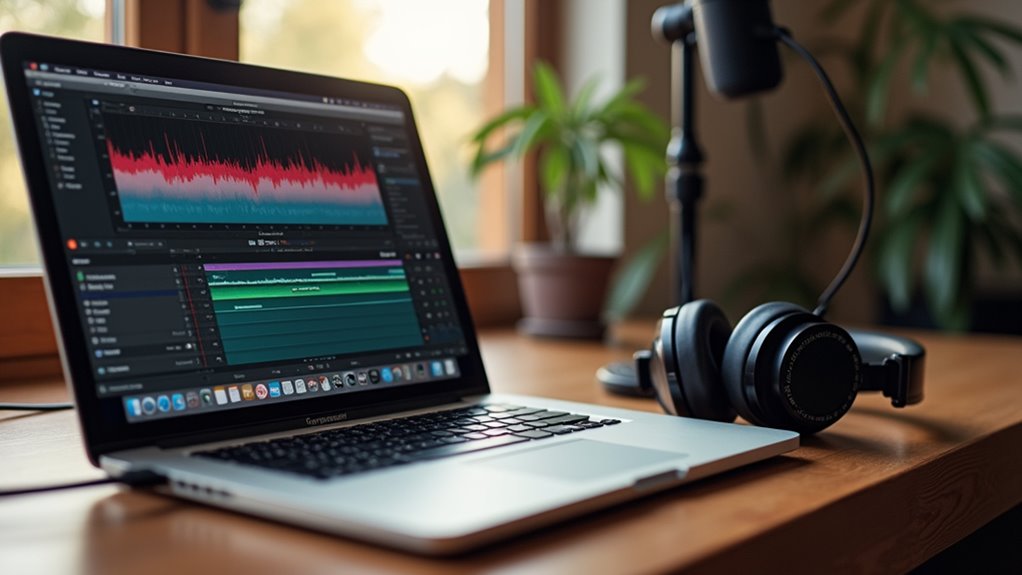
Jak rozpoczyna się właściwy proces nagrywania po skonfigurowaniu projektu? Użytkownik klika czerwony przycisk nagrywania na pasku transportu lub naciska klawisz „R”. Gdy przesuwają się iglice odtwarzania, GarageBand rejestruje dźwięk z wybranego mikrofonu. Należy monitorować poziomy za pomocą miernika, aby zapobiec przycinaniu. Wyraźnie mówić do mikrofonu, aby uzyskać profesjonalny nagranie. W razie pomyłki można zatrzymać, usunąć fragment i nagrać ponownie. Aby zakończyć, naciskany jest przycisk stop. Powstała fala dźwiękowa pojawia się na osi czasu, co wskazuje, że pierwszy odcinek podcastu został pomyślnie zarejestrowany.
Usuń hałas tła i wyrównaj swoje dźwięki
Gdzie zaczyna się proces odmierzania surowego nagrania? Wstępne czyszczenie obejmuje eliminowanie niepożądanego tła. W GarageBand użytkownicy uzyskują dostęp do „Noise Gate” w ustawieniach ścieżki, aby wyciszyć niskopoziomne szumy między wypowiadanymi słowami. Dzięki temu dźwięk jest profesjonalny i czysty. Następnie ważnym staje się wyrównanie dźwięku. Zastosowanie narzędzia kompresora pomaga ustabilizować wahania głośności, zapobiegając gwałtownym szczytom i jednocześnie podnosząc ciche fragmenty. Tworzy to spójne wrażenie słuchowe. Poprzez dostosowanie gain i threshold lektor pozostaje jasny i zrównoważony. Te podstawowe kroki przekształcają podstawowe nagranie domowe w wypolerowaną, gotową do nadawania ścieżkę audio przed ostatecznym eksportem.
Dodaj muzykę i efekty dźwiękowe do swojego programu
Dlaczego zadowalać się suchym tonem wokalu, skoro muzyka i efekty dźwiękowe mogą podnieść wartość produkcji? GarageBand pozwala użytkownikom na przeciąganie i upuszczanie plików audio bezpośrednio z folderu do osi czasu. Do sekwencji intro i outro muzyka zapewnia profesjonalne brandowanie i strukturę. Efekty dźwiękowe mogą podkreślić kluczowe punkty lub przejść między segmentami. Aby zapewnić klarowność, należy dostosować głośność tła za pomocą suwaków na nagłówku ścieżki. Obniżenie głośności muzyki podczas mówienia zapobiega konfliktom. Wykorzystanie narzędzi automatyzacji „Fade In” i „Fade Out” zapewnia płynne przejścia, tworząc dopracowane doznanie dźwiękowe dla słuchacza.
Eksportuj swój odcinek i przygotuj go do publikacji
Gdy muzyka i efekty dźwiękowe są dopracowane, ostatnim krokiem jest przekształcenie projektu w plik do udostępniania. W GarageBandzie odbywa się to poprzez przejście do menu „Udostępnij” i wybranie „Eksportuj utwór na dysk”. Użytkownicy muszą wybrać wysokiej jakości format, taki jak MP3 lub AAC, aby zapewnić kompatybilność z różnymi platformami hostingowymi. Należy jasno nazwać plik dla lepszej organizacji. Po potwierdzeniu ustawień oprogramowanie renderuje projekt do pojedynczego utworu audio. Ten sfinalizowany plik jest teraz gotowy do przesłania do distributor podcastu, co umożliwia dostęp do treści globalnej publiczności.
Najczęściej zadawane pytania
Jak Zaprosić Gościa Do Zdalnego Nagrywania W Garageband?
GarageBand nie ma natywnych funkcji nagrywania zdalnego. Aby zaprosić gości, trzeba użyć zewnętrzego oprogramowania takiego jak Zoom, Zencastr lub Riverside. Te narzędzia nagrywają wysokiej jakości audio osobno, a następnie można je zaimportować do GarageBand do ostatecznej edycji.
Jakie Darmowe Mikrofony Polecasz Dla PocząTkująCych Podcasterów?
Żaden mikrofon profesjonalny nie jest naprawdę darmowy. Początkującym często wystarcza zintegrowany mikrofon w laptopie lub słuchawki z mikrofonem w smartfonie. Aby uzyskać przystępny wejściowy poziom jakości, polecane są budżetowe konwertery USB (kondensator), choć wymagają niewielkiej początkowej inwestycji na przyzwoitą jakość dźwięku.
Gdzie Najlepiej Opublikować Gotowy Plik Z Podcastem?
Ukończone pliki podcastów zazwyczaj są przesyłane na platformy hostingowe, takie jak Spotify for Podcasters lub Buzzsprout. Usługi te dystrybuują dźwięk do głównych katalogów, w tym Apple Podcasts i Google Podcasts, zapewniając szeroką dostępność dla wszystkich słuchaczy.
Jak Stworzyć Profesjonalną Okładkę Do Mojego Podcastu?
Profesjonalne okładki podcastów tworzone są przy użyciu narzędzi graficznych takich jak Canva lub Adobe Express. Wysokiej rozdzielczości obrazy, czytelna typografia i spójna identyfikacja wizualna gwarantują widoczność na różnych platformach streamingowych, przyciągając słuchaczy poprzez dopracowaną i jednolitą wizualną tożsamość.
Czy Garageband Posiada Funkcję Automatycznej Transkrypcji Mowy Na Tekst?
GarageBand nie ma wbudowanej funkcji automatycznej transkrypcji mowy na tekst. Użytkownicy poszukujący tej funkcjonalności muszą wyeksportować swoje pliki audio i skorzystać z zewnętrznego oprogramowania lub usług AI stron trzecich, aby wygenerować pisemne transkrypty nagrań.