
Problemy z łącznością hotspotu na iPhone frustrują użytkowników, którzy potrzebują niezawodnego internetu na urządzeniach dodatkowych. Wielu napotyka problemy z wypadaniem połączeń, wolnymi prędkościami lub całkowitym brakiem możliwości połączenia. Te problemy często mają proste rozwiązania, które nie wymagają wiedzy technicznej lub wizyt w serwisie. Zrozumienie typowych przyczyn awarii hotspotu pomaga użytkownikom szybko rozwiązywać i eliminować te trudności. Poniższe poprawki dotyczą zarówno podstawowych błędów konfiguracyjnych, jak i bardziej złożonych problemów sieciowych wpływających na funkcjonowanie hotspotu w iPhone.
Kluczowe informacje
- Sprawdź kompatybilność planu operatora i upewnij się, że opcja „Zezwól innym na dołączenie” jest włączona w ustawieniach Osobistego punktu dostępu.
- Włącz i wyłącz tryb samolotowy na 5-10 sekund, aby odświeżyć połączenia komórkowe i ponownie uruchomić oba urządzenia.
- Zaktualizuj iOS do najnowszej wersji i wyłącz tryb oszczędzania baterii dla stabilnej funkcjonalności punktu dostępu.
- Połącz za pomocą kabla USB dla bardziej niezawodnej wydajności lub włącz opcję „Maksymalizuj kompatybilność” dla połączeń bezprzewodowych.
- Utrzymuj urządzenia w odległości do 15 stóp od siebie i zresetuj ustawienia sieci w przypadku występowania uporczywych problemów.
15 nagłówków drugiego poziomu dla „Problemy z hotspotami iPhone’a – 15 szybkich rozwiązań”
Gdy problemy z łącznością hotspotu w iPhone’ie się pojawią, użytkownicy mogą rozwiązać te problemy poprzez systematyczne kroki rozwiązywania problemów.
Dla użytkowników zastanawiających się „dlaczego nie mogę włączyć hotspotu w iPhone’ie”, rozwiązanie często zaczyna się od sprawdzenia, czy opcja „Zezwól innym na dołączenie” jest aktywowana w Ustawieniach, a także czy nie występują konflikty z innymi funkcjami, takimi jak na przykład konfiguracja VPN na iPhonie, która czasami może wpływać na działanie udostępniania internetu.
W przypadku scenariuszy „hotspot iPhone’a nie działa”, ponowne uruchomienie obu urządzeń często rozwiązuje problemy z połączeniem.
Jeśli „osobisty hotspot iPhone’a nie działa” nadal, aktualizacja iOS rozwiązuje potencjalne błędy wpływające na funkcjonalność hotspotu.
Resetowanie ustawień sieciowych usuwa problematyczne konfiguracje, podczas gdy opcja Maksymalizacji Kompatybilności poprawia łączność dla modeli iPhone 12 i nowszych, co może być pomocne również w procesie, jakim jest aktywacja MMS na iPhonie.
Te proste poprawki przywracają funkcjonalność hotspotu bez konieczności posiadania wiedzy technicznej.
Sprawdź, czy plan przewoźnika obsługuje funkcjonalność hotspotu
Wielu użytkowników iPhone’a nie docenia podstawowego wymogu korzystania z Osobistego Hotspotu: kompatybilności planu operatorskiego.
Podczas badania przyczyn problemów z „niekorzystającym hotspotjem”, początkowo sprawdź, czy Twój plan mobilny obejmuje tę funkcję. Niektórzy operatorzy wymagają dodatkowych opłat za udostępnienie możliwości hotspota, co wyjaśnia, dlaczego niektórzy użytkownicy nie mają hotspota na iPhone’ie mimo że funkcja widnieje w ustawieniach, a nie korzystają z udogodnienia, jakim jest Instant Hotspot.
Jeśli Twój hotspot wyłącza się niespodziewanie, może to wskazywać na ograniczenia planu, a nie problemy z urządzeniem.
Skontaktuj się z operatorem, aby sprawdzić status aktywacji hotspota, sprawdzić limity danych i rozwiązać wszelkie awarie usług wpływające na łączność. Ten krok weryfikacji często skuteczniej rozwiązuje uporczywe problemy z hotspotjem niż rozwiązywanie problemów skupione na urządzeniu.
Włącz i wyłącz tryb samolotowy
Po potwierdzeniu, że twój plan operatora obsługuje funkcjonalność hotspotu, prosta technika odświeżania sieci może często rozwiązać uporczywe problemy z połączeniem.
Podczas doświadczania problemów, gdy laptop nie łączy się z hotspottem iPhone’a, przełączenie Trybu Samolotowego może zresetować połączenia komórkowe.
Uzyskaj dostęp do Centrum Sterowania, przesuwając palcem od górnego prawego rogu, dotknij ikony samolotu, zaczekaj 5-10 sekund, a następnie dotknij ponownie, aby wyłączyć. Ta szybka czynność odświeża ustawienia sieci, rozwiązując powszechny problem iPhone’a z łącznością hotspotu.
Szybko odśwież ustawienia sieci, przełączając Tryb Samolotowy w Centrum Sterowania, aby rozwiązać uporczywe problemy z połączeniem hotspotu iPhone’a.
Po przełączeniu sprawdź, czy Hotspot osobisty jest aktywowany w Ustawieniach. To proste rozwiązanie często rozwiązuje sytuacje, w których hotspot wyłącza się niespodziewanie, oszczędzając czas i frustrację.
Sprawdź ustawienia konfiguracji hotspotu osobistego
Prawidłowo skonfigurowane ustawienia hotspotu osobistego często decydują o różnicy między płynną łącznością a frustracją związaną z awariami połączenia.
Gdy użytkownicy zgłaszają problemy „brak hotspotu iPhone”, rozwiązanie może być proste. Przejdź do Ustawień > Hotspot osobisty i sprawdź, czy przełącznik jest włączony. Opcja „Zezwól innym na dołączenie” musi być aktywowana, aby urządzenia mogły się połączyć.
Jeśli komputer nie widzi hotspotu iPhone, potwierdź, że nazwa sieci i hasło są prawidłowe.
W modelach iPhone 12 i nowszych aktywuj opcję „Maksymalizuj kompatybilność”, aby poprawić stabilność połączenia.
Użytkownicy, którzy nie widzą połączeń hotspotu iPhone, powinni regularnie sprawdzać aktualizacje systemu iOS.
Włącz opcję „Maksymalizacja kompatybilności”
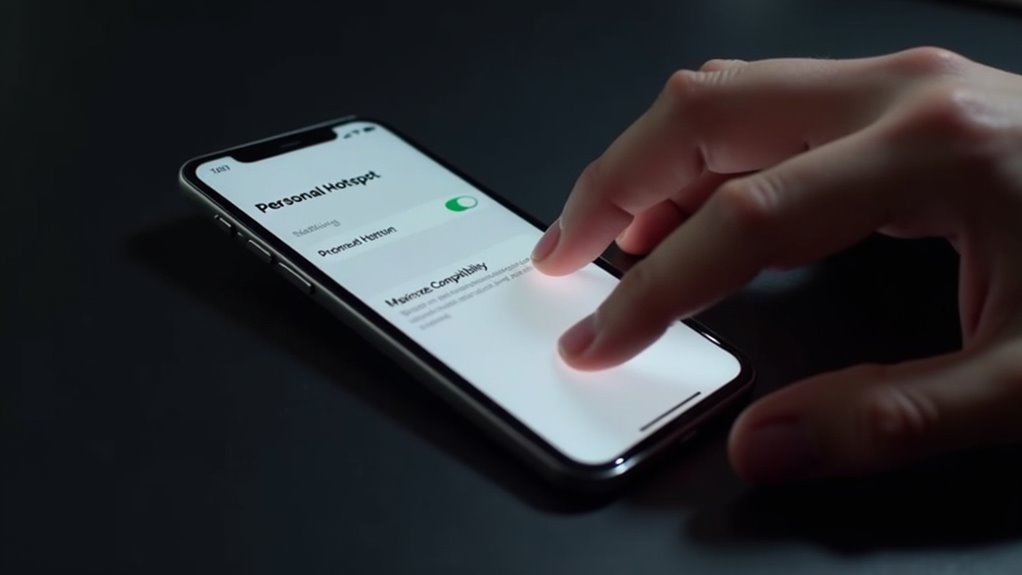
Funkcja „Maksymalizacja kompatybilności” stanowi kluczowe narzędzie do rozwiązywania problemów z połączeniami hotspotu w iPhone’ie.
Dostępna w modelach iPhone 12 i nowszych, ta opcja przełącza hotspot z częstotliwości 5 GHz na 2,4 GHz, poprawiając łączność z różnymi urządzeniami.
- Przejdź do Ustawienia > Hotspot osobisty, aby znaleźć tę opcję
- Włącz przełącznik „Maksymalizacja kompatybilności”
- Ciesz się lepszym przenikaniem sygnału przez ściany i przeszkody
- Doświadcz mniejszej liczby rozłączeń w zatłoczonych środowiskach Wi-Fi
Użytkownicy napotykający trwałe problemy z połączeniem powinni aktywować tę funkcję, aby uzyskać stabilniejsze połączenia, zwłaszcza podczas łączenia starszych urządzeń, które mogą nie obsługiwać sieci 5 GHz.
Zrestartuj zarówno iPhone’a, jak i podłączone urządzenie
Ponowne uruchomienie urządzeń elektronicznych stanowi podstawowy krok rozwiązywania problemów podczas doświadczania problemów z połączeniem hotspotu na iPhonie. Ta prosta czynność odświeża ustawienia sieciowe i rozwiązuje tymczasowe usterki, które mogą uniemożliwiać prawidłowe połączenie.
Aby ponownie uruchomić iPhone’a, naciśnij i przytrzymaj przycisk boczny oraz jeden z przycisków głośności, aż pojawi się suwak zasilania. Przesuń go, aby wyłączyć, a następnie naciśnij ponownie przycisk boczny, aby uruchomić.
Aby połączyć urządzenia, naciśnij i przytrzymaj przycisk zasilania, a następnie wybierz opcję wyłączenia przed ponownym uruchomieniem.
Ten szybki fix usuwa pamięć podręczną i systemowe zakłócenia, często rozwiązując problemy z funkcjonowaniem hotspotu bez konieczności posiadania zaawansowanej wiedzy technicznej.
Zresetuj Ustawienia Sieciowe na Swoim Iphone
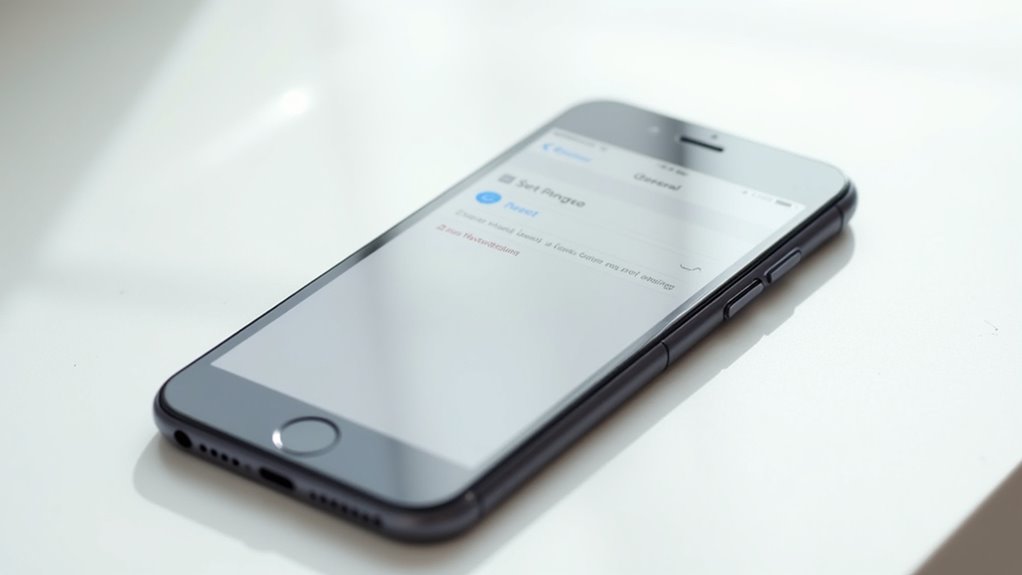
Kiedy uporczywe problemy z hotspotami trapią użytkowników iPhone’a, zresetowanie ustawień sieci często stanowi skuteczne rozwiązanie, które eliminuje podstawowe problemy z łącznością. Ten proces odświeża wszystkie konfiguracje sieciowe do ustawień fabrycznych, usuwając potencjalne błędy oprogramowania lub nieprawidłowe konfiguracje.
- Przejdź do Ustawienia > Ogólne > Transfer lub Resetuj iPhone’a > Resetuj > Resetuj ustawienia sieci
- Potwierdź reset po wyświetleniu monitu (spowoduje to usunięcie wszystkich zapisanych sieci Wi-Fi i haseł)
- Zaczekaj, aż iPhone się zrestartuje po zakończeniu procesu resetowania
- Połącz się ponownie z preferowaną siecią Wi-Fi i sprawdź funkcjonalność Osobistego Hotspota
Po zresetowaniu będziesz musiał ponownie wprowadzić hasła Wi-Fi oraz sparować urządzenia Bluetooth, ponieważ te połączenia zostają wyczyszczone podczas procesu.
Zaktualizuj iOS do najnowszej wersji
Przestarzałe wersje iOS często powodują problemy z łącznością Personal Hotspot, które frustrują użytkowników iPhone’ów poszukujących niezawodnych możliwości tetheringu. Aktualizacja do najnowszej wersji iOS może rozwiązać te problemy, ponieważ Apple regularnie wprowadza poprawki funkcjonalności hotspota.
| Korzyści z aktualizacji | Jak zaktualizować |
|---|---|
| Poprawki błędów | Ustawienia > Ogólne |
| Lepsza kompatybilność | Aktualizacja oprogramowania |
| Zwiększone bezpieczeństwo | Pobierz dostępną wersję |
| Lepsza łączność | Zainstaluj, gdy będzie gotowe |
| Optymalizacja wydajności | Uruchom ponownie po instalacji |
Użytkownicy doświadczający problemów z hotspotem powinni najpierw sprawdzić, czy dostępna jest aktualizacja iOS. Najnowsza wersja często rozwiązuje znane problemy z łącznością i poprawia ogólną wydajność urządzenia, zapewniając lepsze połączenia z innymi urządzeniami.
Wyłącz tryb oszczędzania energii przed włączeniem hotspotu
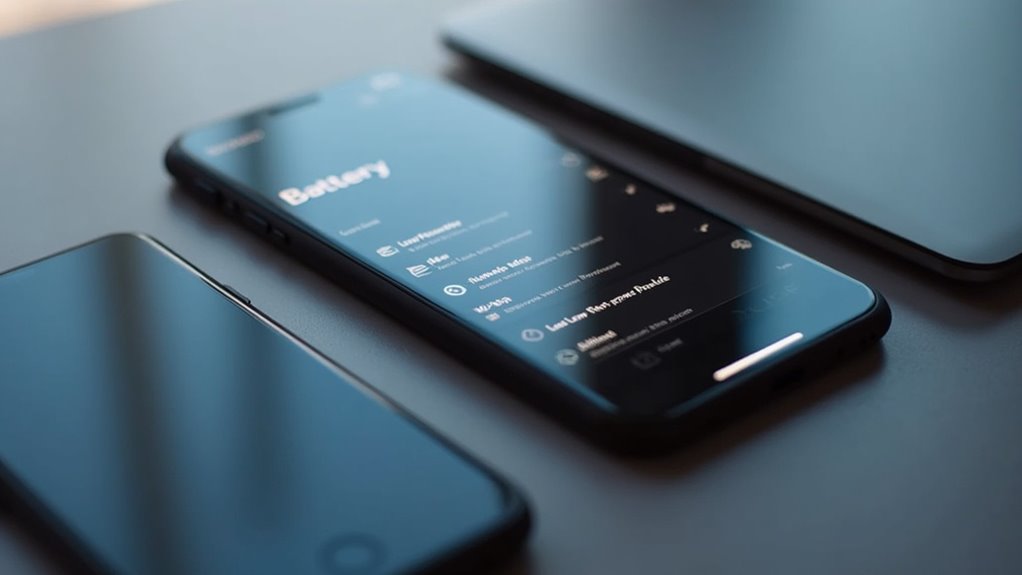
Po aktualizacji systemu iOS użytkownicy mogą napotkać kolejną powszechną przyczynę awarii hotspota: aktywny Tryb Oszczędzania Baterii.
Gdy ta funkcja oszczędzania energii jest włączona, ogranicza procesy w tle, które są niezbędne do utrzymania stabilnego połączenia hotspota.
- Przejdź do Ustawienia > Bateria i wyłącz Tryb Oszczędzania Baterii przed aktywacją hotspota.
- Działania w tle, takie jak odświeżanie aplikacji, są ograniczone w Trybie Oszczędzania Baterii, wpływając na wydajność hotspota.
- Wyłączenie tej funkcji gwarantuje pełną funkcjonalność, zwłaszcza podczas zadań wymagających dużej ilości danych, takich jak strumieniowanie.
- Aby zapewnić spójny dostęp do internetu przez hotspot, zawsze sprawdzaj, czy Tryb Oszczędzania Baterii jest wyłączony.
Podłącz przez kabel USB zamiast Wi-Fi
Przełączenie się na połączenie USB może znacząco poprawić Twoje doświadczenie z hotspottem iPhone’a, gdy metody bezprzewodowe zawiodą. Łącząc iPhone’a z komputerem za pomocą kabla Lightning, użytkownicy uzyskują stabilniejsze i szybsze połączenie internetowe niż oferuje to Wi-Fi, zwłaszcza podczas działań wymagających dużej przepustowości.
Po podłączeniu użytkownicy powinni sprawdzić, czy opcja USB iPhone’a jest aktywna w ustawieniach sieci komputera. Ta metoda skutecznie omija problemy z zakłóceniami Wi-Fi, które często występują w połączeniach bezprzewodowych.
Opcja udostępniania internetu przez USB przecina bezprzewodowy chaos, zapewniając czystą ścieżkę dla połączenia internetowego.
Dodatkową zaletą jest oszczędzanie baterii, ponieważ iPhone ładuje się jednocześnie, udostępniając dostęp do internetu.
Dla urządzeń borykających się z utrzymaniem stabilnego połączenia bezprzewodowego, metoda USB oferuje niezawodną alternatywę z konsekwentnie lepszą wydajnością.
Zarządzaj ustawieniami pasma Wi-Fi dla lepszej kompatybilności
Podczas gdy połączenia USB oferują stabilność, optymalizacja ustawień pasma Wi-Fi na iPhonie zapewnia kolejne skuteczne podejście do rozwiązywania problemów z łącznością hotspotu.
- Przejdź do Ustawienia > Hotspot osobisty i włącz opcję „Maksymalizacja kompatybilności” w modelach iPhone 12 lub nowszych, aby wspierać urządzenia, które działają tylko na paśmie 2,4 GHz.
- Wybierz pasmo 5 GHz, aby uzyskać wyższe prędkości, gdy urządzenia znajdują się w odległości do 15 stóp od iPhone’a.
- Zdecyduj się na pasmo 2,4 GHz, gdy potrzebujesz większego zasięgu (do 30 stóp), chociaż prędkości mogą być wolniejsze.
- Przełącz się na 5 GHz, aby zminimalizować zakłócenia od innych urządzeń bezprzewodowych, ponieważ to pasmo jest zazwyczaj mniej zatłoczone.
Zmniejsz odległość między urządzeniami, aby uzyskać silniejsze połączenie
Bliskość fizyczna odgrywa kluczową rolę w utrzymaniu niezawodnego połączenia hotspotu iPhone’a. Dla optymalnej wydajności trzymaj urządzenia w odległości do 15 stóp od siebie, szczególnie w przypadku modeli iPhone 12 i nowszych.
Trzymaj urządzenia hotspotu iPhone’a w odległości 15 stóp dla optymalnego zasięgu, zwłaszcza w nowszych modelach.
Starsze modele iPhone’a mogą utrzymywać przyzwoite połączenie nawet do 30 stóp przy użyciu trybu maksymalnej kompatybilności.
Minimalizuj fizyczne przeszkody między urządzeniami, ponieważ meble i ściany znacząco osłabiają siłę sygnału. Umieszczaj oba urządzenia w miarę możliwości w tym samym pomieszczeniu.
Ponadto, trzymaj urządzenia elektroniczne działające na częstotliwości 2,4 GHz (np. telefony bezprzewodowe, głośniki Bluetooth) z dala od konfiguracji hotspotu, aby uniknąć zakłóceń.
Takie zarządzanie bliskością pomaga zagwarantować stabilne, wolne od przerw połączenia.
Wyczyść ustawienia sieci na urządzeniu podłączeniowym
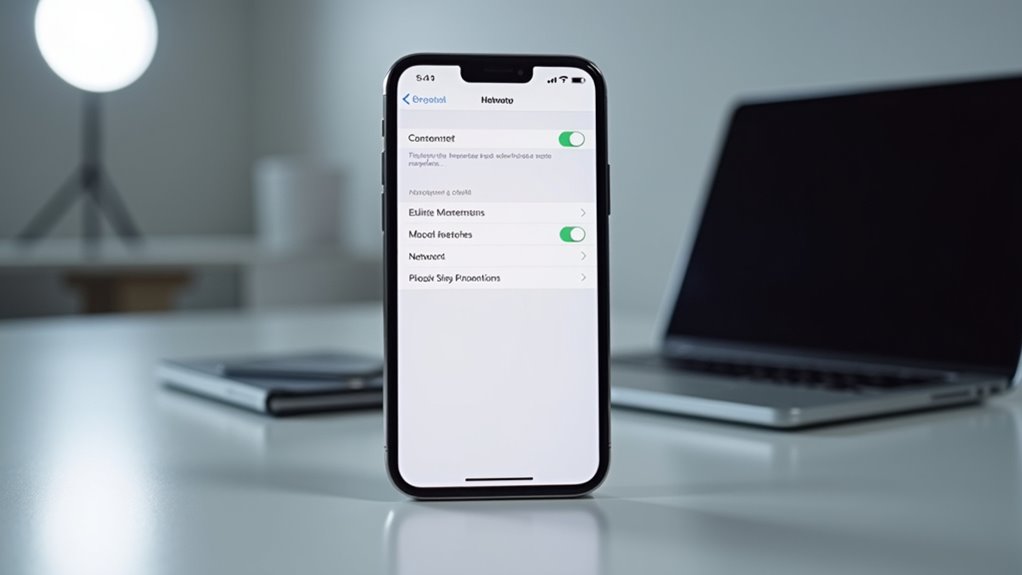
Resetowanie ustawień sieci na urządzeniu połączeniowym oferuje skuteczne rozwiązanie dla uciążliwych problemów z połączeniem hotspota.
Ten proces usuwa uszkodzone konfiguracje, które mogą blokować połączenie hotspota na iPhonie.
- Dla Windows: Przejdź do Ustawienia > Sieć i Internet > Stan > Reset sieci
- Na Androidzie: Przejdź do Ustawienia > System > Opcje resetowania > Resetuj Wi-Fi, sieć komórkową i Bluetooth
- Dla urządzeń iOS: Ustawienia > Ogólne > Transfer lub Reset > Reset > Resetuj ustawienia sieci
- Po zresetowaniu połącz się ponownie, wybierając hotspot iPhone’a i wprowadzając wyświetlone hasło
Ta świeża konfiguracja sieci eliminuje techniczne bariery i tworzy idealne warunki połączenia.
Wyłącz usługi VPN przed użyciem hotspotu
Po ustanowieniu czystej konfiguracji sieci, użytkownicy powinni rozwiązać inny powszechny czynnik zakłóceń hotspotu. Usługi VPN często powodują problemy z połączeniem podczas korzystania z funkcji Osobistego Hotspota na iPhonie. Usługi te mogą kierować dane przez odległe serwery, powodując wolniejsze prędkości i nieoczekiwane rozłączenia.
| Problem VPN | Rozwiązanie | Korzyść |
|---|---|---|
| Niestabilność połączenia | Wyłącz VPN przed użyciem hotspota | Poprawiona niezawodność |
| Zmniejszona prędkość | Wyłącz VPN w menu Ustawień | Szybszy transfer danych |
| Wysoki czas opóźnienia | Sprawdź konflikty protokołów VPN | Zmniejszone opóźnienia połączenia |
Aby wyłączyć VPN, przejdź do Ustawień > VPN na iPhonie i wyłącz przełącznik przed aktywacją funkcji hotspota.
Zmień nazwę urządzenia iPhone’a w Ustawieniach
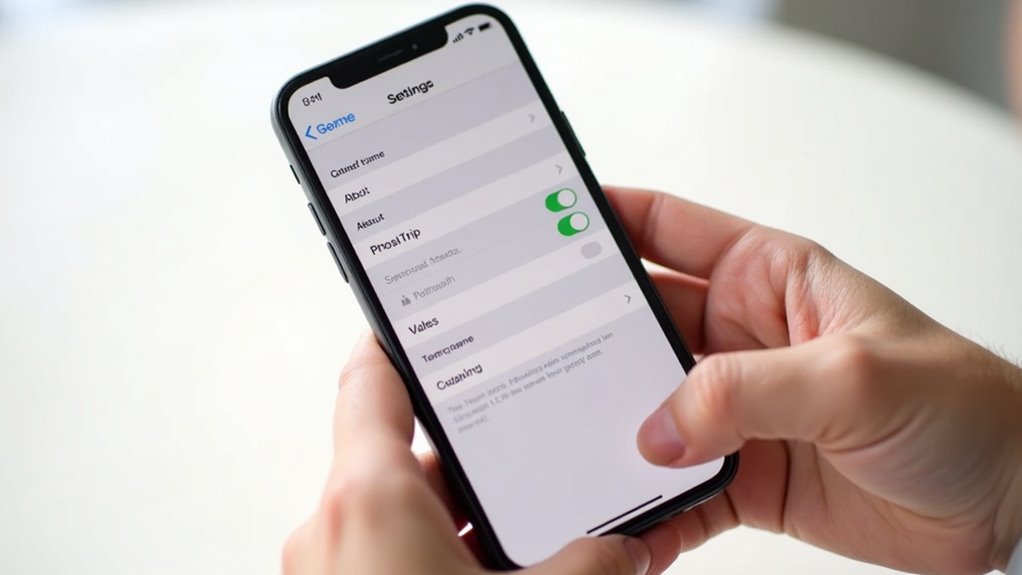
Personalizacja nazwy urządzenia iPhone pomaga zapobiegać zamieszaniu podczas połączenia hotspota, szczególnie w miejscach z wieloma dostępnymi sieciami.
Gdy użytkownicy mogą łatwo rozpoznać twoje urządzenie, połączenia hotspota stają się bardziej niezawodne.
Aby zmienić nazwę iPhone’a:
- Przejdź do Ustawienia > Ogólne > Informacje
- Stuknij w bieżące pole „Nazwa”
- Wprowadź unikalną, opisową nazwę, która wyróżnia się
- Stuknij „Gotowe”, aby zapisać zmiany
Po zaktualizowaniu nazwy urządzenia, automatycznie synchronizuje się ona we wszystkich urządzeniach Apple powiązanych z twoim Apple ID.
Pamiętaj, że wcześniej połączone urządzenia mogą wymagać ponownego połączenia przy użyciu nowej nazwy sieci dla osobistego hotspota.
Często Zadawane Pytania
Dlaczego mój hotspot automatycznie rozłącza się po kilku minutach?
Rozłączenia hotspotu wynikają z protokołów oszczędzania baterii, ustawień automatycznego rozłączania, zakłóceń bezprzewodowych, progów limitu danych lub przestarzałych wersji iOS. Systemy te są zaprojektowane, aby chronić zasoby, jednocześnie utrzymując wydajność połączenia podczas prawidłowej konfiguracji.
Czy nadmierne używanie hotspota może uszkodzić baterię mojego iPhone’a?
Nadmierne korzystanie z funkcji hotspotu może przyspieszyć zużycie baterii w iPhone’ach. Ta funkcja wymaga znacznej ilości energii, generuje ciepło i zwiększa obciążenie baterii. Użytkownicy dążący do maksymalnej żywotności urządzenia powinni monitorować czas trwania hotspotu i strategicznie zarządzać podłączonymi urządzeniami.
Dlaczego mój hotspot nie pojawia się na innych urządzeniach?
Niewidoczne hotspoty często wynikają z wyłączonych ustawień Personal Hotspot, braku transmisji danych komórkowych lub zakłóceń sieciowych. Użytkownicy powinni sprawdzić, czy ustawienia są aktywowane, upewnić się, że połączenie komórkowe jest silne, i zrestartować oba urządzenia, aby przywrócić widoczność.
Czy korzystanie z hotspotu szybko zużyje mój miesięczny plan danych?
Tak, używanie hotspotu może szybko wyczerpać plany danych, zwłaszcza podczas strumieniowania treści HD lub podłączania wielu urządzeń. Użytkownicy powinni uważnie monitorować zużycie, ponieważ 3 GB na godzinę strumieniowania wideo HD może szybko wyczerpać miesięczne limity.
Ile urządzeń może jednocześnie połączyć się z hotspottem iPhone’a?
Hotspoty iPhone’a zazwyczaj obsługują do 5 urządzeń jednocześnie przez Wi-Fi, chociaż może to zależeć od modelu i operatora. Urządzenia iPhone 12 i nowsze z aktywowaną opcją „Maksymalizacji kompatybilności” mogą lepiej obsłużyć starsze podłączane urządzenia.