
Asystent migracji Mac pomaga użytkownikom przenosić dane między komputerami Apple, ale czasami napotyka problemy. Mogą to być kłopoty od awarii połączenia po niepełne transfery lub błędy kompatybilności. Wielu użytkowników odczuwa frustrację, gdy asystent niespodziewanie kończy działanie lub wyświetla komunikaty o błędach podczas procesu migracji. Zrozumienie wspólnych przyczyn tych problemów i znajomość skutecznych metod rozwiązywania problemów może zaoszczędzić godziny pracy i zapobiec potencjalnej utracie danych. Odpowiednie podejście zależy od konkretnych okoliczności i środowiska technicznego.
Kluczowe informacje
- Podłącz oba komputery Mac do tej samej sieci i tymczasowo wyłącz zapory sieciowe, aby rozwiązać typowe problemy z połączeniem.
- Zaktualizuj oba urządzenia do najnowszej wersji macOS przed rozpoczęciem migracji, aby zapobiec problemom z kompatybilnością.
- Używaj kabli Ethernet zamiast Wi-Fi, aby uzyskać szybsze i bardziej niezawodne transfery danych podczas migracji.
- Przejdź w tryb Target Disk Mode przy użyciu kompatybilnego kabla, gdy standardowe metody Asystenta migracji zawiodą.
- Rozważ alternatywne metody transferu, takie jak kopie zapasowe Time Machine lub usługi chmurowe, jeśli wystąpią uporczywe problemy.
Rozumienie Typowych Problemów Asystenta Migracji

Podczas gdy Asystent migracji firmy Mac oferuje usprawniony sposób transferu danych między urządzeniami Apple, użytkownicy często napotykają kilka typowych przeszkód podczas tego procesu.
Błędy połączenia często występują, gdy urządzenia nie są w tej samej sieci lub gdy ustawienia zapory zakłócają transfer. Użytkownicy mogą otrzymywać komunikaty o błędach takie jak „ten mac nie obsługuje asystenta kasowania” podczas prób przesyłania danych na Maca na niekompatybilnych systemach.
Bezproblemowe transfery wymagają kompatybilnych sieci i systemów; ustawienia zapory i niekompatybilność urządzeń często wywołują frustrujące komunikaty o błędach.
Aplikacja czasami zawiesza się podczas dużych transferów danych, wydając się nieodpowiadającą, gdy w rzeczywistości przetwarza informacje.
Problemy z dyskiem, nieaktualne systemy operacyjne i oprogramowanie zabezpieczające mogą również zakłócać migracje, wymagając rozwiązywania problemów przed pomyślnym zakończeniem.
Kluczowe Kroki Przygotowawcze Przed Migracją
Mimo że Asystent migracji upraszcza transfer danych między komputerami Mac, odpowiednie przygotowanie pozostaje kluczowe dla sprawnego przebiegu, podobnie jak w przypadku przenoszenia danych z Androida na iPhone’a.
Przed rozpoczęciem zaktualizuj oba komputery Mac do najnowszej wersji systemu macOS, aby zagwarantować kompatybilność. Tymczasowo wyłącz oprogramowanie antywirusowe i zaporę, które mogą zakłócać proces.
Upewnij się, że oba urządzenia są podłączone do tej samej sieci Wi-Fi — jest to niezbędne do poprawnego działania Asystenta migracji.
Aby uprościć transfer i skrócić czas migracji, warto usunąć zbędne pliki ze starego komputera Mac, co ułatwi również późniejsze udostępniania plików na Macu.
Na koniec sprawdź, czy docelowy komputer Mac ma wystarczającą przestrzeń dyskową, aby pomieścić wszystkie transferowane dane, aplikacje i ustawienia.
Szybkie rozwiązania problemów z połączeniem i siecią
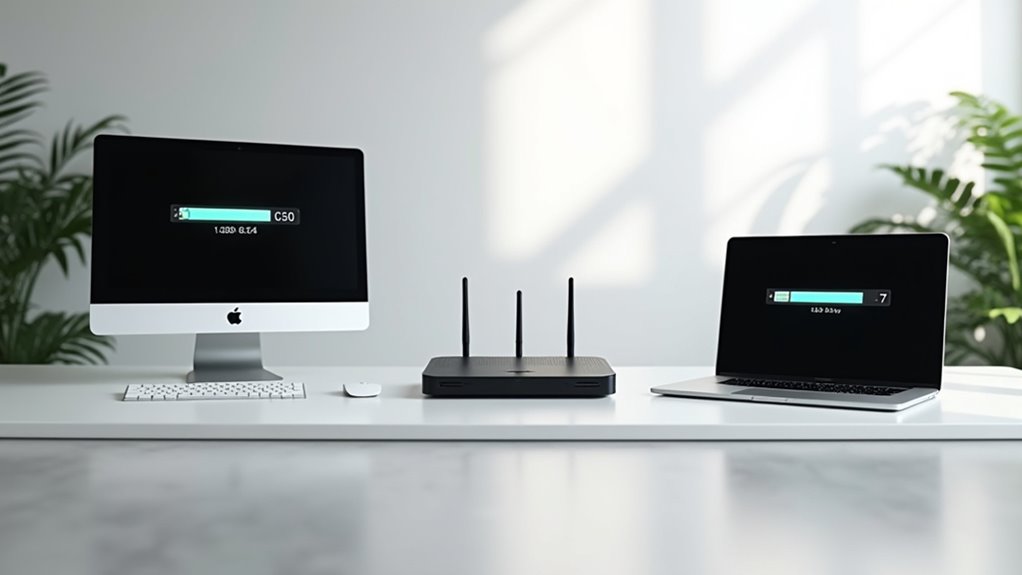
Podczas gdy Migration Assistant upraszcza transfer danych między komputerami Mac, należyte przygotowanie pozostaje niezbędne dla płynnego przebiegu procesu. Gdy pojawiają się problemy z połączeniem, kilka rozwiązań sieciowych może szybko rozwiązać te kwestie.
| Problem | Rozwiązanie |
|---|---|
| Awaria połączenia | Sprawdź, czy oba komputery Mac korzystają z tej samej sieci Wi-Fi |
| Wolna prędkość transferu | Przełącz się na Ethernet dla szybszej migracji danych |
| Problemy z wykryciem sieci | Uruchom ponownie oba komputery Mac, aby odświeżyć połączenia |
| Przerwy w transferze | Tymczasowo wyłącz zapory sieciowe i oprogramowanie antywirusowe |
| Niestabilne połączenie | Sprawdź zielone kropki statusu w preferencjach Sieci |
Te proste poprawki rozwiązują najczęstsze przeszkody w łączności, pozwalając procesowi migracji przebiegać bez frustrujących opóźnień lub technicznych komplikacji.
Zaawansowane Techniki Rozwiązywania Problemów
Gdy standardowe metody naprawy nie rozwiązują problemów z Asystentem migracji, użytkownicy muszą zastosować bardziej zaawansowane metody rozwiązywania problemów, aby ratować próby transferu danych.
Te zaawansowane podejścia mogą pokonać uporczywe przeszkody migracyjne:
- Zaktualizuj oba komputery Mac do najnowszej wersji macOS, aby wyeliminować problemy z kompatybilnością.
- Tymczasowo wyłącz zapory i programy antywirusowe, które mogą blokować procesy transferu.
- Użyj trybu dysku docelowego poprzez podłączenie komputerów Mac odpowiednim kablem i przytrzymanie klawisza T podczas rozruchu.
- Uruchom Diagnostykę Apple (przytrzymaj D podczas restartu), aby zidentyfikować problemy sprzętowe wpływające na migrację.
Jeśli problemy się utrzymują, rozważ ponowną instalację macOS w trybie Recovery, aby rozwiązać problemy systemowe zakłócające działanie Asystenta.
Alternatywne Metody Transferu Danych Gdy Asystent Migracji Zawodzi
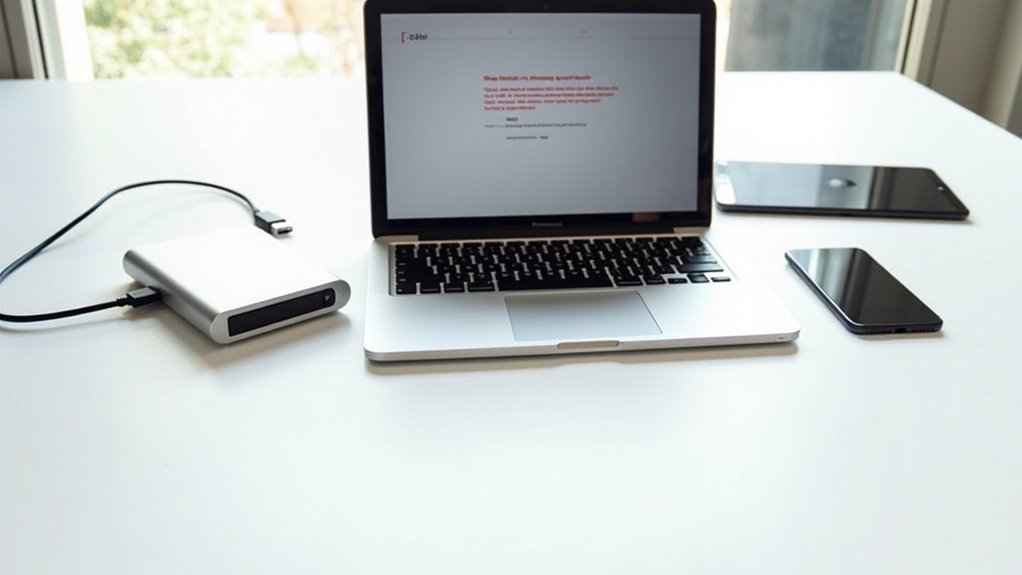
Mimo zaawansowanych wysiłków związanych z rozwiązywaniem problemów, Asystent migracji czasami pozostaje nieustępliwy, zmuszając użytkowników do poszukiwania niezawodnych alternatyw do transferu danych.
Kopie zapasowe Time Machine oferują proste rozwiązanie — wystarczy podłączyć zewnętrzny dysk do nowego Maca i wybrać opcję „Z Maca, kopii zapasowej Time Machine lub dysku startowego” w Asystencie migracji.
W podejściu ręcznym, Tryb dysku docelowego pozwala połączyć oba komputery Mac za pomocą kompatybilnego kabla, traktując komputer źródłowy jako zewnętrzny dysk.
Usługi chmurowe, takie jak iCloud lub Dropbox, zapewniają opcje transferu bezprzewodowego, podczas gdy dyski USB umożliwiają wybiórcze kopiowanie danych.
Get Backup Pro stanowi kolejną niezawodną alternatywę do tworzenia bezproblemowych kopii zapasowych i klonów rozruchowych.
Optymalizacja Doświadczenia Migracji dla Szybszych Transferów
Szybkość i wydajność pozostają kluczowymi czynnikami podczas przesyłania danych między komputerami Mac. Wdrażając kilka strategicznych optymalizacji, użytkownicy mogą znacząco skrócić czas transferu i poprawić niezawodność.
- Zaktualizuj oba komputery Mac do najnowszej wersji systemu macOS, aby poprawić kompatybilność.
- Używaj przewodowych połączeń takich jak Ethernet lub Thunderbolt zamiast Wi-Fi dla stabilnych, szybszych transferów.
- Usuń niepotrzebne pliki przed migracją, aby zmniejszyć objętość danych.
- Tymczasowo wyłącz zapory sieciowe i oprogramowanie antywirusowe, aby zapobiec przerwaniom transferu.
W przypadku znaczących transferów danych rozważ zaplanowanie migracji na noc.
Monitorowanie postępu podczas całego procesu pomaga we wczesnym rozpoznaniu potencjalnych problemów, pozwalając na terminową interwencję, jeśli zajdzie taka potrzeba.
Często Zadawane Pytania
Czy Asystent Migracji może przenieść dane z Windows na Mac?
Asystent migracji wydajnie przenosi konta użytkowników, dokumenty, wiadomości e-mail i kontakty z komputerów Windows na komputery Mac. Działa za pośrednictwem sieci Wi-Fi, z wyłączeniem systemowych plików Windows i aplikacji innych firm, zapewniając migrację tylko zgodnych danych.
Czy Asystent Migracji usunie dane z mojego źródłowego Maca?
Asystent migracji nie usuwa danych ze źródłowego komputera Mac podczas transferu danych. Tylko replikuje pliki i ustawienia na urządzeniu docelowym, pozostawiając całą oryginalną zawartość nienaruszną i dostępną na źródłowym komputerze.
Jak długo zazwyczaj trwa Asystent Migracji?
Czas trwania Asystenta Migracji może znacząco się różnić, zazwyczaj od kilku minut do kilku godzin, w zależności od wolumenu danych, rodzaju połączenia oraz wydajności sprzętu. W przypadku znaczących transferów użytkownicy powinni zarezerwować odpowiednią ilość czasu, potencjalnie przez całą noc.
Czy mogę użyć Asystenta migracji z nieapple’owymi usługami chmurowymi?
Asystent migracji nie obsługuje bezpośrednio usług w chmurze innych niż Apple. Użytkownicy muszą ręcznie pobrać pliki z usług takich jak Google Drive lub Dropbox po migracji, ponownie zainstalować odpowiednie aplikacje i zalogować się do swoich kont osobno.
Czy Asystent Migracji Przenosi Licencje Oprogramowania?
Asystent migracji zazwyczaj nie przenosi licencji oprogramowania. Większość aplikacji wymaga ponownej aktywacji lub zainstalowania na nowym urządzeniu, ponieważ licencje są często powiązane z identyfikatorami sprzętowymi lub wymagają ręcznego potwierdzenia po migracji.