
Formatowanie dysku na komputerze Mac stanowi kluczowe zadanie konserwacyjne dla osiągnięcia szczytowej wydajności systemu. Użytkownicy stykają się z tym procesem przy konfigurowaniu nowych dysków, rozwiązywaniu problemów lub przygotowaniu urządzeń dla nowych właścicieli. Mimo że procedura obejmuje kilka technicznych kroków, każdy może ją pomyślnie wykonać przy odpowiednim przewodniku. Proces różni się nieznacznie w zależności od rodzaju dysku i zamierzonego użycia, ale przestrzeganie poprawnej sekwencji zapobiega utracie danych i gwarantuje kompatybilność. Zrozumienie tych niuansów przed rozpoczęciem może zaoszczędzić znacznej ilości czasu i potencjalnej frustracji.
Kluczowe informacje
- Przed formatowaniem sporządź kopię zapasową wszystkich ważnych danych na zewnętrznym nośniku, aby zapobiec trwałej utracie danych.
- Dostęp do Narzędzia Dyskowego poprzez Aplikacje > Narzędzia lub wyszukiwanie Spotlight, następnie wybierz „Pokaż wszystkie urządzenia”.
- Wybierz docelowy dysk, kliknij „Wymaż”, nadaj nazwę dyskowi i wybierz APFS dla dysków SSD lub Mac OS Extended dla dysków HDD.
- Wybierz mapę partycji GUID dla schematu partycjonowania, aby zapewnić optymalną kompatybilność z macOS.
- Kliknij „Wymaż”, aby rozpocząć formatowanie, a następnie zaczekaj na zakończenie przed skonfigurowaniem nowo sformatowanego dysku.
Co to znaczy sformatować dysk Mac
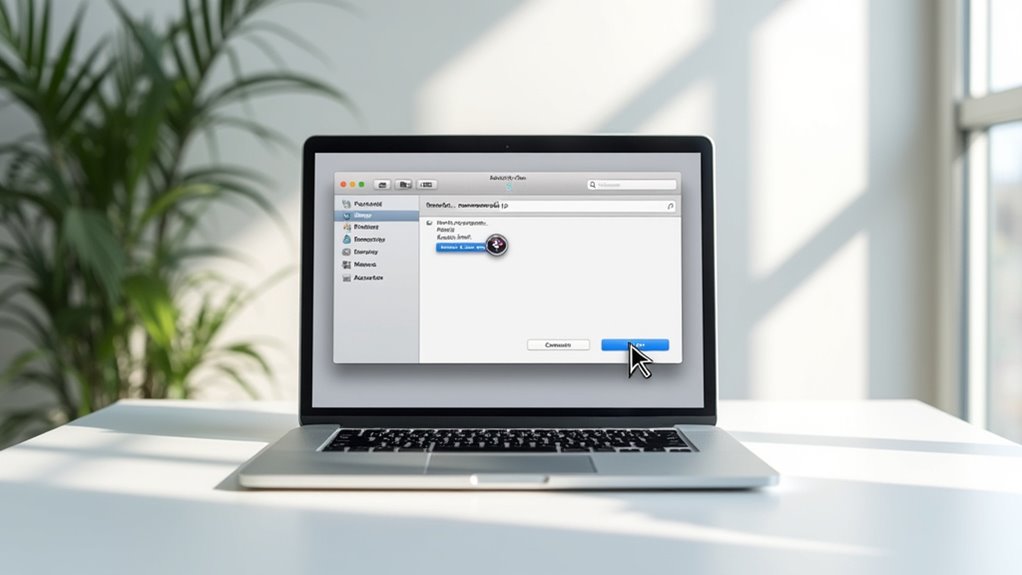
Formatowanie dysku na komputarze Mac polega na całkowitym usunięciu istniejących danych i ustanowieniu nowej struktury systemu plików, zasadniczo dając urządzeniu magazynującemu świeży start.
Ten proces przygotowuje dysk Macintosh do użycia poprzez utworzenie kompatybilnego systemu plików. Podczas formatowania dysku Mac OS użytkownicy mogą wybierać między formatami APFS (zalecany dla nowszych systemów) lub Mac OS Extended, jednak w przypadku wystąpienia problemów lub przypadkowego usunięcia danych, istnieje możliwość odzyskiwania danych z dysku Mac po formatowaniu.
Ta nieodwracalna operacja jest niezbędna przy konfigurowaniu nowych urządzeń magazynujących lub zmianie przeznaczenia istniejących.
Przed sformatowaniem dysku Mac OS zawsze należy utworzyć kopię zapasową ważnych danych, aby zapobiec ich trwałej utracie podczas tego znaczącego zabiegu konserwacyjnego.
Zrozumienie opcji formatowania dysku Mac
Po zbadaniu, czym jest formatowanie, użytkownicy muszą zrozumieć różne opcje formatowania dysków na komputerach Mac, co jest kluczowe między innymi dla prawidłowego wykonania kopii zapasowej Mac.
Przy formatowaniu dysku Mac wybór odpowiedniego systemu plików jest kluczowy. APFS sprawdza się najlepiej w nowszych wersjach macOS (Mojave i nowsze), podczas gdy Mac OS Extended nadaje się do starszych systemów.
Dla kompatybilności międzyplatformowej, exFAT pozwala na bezproblemowy transfer plików między macOS a Windows.
Użytkownicy dysków przekraczających 2TB powinni wybrać mapę partycji GUID, która obsługuje wiele partycji i jest fundamentalna dla dysków rozruchowych na komputerach Mac z procesorami Intel oraz Apple Silicon, co wiąże się z wyborem odpowiednich systemów plików.
Poprawne sformatowanie dysku MacBooka zależy od dopasowania tych opcji do konkretnych potrzeb.
Przygotowanie dysku Mac do formatowania
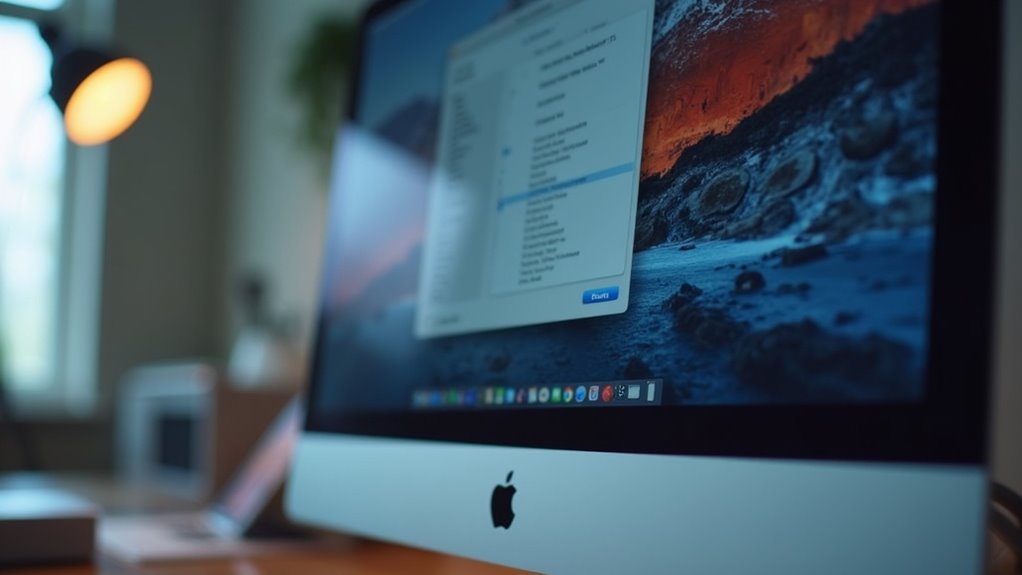
Prawidłowe przygotowanie stanowi kluczowy początkowy etap przed jakimkolwiek formatowaniem dysku na Macu.
Kompleksowe przygotowanie jest niezbędne przed przystąpieniem do jakiejkolwiek operacji formatowania dysku Mac.
Przed nauczeniem się formatowania dysku MacBooka użytkownicy powinni wykonać trzy kluczowe zadania:
- Utworzenie kopii zapasowej wszystkich ważnych plików na zewnętrznym urządzeniu lub w pamięci chmurowej
- Zamknięcie wszystkich uruchomionych aplikacji, aby zapobiec zakłóceniom podczas procesu kasowania
- Zidentyfikowanie konkretnego dysku do sformatowania za pomocą narzędzia dysków Mac (Aplikacje > Narzędzia)
Podczas kasowania zawartości dysku Mac użytkownicy muszą również wybrać odpowiedni system plików (APFS dla dysków SSD, Mac OS Extended dla HDD) oraz schemat partycjonowania (zazwyczaj GUID Partition Map) dla optymalnej wydajności i kompatybilności.
Formatowanie dysku Mac za pomocą Narzędzia Dyskowego
Po wykonaniu kopii zapasowych wszystkich plików i zamknięciu aplikacji, użytkownicy mogą rozpocząć faktyczny proces formatowania za pomocą Narzędzia Dyskowego, wbudowanego narzędzia macOS przeznaczonego specjalnie do zadań związanych z zarządzaniem dyskami.
Aby sformatować Maca, zlokalizuj Narzędzie Dyskowe w Aplikacjach > Narzędzia lub użyj wyszukiwania Spotlight. Po uruchomieniu wybierz „Widok”, a następnie „Pokaż wszystkie urządzenia”.
Wybierz dysk MacBooka do sformatowania z paska bocznego, kliknij „Wymaż” i wybierz APFS dla dysków SSD lub Mac OS Extended dla dysków HDD. Nadaj nazwę dyskowi, wybierz „GUID Partition Map” jako schemat i kliknij „Wymaż”, aby rozpocząć procesy formatowania dysku w Narzędziu Dyskowym.
Polecenia terminala do formatowania dysku Mac

Zaawansowani użytkownicy mogą wykorzystać możliwości Terminala do formatowania dysku, oferując większą kontrolę i elastyczność niż interfejsy graficzne. Ta metoda sprawdza się przy formatowaniu dysku zewnętrznego na macbooku lub nawet pendriva. Proces jest prosty:
- Użyj `diskutil list`, aby zidentyfikować identyfikator docelowego dysku.
- Wykonaj `diskutil unmountDisk /dev/diskX`, aby przygotować dysk.
- Sformatuj za pomocą `diskutil eraseDisk APFS MyDrive /dev/diskX` (użyj HFS+ zamiast APFS dla tradycyjnych dysków twardych).
Podczas nauki formatowania dysku macbooka przez Terminal zachowaj skrajną ostrożność. Wprowadzenie nieprawidłowych poleceń lub wybór złego dysku może skutkować trwałą utratą danych.
Rozwiązywanie Typowych Problemów z Formatowaniem na Komputerach Mac
Polecenia terminala oferują moc i elastyczność, ale nie zawsze gwarantują płynne doświadczenia formatowania dla użytkowników Mac. Podczas formatowania MacBooka lub dysku zewnętrznego mogą pojawić się komunikaty o błędzie, takie jak „Proces kasowania nie powiódł się”. Użytkownicy powinni zrestartować swojego Mac’a i ponowić próbę.
Przed formatowaniem upewnij się, że dysk jest odmontowany w Narzędziu Dyskowym. W przypadku utrzymujących się problemów uruchomienie Narzędzia Dyskowego Mac’a z Trybu Odzyskiwania (Command + R podczas uruchamiania) często rozwiązuje problemy.
Sprawdź uszkodzone kable lub porty, które mogą uniemożliwiać prawidłowe zamontowanie. Podczas korzystania z Terminala zawsze weryfikuj poprawny identyfikator dysku za pomocą polecenia „diskutil list”, aby uniknąć formatowania niezamierzonych dysków.
Formatowanie dysków zewnętrznych do kompatybilności z systemem Mac
Wybór odpowiedniego systemu plików jest kluczową decyzją podczas formatowania dysków zewnętrznych dla kompatybilności z Mac. Dla optymalnej wydajności wybierz APFS dla dysków SSD lub Mac OS Extended (Journaled) dla dysków HDD podczas pracy z Macintosh HD.
Aby sformatować dysk zewnętrzny dla MacBooka:
- Otwórz Narzędzie Dysku i wybierz dysk z paska bocznego.
- Kliknij „Wymaż” i wybierz odpowiedni system plików.
- Wybierz „Mapę partycji GUID” dla dysków powyżej 2 TB.
Dla elastyczności między platformami, exFAT pozwala zarówno macOS, jak i Windows na dostęp do sformatowanej zawartości dysku zewnętrznego MacBooka.
Zawsze wykonaj kopię zapasową ważnych danych przed formatowaniem.
Najlepsze praktyki konserwacji dysku Mac po formatowaniu
Po pomyślnym sformatowaniu dysku Mac z odpowiednim systemem plików, bieżące utrzymanie staje się kolejnym priorytetem dla zachowania dobrego stanu i wydajności napędu.
Regularne aktualizacje oprogramowania gwarantują, że system pozostaje bezpieczny i kompatybilny z najnowszymi funkcjami macOS.
Bądź o krok przed lukami w zabezpieczeniach dzięki aktualizacjom macOS, które zapewniają zarówno ochronę, jak i dostęp do najnowocześniejszych możliwości systemu.
Skonfiguruj Time Machine do automatycznych, przyrostowych kopii zapasowych, aby zapobiec utracie danych.
Sprawdzaj stan dysku okresowo, używając funkcji Narzędzia Dyskowego – Pierwsza pomoc, aby zidentyfikować i naprawić potencjalne problemy.
Aktywuj szyfrowanie FileVault, aby chronić poufne informacje przed nieautoryzowanym dostępem.
Monitoruj dostępną przestrzeń dyskową, organizując pliki w folderach i usuwając niepotrzebne dane, utrzymując szczytową wydajność nowo sformatowanego dysku.
Często Zadawane Pytania
Czy mogę odzyskać dane z sformatowanego dysku Mac?
Odzyskiwanie danych z sformatowanego dysku Mac jest często możliwe, jeśli dysk nie został nadpisany. Profesjonalne usługi lub wyspecjalizowane oprogramowanie mogą przywrócić utracone pliki, choć natychmiastowe zaprzestanie użytkowania dysku maksymalizuje potencjał odzyskiwania.
Czy formatowanie poprawi wydajność mojego Maca?
Formatowanie może poprawić wydajność Mac poprzez usunięcie bałaganu i naprawienie błędów systemu plików. Usuwa fragmentację, potencjalnie przyśpieszając czas rozruchu i uruchamianie aplikacji. Regularna konserwacja dysku utrzymuje jego idealną pracę, szczególnie w starszych systemach.
Jak często powinienem formatować dysk mojego Maca?
Ponowne formatowanie dysku Mac’a nie jest konieczne w regularnym harmonogramie. Jest idealne tylko w przypadku występowania trwałych problemów z wydajnością, aktualizacji do nowych wersji macOS lub przed przekazaniem własności. Mac’e z dyskami SSD wymagają jeszcze rzadszego formatowania niż tradycyjne dyski HDD.
Czy Time Machine jest dotknięty podczas formatowania dysku startowego?
Formatowanie dysku startowego powoduje usunięcie wszystkich danych, w tym lokalnych kopii zapasowych Time Machine. Niemniej jednak kopie zapasowe przechowywane na dyskach zewnętrznych pozostają nienaruszone. Użytkownicy powinni wyłączyć Time Machine przed formatowaniem i mogą później przywrócić dane z kopii zapasowych na dyskach zewnętrznych.
Czy mogę sformatować dysk zdalnie na innym komputerze Mac?
Formatowanie zdalnego dysku na innym komputerze Mac jest możliwe poprzez funkcje macOS Remote Desktop lub polecenia terminala za pośrednictwem SSH. Użytkownicy muszą aktywować odpowiednie uprawnienia udostępniania i zapewnić, że oba urządzenia są podłączone do internetu, aby operacja zakończyła się sukcesem.