
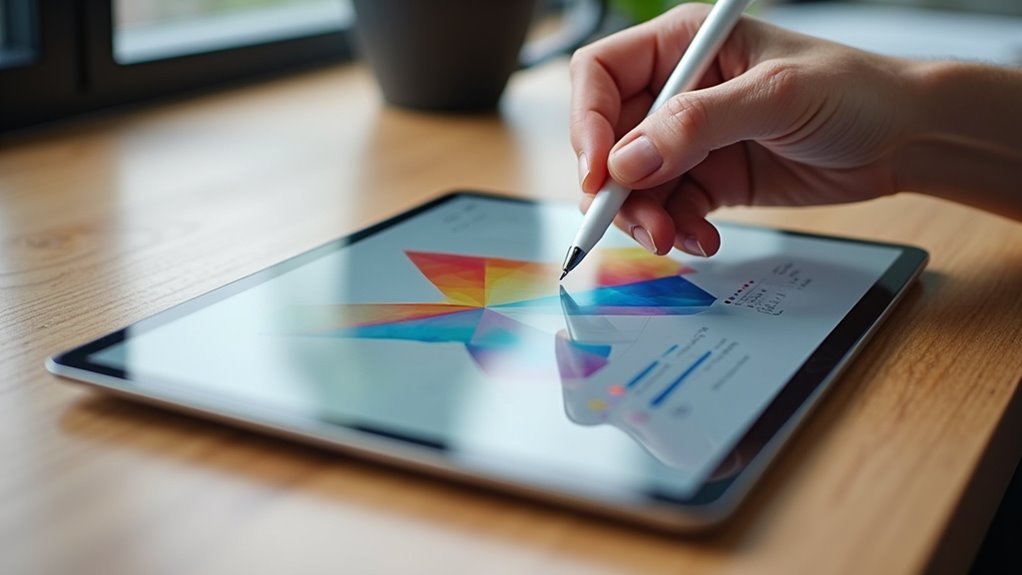
Tworzenie profesjonalnych prezentacji na iPadzie wymaga równowagi między mobilną zwinnością a precyzyjnym designem. Keynote zapewnia niezbędne narzędzia, aby utrzymać branding i wizualny przepływ na mniejszym ekranie. Jednak opanowanie interfejsu to dopiero pierwszy krok. Specyficzne techniki w animacji i układzie często wyróżniają podstawowe slajdy od mocnych korporacyjnych prezentacji. Sekret tkwi w kilku pomijanych ustawieniach.
Opanowanie interfejsu iPada Keynote i gestów
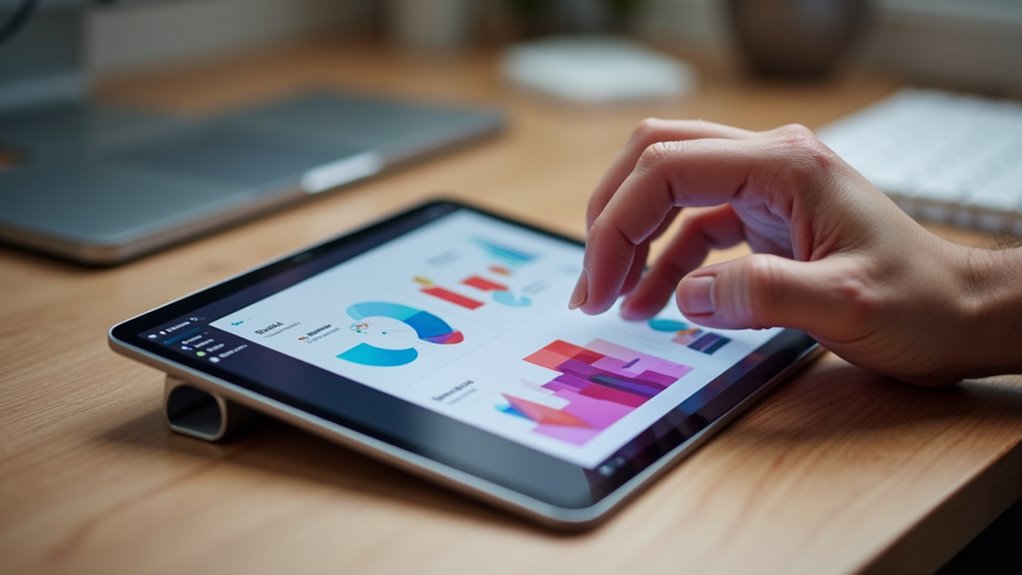
Jak efektywnie poruszać się po interfejsie Keynote na iPadzie? Mistrzostwo zaczyna się od paska narzędzi, gdzie ikonka pędzla otwiera opcje formatowania, a znak plus dodaje elementy. Użytkownicy uzyskują dostęp do nawigatora slajdów przez lewą listwę boczną, aby szybko zmieniać kolejność treści. Gesty usprawniają pracę: długie naciśnięcie pozwala na precyzyjne przeciąganie obiektów, podczas gdy szczypanie powiększa płótno do szczegółowych edycji. Przewijanie między slajdami umożliwia szybki przegląd. Interfejs opiera się na kontekstowych menu, które pojawiają się po wybraniu obiektu, zapewniając, że narzędzia pozostają ukryte, dopóki nie są potrzebne. Te zintegruje controllery dotykowe umożliwiają płynne przechodzenie od koncepcyjnego projektowania do realizacji projektów wizualnych.
Dopasuj rozmiar i układ slajdu do każdego ekranu
Dlaczego zadowalać się standardowym stosunkiem proporcji, gdy docelowy wyświetlacz się różni? Prezentacje w Keynote na iPadzie pozwalają użytkownikom dostosować wymiary slajdów do konkretnych urządzeń, takich jak monitory wypełnione szerokoekranowo lub pionowe treści cyfrowe. Uzyskując dostęp do ustawień dokumentu, można przełączać między proporcjami 4:3 i 16:9 lub zdefiniować niestandardowy rozmiar. Ta elastyczność zapewnia, że treść wypełnia cały ekran bez widocznych czarnych pasków. Precyzyjne dopasowanie zapobiega zniekształceniom obrazów i tekstu podczas odtwarzania. Opanowanie tych wymiarów gwarantuje profesjonalny wygląd na różnych platformach, zapewniając zoptymalizowaną prezentację wizualną niezależnie od projektora lub ekranu używanego do końcowej wystawy.
Wybierz szablon, który najlepiej pasuje do celu Twojej prezentacji
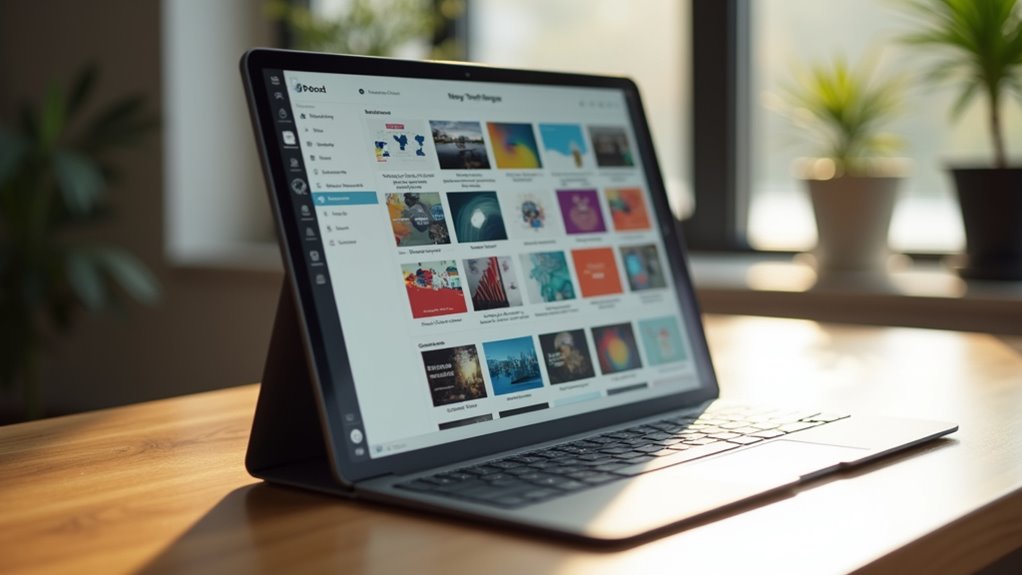
Po wybraniu rozmiarów slajdu odpowiedni szablon dopasowuje estetykę wizualną do celów prezentacji. Keynote oferuje bogatą bibliotekę motywów dopasowanych do różnych potrzeb zawodowych, od minimalistycznych projektów do raportów korporacyjnych po żywe układy do kreatywnych prezentacji. Wybór zależy od zamierzonego nastroju i oczekiwań odbiorców. Czyste, białe tło nadaje się do formalnego przekazu danych, podczas gdy intensywne kolory angażują słuchaczy podczas opowiadania historii. Użytkownicy powinni ocenić zaprojektowane palety kolorów i typografię, aby upewnić się, że współgrają z tematem. Wybór spójnego motywu tworzy natychmiastowy profesjonalny ton, zapewniając, że rama wizualna wspiera, a nie odciąga uwagę od treści.
Ustawienia master slide’ów dla spójnego brandingu
Kilka master slides służy jako blueprint dla każdej strony prezentacji, zapewniając spójność logotypów, czcionek i kolorów na całej prezentacji. Dostępając się do menu Edytuj układ slajdu, użytkownicy mogą zdefiniować style globalne, które mają zastosowanie do wszystkich kolejnych slajdów. Umieszczenie logo firmowego lub konkretnego stopki na slajdzie mistrzowskim eliminuje potrzebę ręcznego powielania, redukując błędy i oszczędzając czas. Ta scentralizowana kontrola umożliwia szybkie aktualizacje; zmiana czcionki na slajdzie mistrzowskim natychmiast aktualizuje cały zestaw. Ustanawianie tych wytycznych na wczesnym etapie gwarantuje dopracowaną, profesjonalną estetykę, która wzmacnia tożsamość marki na każdym pojedynczym przejściu wizualnym.
Użyj Apple Pencil, aby rysować niestandardowe wizualizacje
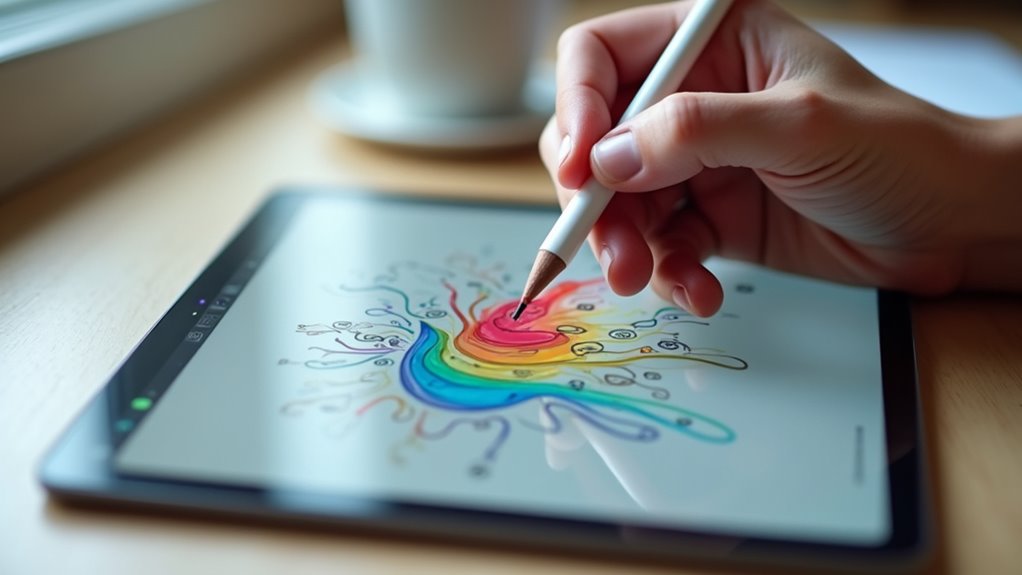
Apple Pencil zamienia iPada w cyfrową płaszczyznę tworzenia, pozwalając prezenterom na tworzenie ręcznie rysowanych diagramów i unikalnych ilustracji bezpośrednio w Keynote. Wykorzystując narzędzia do rysowania, użytkownicy mogą szkicować koncepcyjne przepływy lub adnotować slajdy z precyzją. Aplikacja oferuje różne style długopisów, w tym markery i ołówki, aby zapewnić profesjonalną estetykę. Ponadto funkcja rozpoznawania smart shapes automatycznie konwertuje rough sketches w dopracowane figury geometryczne, co zwiększa przejrzystość wizualną. Ta integracja eliminuje potrzebę korzystania z oprogramowania zewnętrznego, umożliwiając płynny przepływ pracy. W konsekwencji prezenterzy mogą dodać osobisty, organiczny charakter do swoich slajdów, jednocześnie utrzymując wysoki standard profesjonalizmu.
Importuj i zoptymalizuj obrazy i wideo na iPada
Jak najlepiej prezentować wysokiej jakości media w slajdach Keynote? Proces zaczyna się od importowania plików bezpośrednio z aplikacji Zdjęcia lub Aplikacji Pliki, zapewniając, że zasoby zachowują oryginalną rozdzielczość. Dla optymalnej wydajności użytkownicy powinni wybierać odpowiednio skalowane obrazy, aby uniknąć opóźnień. Keynote umożliwia precyzyjne kadrowanie i maskowanie, które usuwa niepotrzebne tła i koncentruje uwagę na kluczowych obiektach. Podczas importowania wideo wybieraj formaty skompresowane, aby zapobiegać tworzeniu zbyt dużych plików prezentacji. Wykorzystanie wbudowanych narzędzi dostosowawczych do udoskonalenia jasności i kontrastu zapewnia spójny wygląd wizualny na wszystkich slajdach, tworząc dopracowany, profesjonalny wygląd, który zachowuje klarowność na dowolnym ekranie wyświetlacza.
Animuj swoje elementy dla maksymalnego efektu
Dlaczego zadowalać się statycznymi slajdami, skoro ruch może napędzać narrację? Keynote umożliwia użytkownikom zastosowanie ukierunkowanych animacji do pojedynczych elementów, zapewniając, że odbiorca pozostaje skoncentrowany na określonych punktach danych. Korzystając z efektów „Build In” i „Build Out”, prezenter kontroluje czas dostarczania informacji.
| Rodzaj efektu | Cel | Wpływ |
|---|---|---|
| Pojawienie | Wprowadzenie | Klarowność |
| Podkreślenie | Wyróżnienie | Skupienie |
| Zniknięcie | Usunięcie | Sprzątanie |
| Czas | Sekwencja | Rhythm |
Dokładne dostosowanie długości i opóźnienia zapobiega rozpraszaniu, przemieniając podstawowy pokaz slajdów w profesjonalne doświadczenie wizualne, które wzmacnia kluczową wiadomość.
Stwórz Seamless Flow With Magic Move Transitions
Przemieszczanie Magic Move eliminuje gwałtowne przejścia poprzez animowanie dopasowanych elementów między dwoma slajdami. Ta funkcja przekształca statyczne prezentacje w kinowe doświadczenia, automatycznie obliczając ścieżkę między różnymi pozycjami, skalami lub rotacjami tego samego elementu. Kieruje wzrok widza naturalnie, utrzymując kognitywną ciągłość w całej narracji.
- Wizualne opowiadanie ewoluuje z podzielonych slajdów w spójną podróż.
- Dynamiczne skalowanie podkreśla kluczowe detale bez utraty kontekstu całości.
- Płynny ruch redukuje zmęczenie umysłowe podczas złożonych przejść danych.
- Profesjonalny polot uzyskujemy dzięki subtelnej, celowej animacji, a nie rozpraszającym efektom.
Precyzja w rozmieszczeniu zapewnia dopracowany, profesjonalny efekt.
Organizuj złożone zestawy slajdów za pomocą sekcji slajdów
Gdzie prezenter może znaleźć strukturę w dużej prezentacji? Keynote na iPadzie oferuje sekcje slajdów, które kategoryzują treść na zarządzalne bloki tematyczne. Dzięki grupowaniu powiązanych slajdów użytkownicy przekształcają liniową sekwencję w uporządkowany zarys. Ta funkcjonalność pozwala prezenterowi zwinąć całe segmenty, redukując wizualny zbiór w nawigatorze i przyspieszając proces edycji. Organizując skomplikowane prezentacje w ten sposób, pewne narracyjne wątki pozostają wyraźne i łatwe do znalezienia. W rezultacie zarządzanie setką slajdów staje się tak proste, jak zarządzanie pięcioma sekcjami, co zwiększa ogólną wydajność pracy i zapewnia logiczną progresję pomysłów w całej profesjonalnej prezentacji.
Zapisz i Udostępnij swoją prezentację na różnych urządzeniach
Jak użytkownik może zapewnić, że prezentacja pozostanie dostępna na różnych platformach? Wykorzystanie iCloud zapewnia bezproblemową synchronizację między iPadem, Maciem i iPhone’em, umożliwiając aktualizacje w czasie rzeczywistym. Eksportowanie plików do uniwersalnych formatów zapewnia kompatybilność z oprogramowaniem innym niż Apple, utrzymując integralność wizualną podczas zewnętrznych transferów.
- integracja iCloud eliminuje ręczne przenoszenie plików między zsynchronizowanymi urządzeniami Apple.
- eksportowanie do PDF utrzymuje układy dla odbiorców bez zainstalowanego Keynote.
- linki do współpracy umożliwiają jednoczesną edycję dla zdalnych członków zespołu.
- konwersja PowerPoint umożliwia profesjonalne udostępnianie w korporacyjnych środowiskach Windows.
Te metody chronią integralność danych i zapewniają, że końcowa prezentacja pozostaje profesjonalna niezależnie od używanego sprzętu.
Najczęściej zadawane pytania
Jak Dodać Interaktywne Hiperłącza Do Zewnętrznych Stron Internetowych?
Linki interaktywne dodawane są poprzez wybranie fragmentu tekstu lub obiektu, otwarcie menu Format i wybranie opcji łącza. Następnie wprowadza się docelowy adres URL, aby połączyć element z zewnętrzną stroną internetową.
Czy MożNa Prowadzić Prezentację Zdalnie Za Pomocą iPhone’a?
Prezentacje zdalne mogą być prowadzone za pomocą iPhone’a. Urządzenie umożliwia kontrolowanie slajdów i udostępnianie ekranu za pomocą aplikacji do wideokonferencji, zapewniając płynne przekazywanie treści zdalnej publiczności z poziomu interfejsu mobilnego.
Jak Wstawić Aktualne Dane Z Tabel W Aplikacji Numbers?
Użytkownicy wstawiają aktualne dane poprzez skopiowanie pożądanej tabeli w Numbers i wklejenie jej do slajdu. Wybór opcji „Wklej i łącz” zapewnia, że aktualizacje w Numbers będą automatycznie odzwierciedlane w prezentacji.
W Jaki Sposób Dodać Napisy Do Plików Wideo W Keynote?
Uwagi są dodawane poprzez wstawianie pól tekstowych na osi czasu wideo. Użytkownik pozycjonuje tekst i stosuje animacje „Build In”, aby zsynchronizować pojawianie się napisów z określonymi sygnałami dźwiękowymi wideo.
Jak Chronić Prezentację Za Pomocą HasŁa Przed UdostęPnieniem?
Ochrona prezentacji jest osiągana poprzez wybranie dokumentu w aplikacji Pliki, wybranie ikony udostępniania i wybranie „Zablokuj hasłem”. Następnie ustawiany jest unikalny kod, aby zabezpieczyć plik przed jego dystrybucją.