
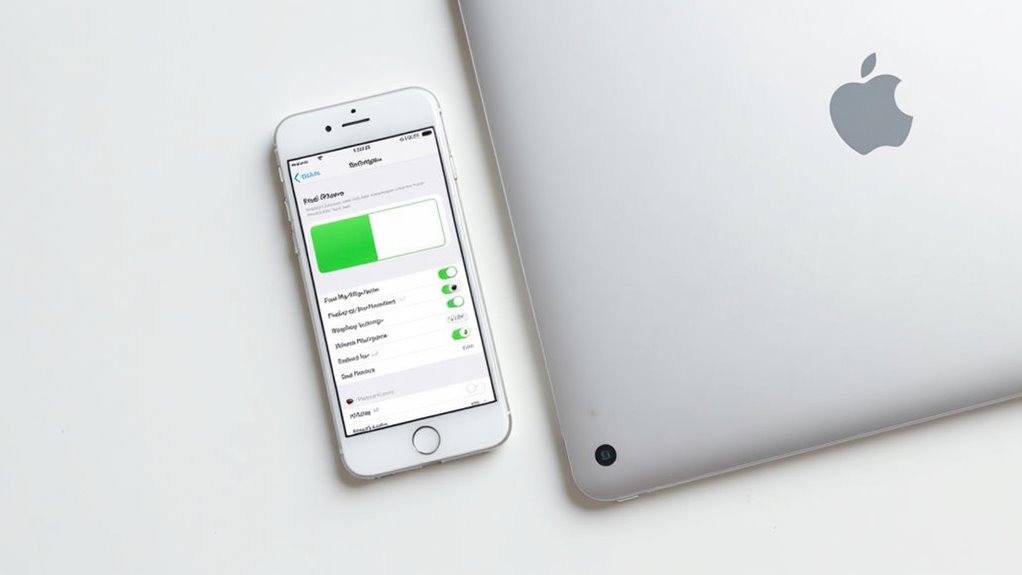
Funkcja Znajdź mój iPhone firmy Apple służy jako niezbędne narzędzie bezpieczeństwa dla użytkowników urządzeń. Użytkownicy mogą aktywować lub dezaktywować tę funkcję w ustawieniach urządzenia za pomocą zaledwie kilku kliknięć. Usługa pomaga zlokalizować zgubione urządzenia, chronić dane osobiste i zniechęcać do kradzieży. Wielu użytkowników Apple’a nie jest świadomych, jak prawidłowo zarządzać tymi ustawieniami, co może prowadzić do komplikacji podczas sprzedaży urządzeń lub w sytuacjach awaryjnych. Zrozumienie prawidłowych procedur włączania i wyłączania tej funkcji gwarantuje optymalną ochronę i wygodę.
Kluczowe informacje
- Włącz Znajdź mój iPhone poprzez Ustawienia > Twoje nazwisko > Znajdź > Znajdź mój iPhone > włącz i wprowadź hasło Apple ID.
- Wyłącz, postępując zgodnie tą samą ścieżką: Ustawienia > Twoje nazwisko > Znajdź > Znajdź mój iPhone > wyłącz.
- Sieć Znajdź mój umożliwia śledzenie offline, gdy urządzenie nie jest podłączone do internetu.
- Na Macu włącz/wyłącz poprzez menu Apple > Ustawienia systemowe > Twoje nazwisko > iCloud > Znajdź mój Mac.
- Wyłączenie usuwa blokadę aktywacji, co jest istotne podczas sprzedaży lub przekazywania własności urządzenia.
Co to jest „Znajdź mój iPhone” i dlaczego ma to znaczenie
Znajdź mój iPhone stanowi wbudowaną funkcję bezpieczeństwa Apple, która pomaga użytkownikom zlokalizować zagubione urządzenia poprzez śledzenie GPS i rozległą sieć Znajdź mój.
Ta kluczowa usługa oparta na iCloud zapewnia krytyczne korzyści bezpieczeństwa wykraczające poza zwykłe śledzenie lokalizacji, stanowiąc fundament dla kopii zapasowej iPhone’a.
Po aktywacji Blokada aktywacji automatycznie chroni urządzenia, wymagając poświadczeń Apple ID właściciela do ponownej aktywacji, zniechęcając do kradzieży.
Użytkownicy mogą zdalnie zablokować lub wymazać swoje iPhony, aby chronić dane osobowe w przypadku zgubienia lub kradzieży urządzenia.
Możliwości zdalnego sterowania gwarantują, że użytkownicy iPhone’a mogą chronić swoje dane nawet w przypadku rozłączenia z urządzeniem.
Ponadto aplikacja Znajdź mój umożliwia udostępnianie lokalizacji zaufanym kontaktom, ułatwiając łączność z rodziną i przyjaciółmi oraz zwiększając bezpieczeństwo osobiste, co jest szczególnie ważne w kontekście ochrony przed zagrożeniami takimi jak usuwanie wirusa kalendarza iPhone’a.
Przewodnik krok po kroku, jak włączyć Znajdź mój iPhone
Aktywacja funkcji Znajdź mój iPhone wymaga zaledwie kilku prostych kroków, które użytkownicy mogą wykonać w ciągu kilku minut.
Aby włączyć Znajdź mój iPhone na urządzeniu Apple, postępuj zgodnie z tym usprawnionym procesem:
- Otwórz Ustawienia, dotknij swojego imienia na górze i wybierz „Znajdź” z opcji menu.
- Dotknij „Znajdź mój iPhone” i przesuń przełącznik w pozycję WŁĄCZONE.
- Aktywuj „Sieć Znajdź”, aby śledzić urządzenie nawet w trybie offline.
- Wprowadź hasło Apple ID po wyświetleniu monitu, aby zakończyć konfigurację.
Ta kluczowa funkcja bezpieczeństwa pomaga zlokalizować zagubione urządzenia i chroni dane osobiste, stając się niezbędnym narzędziem dla każdego użytkownika iPhone’a, podobnie jak usuwanie aplikacji na iPhonie, które również wpływa na bezpieczeństwo i porządek systemu.
Jak wyłączyć Znajdź mój iPhone na urządzeniach iOS
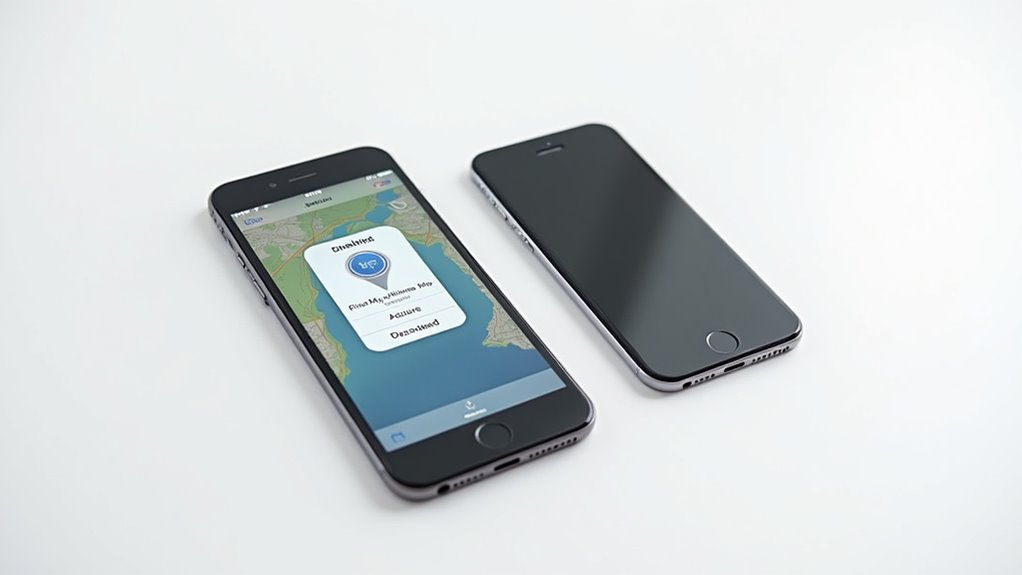
Wyłączenie Znajdź mój iPhone może stać się konieczne podczas sprzedaży, przekazywania lub rozwiązywania problemów z urządzeniem. Proces jest prosty i zajmuje zaledwie kilka chwil.
Aby wyłączyć Znajdź mój iPhone, użytkownicy muszą przejść do Ustawień, dotknąć swojego imienia u góry i wybrać „Znajdź”. Następnie wybierają „Znajdź mój iPhone” i przesuwają przełącznik w pozycję wyłączoną.
Apple poprosi o hasło Apple ID, aby potwierdzić czynność, taką jak na przykład ustawianie alarmu na iPhonie.
Użytkownicy powinni pamiętać, że ten proces usuwa Blokadę aktywacji. W przypadku opóźnień, zaczekanie około godziny przed ponowną próbą może rozwiązać problem.
Zarządzanie ustawieniami Znajdź moje na komputerach Mac
Użytkownicy iPhone’a uzyskują dostęp do Znajdź mój przez ustawienia mobilne, podczas gdy właściciele komputerów Mac korzystają z nieco innej ścieżki zarządzania tą funkcją.
Aby aktywować lub wyłączyć funkcję Znajdź mój iPhone na komputerach Mac, wykonaj następujące proste kroki, które stanowią część szerszego zakresu ukrytych funkcji w iOS.
- Kliknij menu Apple i wybierz Ustawienia systemu
- Kliknij swoje imię w górnej części paska bocznego, a następnie wybierz iCloud
- Włącz lub wyłącz opcję Znajdź mój Mac (wymagane jest hasło do Apple ID, aby wyłączyć)
- Potwierdź, że Usługi lokalizacji są aktywowane w ustawieniach Prywatność i bezpieczeństwo
Pamiętaj, że wyłączenie Znajdź mój Mac usuwa Blokadę aktywacji, pozwalając innemu użytkownikowi aktywować urządzenie.
Wyłączenie Znajdź mój Mac eliminuje zabezpieczenie Blokady aktywacji, umożliwiając komukolwiek skonfigurowanie urządzenia od nowa.
Nie zapomnij rozłączyć Apple Watch, aby usunąć go z Znajdź mój.
Znajdź Mnie na Apple Watch i AirPods

Wszystkie urządzenia i akcesoria Apple można śledzić za pomocą aplikacji Znajdź, z określonymi procedurami dla każdego rodzaju urządzenia. Usługa Znajdź iPhone’a rozciąga się na te urządzenia, umożliwiając użytkownikom ich zlokalizowanie w razie zagubienia, co jest szczególnie ważne w kontekście bezpieczeństwa danych, gdzie kluczowe staje się zarządzanie hasłami na iPhone’a.
| Urządzenie | Aktywacja Znajdź | Wyłączenie Znajdź | Metoda śledzenia |
|---|---|---|---|
| Apple Watch | Automatycznie podczas parowania | Rozparowanie z iPhone’a | Lista urządzeń w aplikacji |
| AirPods | Automatycznie podczas parowania | Rozparowanie z iPhone’a | Lista urządzeń w aplikacji |
| AirPods Pro | Aktywacja sieci Znajdź | Usunięcie z listy | Działa, gdy są wyłączone |
| AirPods Max | Aktywacja sieci Znajdź | Usunięcie z listy | Działa, gdy są wyłączone |
Użytkownicy mogą wyświetlić lokalizacje swoich urządzeń do noszenia, wybierając je w aplikacji Znajdź w ramach swojego Apple ID.
Zdalne kasowanie urządzenia przez Znajdź mój
Usługa Znajdź mój oferuje więcej niż tylko śledzenie lokalizacji urządzeń Apple — zapewnia potężną funkcję bezpieczeństwa, która pozwala użytkownikom chronić swoje dane w przypadku zgubienia lub kradzieży urządzenia.
Gdy zajdzie potrzeba, użytkownicy mogą zdalnie wymazać iPhone’a za pomocą funkcji Znajdź mój iPhone, wykonując następujące kroki, co jest szczególnie istotne w przypadku utraty urządzenia lub konieczności przygotowania go do sprzedaży, podobnie jak przed synchronizacją Apple Watch z nowym iPhonem.
- Odwiedź stronę iCloud.com/find i zaloguj się przy użyciu danych uwierzytelniających Apple ID.
- Wybierz „Wszystkie urządzenia” i wybierz urządzenie do wymazania.
- Kliknij „Wymaż iPhone’a”, aby rozpocząć proces.
- Po zakończeniu wybierz „Usuń z konta”, aby wyłączyć blokadę aktywacji.
Po pomyślnym wymazaniu urządzenia zostanie wysłane potwierdzenie e-mailem.
Usuwanie blokady aktywacji podczas sprzedaży urządzenia

Przygotowanie iPhone’a do sprzedaży wymaga usunięcia Blokady aktywacji, aby zagwarantować nowemu właścicielowi bezproblemową aktywację i użytkowanie urządzenia.
Aby to osiągnąć, użytkownicy muszą nauczyć się, jak wyłączyć Znajdź mój iPhone poprzez wejście w Ustawienia, dotknięcie swojego imienia, wybranie opcji Znajdź mój i wyłączenie tej funkcji, co może być przydatne w sytuacjach, gdy chcemy ograniczyć dostęp do lokalizacji urządzenia, na przykład przed sprzedażą lub oddaniem go komuś innemu, choć w innych przypadkach kluczowe może okazać się udostępnianie sieci w iPhone.
Podczas dezaktywacji Znajdź mój iPhone, wprowadzenie hasła Apple ID jest kluczowe, aby potwierdzić działanie i automatycznie usunąć Blokadę aktywacji.
W przypadku urządzeń offline, właściciele mogą odwiedzić iCloud.com/find, wybrać swoje urządzenie i usunąć je ze swojego konta.
Po zdalnym wymazaniu, kliknięcie „Usuń z konta” gwarantuje bezproblemowe ustawienie dla nowego właściciela, a dla tych zainteresowanych głębszym poznaniem możliwości swojego urządzenia, odkrycie sekretnych funkcji iPhone’a może okazać się niezwykle przydatne.
Rozwiązywanie typowych problemów z Znajdź mój
Napotkanie problemów z Znajdź mój iPhone może frustrować użytkowników, którzy polegają na tej usłudze dla bezpieczeństwa urządzenia.
Gdy Znajdź mój nie działa prawidłowo, użytkownicy mogą wykonać następujące proste kroki:
- Sprawdzić łączność internetową przez Wi-Fi lub dane komórkowe, ponieważ iCloud wymaga tego do śledzenia urządzeń.
- Zaktualizować iOS do najnowszej wersji, aby zapewnić, że Znajdź mój iPhone posiada wszystkie aktualne funkcje.
- Ponownie uruchomić urządzenie, aby wyczyścić tymczasowe usterki wpływające na usługę Znajdź mój.
- Potwierdzić, że używane jest poprawne Apple ID do uzyskania dostępu do iCloud i Znajdź mój iPhone.
Jeśli problemy się utrzymują, Pomoc Apple oferuje wyspecjalizowane rozwiązywanie problemów z funkcjonalnością Znajdź mój.
Uwagi dotyczące prywatności w usługach Znajdź moich
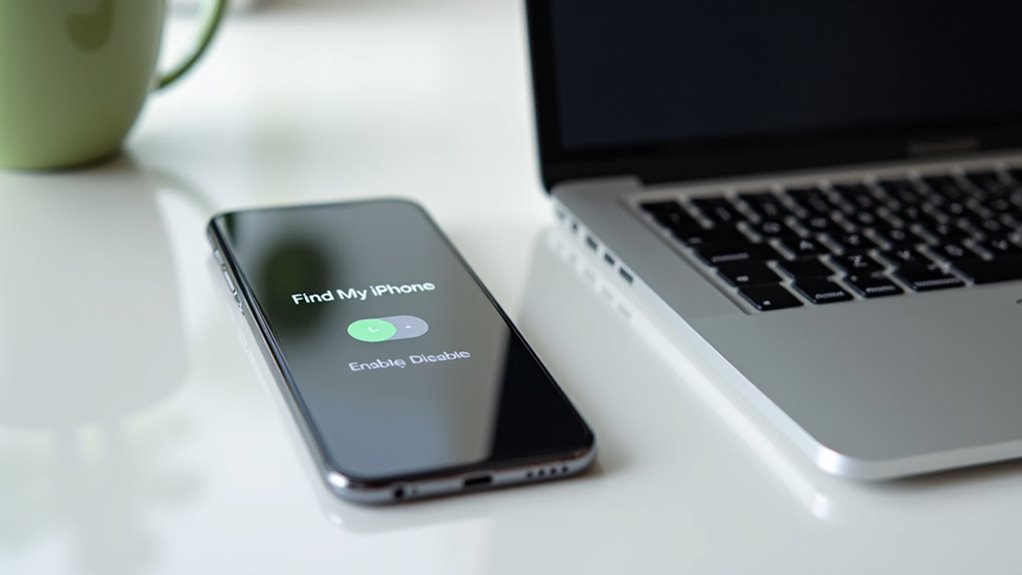
Podczas rozwiązywania problemów technicznych, prywatność pozostaje znaczącym zagadnieniem przy korzystaniu z funkcji śledzenia lokalizacji przez Apple.
Użytkownicy zainteresowani kontrolą udostępniania danych lokalizacyjnych mogą to zrobić poprzez ustawienie „Udostępnij moją lokalizację” w aplikacji Znajdź mój.
Gdy prywatność jest najważniejsza, całkowite wyłączenie usług Znajdź mój telefon Apple całkowicie zapobiega śledzeniu lokalizacji, choć eliminuje to możliwość odzyskania urządzenia w razie jego zgubienia.
Apple stosuje szyfrowanie do ochrony danych lokalizacyjnych, zapewniając, że tylko autoryzowani użytkownicy mogą uzyskać dostęp do tych informacji.
Niemniej jednak, Blokada aktywacji, choć zwiększa bezpieczeństwo przeciwko kradzieży, wymaga starannego zarządzania podczas transferu urządzenia, aby uniknąć komplikacji.
Często Zadawane Pytania
Czy Znajdź mój iPhone znacząco rozładowuje baterię?
Wpływ funkcji Znajdź mój iPhone na żywotność baterii jest minimalny. Zazwyczaj zużywa ona zaledwie 1-2% baterii dziennie, ponieważ Apple zoptymalizowało ją w taki sposób, aby ograniczyć aktualizacje lokalizacji, gdy nie jest aktywnie śledzone urządzenie.
Czy mogę użyć Znajdź mój iPhone bez Apple ID?
Funkcja Znajdź mój iPhone wymaga Apple ID do działania. Użytkownicy nie mogą uzyskać dostępu do śledzenia urządzenia, zdalnego blokowania lub usług lokalizacyjnych bez zalogowania się do ekosystemu iCloud. Ta struktura uwierzytelniania gwarantuje bezpieczeństwo, umożliwiając jednocześnie kluczowe możliwości odzyskiwania.
Czy funkcja Znajdź mój iPhone zadziała, gdy moje urządzenie jest offline?
Znajdź mój iPhone działa nawet wtedy, gdy urządzenie jest offline, korzystając z sieci Znajdź mój. Wyświetla ostatnią znaną lokalizację przed rozłączeniem i może wykorzystywać pobliskie urządzenia Apple do przesyłania zaktualizowanych danych lokalizacyjnych, gdy jest to możliwe.
Czy ktoś może mnie śledzić, jeśli włączę Znajdź mój iPhone?
Gdy funkcja Znajdź mój iPhone jest aktywowana, lokalizacja użytkownika jest możliwa do śledzenia tylko przez osoby, które zostały przez niego wyraźnie autoryzowane. Mechanizmy kontroli prywatności gwarantują, że dane o lokalizacji pozostają chronione, chyba że są celowo udostępniane zaufanym kontaktom w ramach ekosystemu Apple’a.
Czy Znajdź mój iPhone nadal działa po przywróceniu ustawień fabrycznych?
Funkcja Znajdź mojego iPhone’a pozostaje aktywna nawet po przywróceniu ustawień fabrycznych, jeśli urządzenie nie zostało wcześniej poprawnie wylogowane z Apple ID. Blokada aktywacji utrzymuje się, wymagając podczas konfiguracji oryginalnych danych logowania w celu zachowania protokołów bezpieczeństwa.