

Przywrócenie iPhone’a do ustawień fabrycznych usuwa wszystkie dane osobiste i przywraca urządzenie do pierwotnego stanu. Proces ten jest kluczowy podczas sprzedaży urządzenia, naprawy problemów oprogramowania lub rozpoczęcia od nowa po poważnych trudnościach. Użytkownicy powinni zawsze tworzyć kopie zapasowe ważnych informacji przed przystąpieniem do resetowania. Metoda wymaga zaledwie kilku kroków w aplikacji Ustawienia, choć dostępne są również dodatkowe opcje w bardziej złożonych sytuacjach. Wielu właścicieli iPhone’ów uważa ten proces za przytłaczający, ale zrozumienie właściwej procedury pomaga uniknąć typowych pułapek, które mogą prowadzić do utraty danych.
Kluczowe informacje
- Zawsze wykonaj kopię zapasową danych w iCloud lub na komputerze przed resetowaniem, aby zapobiec trwałej utracie.
- Przejdź do Ustawienia > Ogólne > Przenieś lub Zresetuj iPhone’a > Wymaż całą zawartość i ustawienia, aby rozpocząć proces.
- Wyloguj się z Apple ID przed przywróceniem ustawień fabrycznych, aby uniknąć problemów z blokadą aktywacji.
- Tryb Odzyskiwania stanowi alternatywną metodę resetowania, jeśli zapomnisz kodu dostępu.
- Po zresetowaniu będziesz potrzebować poświadczeń Apple ID, aby ponownie skonfigurować urządzenie.
Dlaczego Możesz Potrzebować Przywrócenia Swojego iPhone’a
Kilka przekonujących powodów może skłonić użytkowników iPhone’a do przywrócenia urządzenia do ustawień fabrycznych.
Podczas sprzedaży lub wymiany iPhone’a, usunięcie danych osobistych jest kluczowe dla bezpieczeństwa. Dla tych, którzy zapomnieli swojego kodu dostępu, nauka, jak zresetować iPhone’a do ustawień fabrycznych bez hasła, staje się krytyczna, podobnie jak w przypadku konieczności resetowania MacBooka, gdy potrzebne jest przywrócenie jego pierwotnych ustawień, co może być powiązane z procesem odzyskiwania hasła Apple ID.
Przywrócenie ustawień fabrycznych na iPhone 11 i innych modelach może rozwiązać trwałe problemy z wydajnością, takie jak zamrożone ekrany lub problemy z dźwiękiem.
Przed przekazaniem urządzenia członkom rodziny, procesy przywracania ustawień fabrycznych iPhone’a gwarantują, że informacje osobiste pozostaną chronione.
Zrozumienie, kiedy i dlaczego warto rozważyć opcje wyczyszczenia iPhone’a bez hasła Apple ID, pomaga użytkownikom utrzymać zarówno wydajność urządzenia, jak i bezpieczeństwo danych, podobnie jak w przypadku konieczności wykonania resetowania iPada do ustawień fabrycznych.
Niezbędne kroki przed przywróceniem ustawień fabrycznych
Przed zainicjowaniem przywrócenia ustawień fabrycznych iPhone’a użytkownicy muszą wykonać kilka krytycznych czynności przygotowawczych, aby zabezpieczyć swoje dane i zagwarantować płynny przebieg procesu.
| Etap przygotowania | Dlaczego jest ważny |
|---|---|
| Wykonaj kopię zapasową wszystkich ważnych danych w iCloud | Zapobiega trwałej utracie zdjęć, kontaktów i plików |
| Wyloguj się ze swojego Apple ID | Chroni informacje osobiste i bezpieczeństwo konta |
| Rozłącz wszystkie podłączone urządzenia innych firm | Zapobiega problemom z synchronizacją po resetowaniu |
Użytkownicy powinni również sprawdzić stabilność połączenia Wi-Fi i podłączyć urządzenie do źródła zasilania podczas resetowania, aby uniknąć przerw. Pamiętaj o swoich poświadczeniach Apple ID, ponieważ będziesz ich potrzebować podczas konfiguracji odświeżonego urządzenia.
Kopowanie danych we właściwy sposób
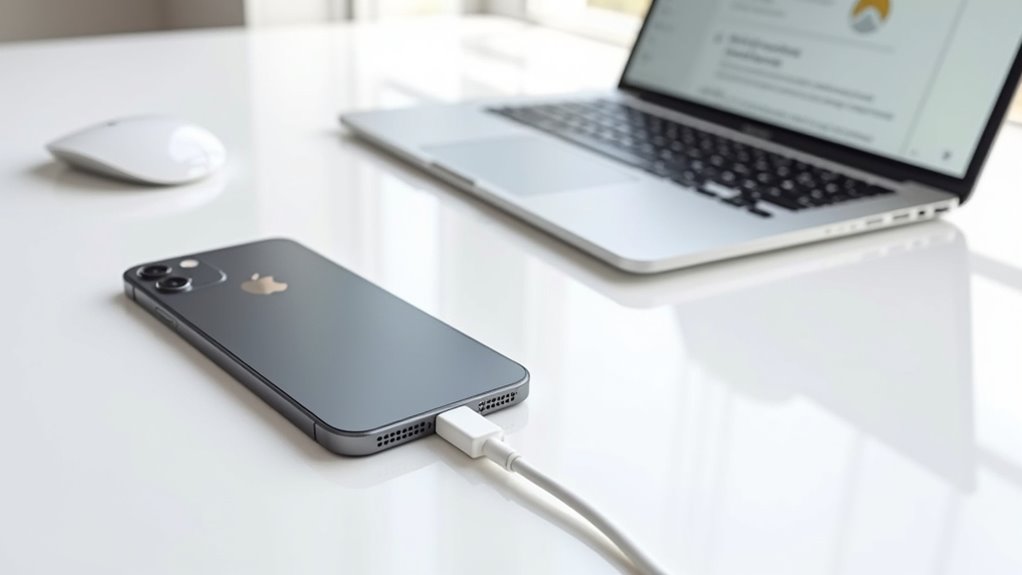
Prawidłowe kopie zapasowe iPhone’a stanowią najbardziej kluczowy krok przed wykonaniem resetowania do ustawień fabrycznych, co gwarantuje użytkownikom możliwość przywrócenia ich danych osobistych, a także stanowi element szerszej strategii dotyczącej zabezpieczania iPhone’a.
Użytkownicy mają dwie podstawowe opcje: iCloud automatycznie bezprzewodowo przechowuje zdjęcia, kontakty i dane aplikacji, podczas gdy podłączenie do komputera umożliwia wykonanie kopii zapasowej za pomocą iTunes lub Finder dla tych, którzy chcą przywrócić ustawienia fabryczne iPhone’a.
Dla udanej kopii zapasowej należy połączyć się z Wi-Fi i źródłem zasilania podczas procesu.
Przed przystąpieniem do resetowania iPhone’a do ustawień fabrycznych bez hasła lub resetowania iPhone’a za pośrednictwem komputera, sprawdź ukończenie kopii zapasowej, sprawdzając znacznik czasu w ustawieniach, co jest kluczowe dla późniejszego odzyskiwania danych z martwego iPhone’a.
Przywracanie Ustawień Fabrycznych w Ustawieniach iPhone’a
Wykonanie przywrócenia ustawień fabrycznych bezpośrednio z ustawień iPhone’a oferuje użytkownikom najprostszą metodę usunięcia wszystkich treści z urządzenia.
Aby przywrócić iPhone’a do ustawień fabrycznych, otwórz aplikację Ustawienia, przejdź do sekcji Ogólne, a następnie wybierz „Prześlij lub resetuj iPhone’a”. Naciśnij „Wymaż wszystkie treści i ustawienia”, aby rozpocząć proces.
Po wyświetleniu monitu wprowadź swój kod dostępu lub dane logowania Apple ID, aby potwierdzić czynność. Po potwierdzeniu naciśnij „Wymaż iPhone’a” i poczekaj na zakończenie, pamiętając, że cały proces przywracania urządzenia do ustawień fabrycznych jest kluczowym etapem przed rozpoczęciem nowej konfiguracji iPhone’a.
To podejście do przywracania ustawień fabrycznych iPhone’a gwarantuje całkowite usunięcie danych bez konieczności używania kodów dostępu osób trzecich. Użytkownicy powinni zawsze utworzyć kopię zapasową ważnych danych przed przywróceniem ustawień fabrycznych iPhone’a.
Korzystanie z Trybu Odzyskiwania dla Pełnego Przywrócenia
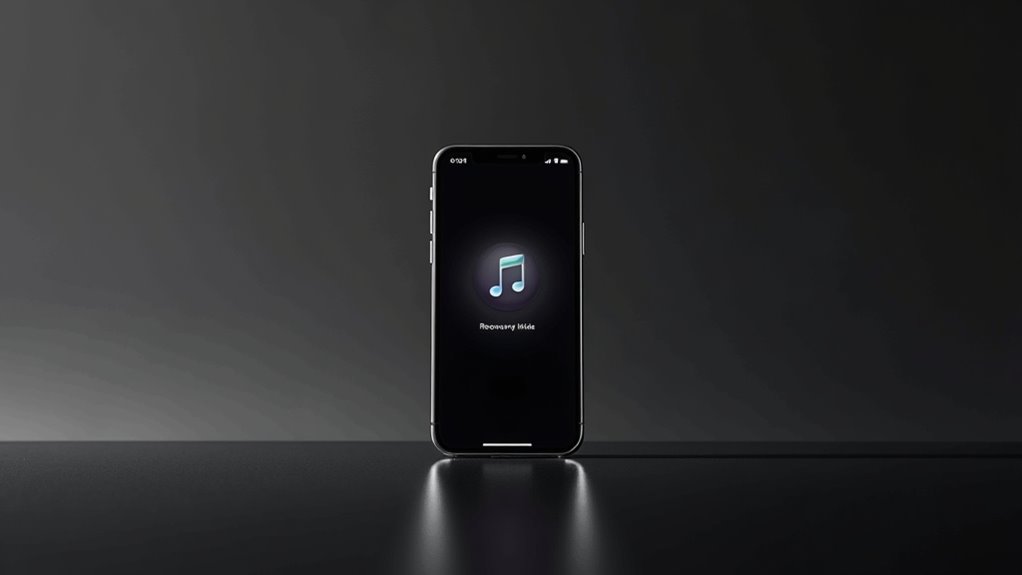
Kiedy standardowe metody resetowania zawiodą lub staną się niedostępne, Tryb Przywracania oferuje potężną alternatywę dla przywrócenia iPhone’a do ustawień fabrycznych.
Proces przywracania iPhone’a do ustawień fabrycznych bez hasła różni się w zależności od modelu. Dla iPhone 8 lub nowszych, naciśnij kolejno Volume Up, potem Down i przytrzymaj przycisk boczny.
Użytkownicy iPhone 7 powinni przytrzymać jednocześnie przyciski Volume Down i boczny.
Starsze modele wymagają przytrzymania przycisków Home i górnego razem, aż pojawi się ekran „Podłącz do komputera”.
Po podłączeniu do komputera, otwórz iTunes, aby wyczyścić iPhone’a przez komputer, co jest jednym z kroków prowadzących do odblokowania iPhone’a po przywróceniu ustawień fabrycznych.
Wybierz „Przywróć”, aby przywrócić iPhone’a do ustawień fabrycznych, kasując całą zawartość i przywracając urządzenie do pierwotnego stanu.
Rozwiązywanie Typowych Problemów z Resetowaniem
Resetowanie iPhone’a do ustawień fabrycznych czasami przysparza wyzwań, które mogą frustować nawet doświadczonych użytkowników.
Resetowanie do ustawień fabrycznych może powodować nieoczekiwane trudności, które mogą stanowić wyzwanie nawet dla zaawansowanych użytkowników iPhone’a.
Podczas próby wymazania iPhone’a bez hasła lub resetowania iPhone’a 7 do ustawień fabrycznych bez hasła, mogą pojawić się kody błędów, oferujące cenne wskazówki do rozwiązywania problemów, a w niektórych przypadkach nawet sugerujące konieczność obniżenia wersji iOS.
Jeśli nie wiesz, jak zresetować iPhone’a 6 bez hasła, Tryb Odzyskiwania jest kluczowy.
Utrzymuj połączenie z komputerem przez cały proces, aby uniknąć błędów instalacji oprogramowania.
Użytkownicy powracający do ustawień fabrycznych iPhone’a 7 mogą napotkać awarie aktualizacji wskazujące na problemy sprzętowe, co podkreśla znaczenie poprawnego przywracania iPhone’a do ustawień fabrycznych.
Dla urządzeń zawieszonych w Trybie Odzyskiwania sprawdź najnowszą wersję iTunes i rozważ kontakt z Pomocą Apple w przypadku utrzymujących się problemów.
Konfiguracja iPhone’a po przywróceniu ustawień fabrycznych
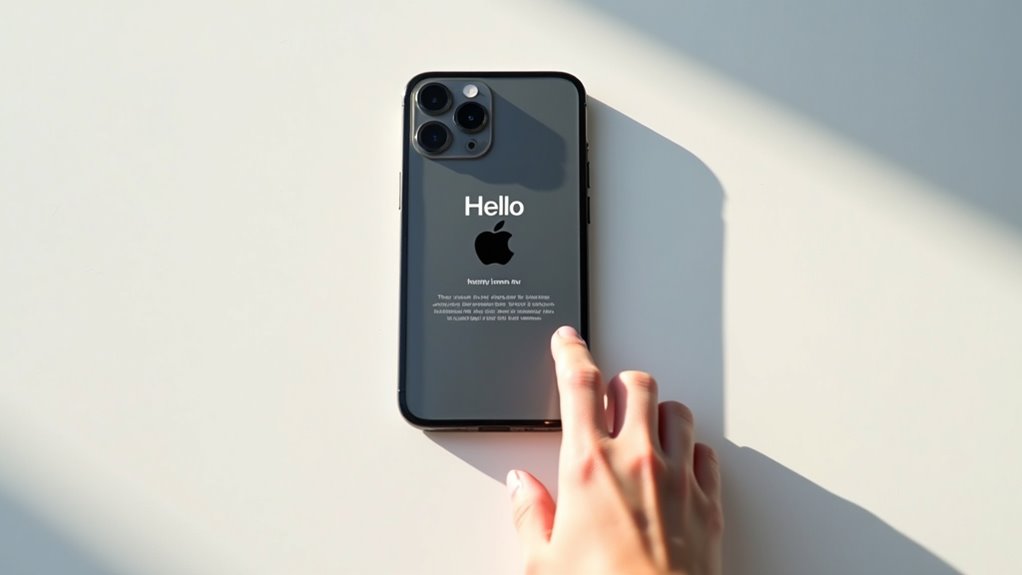
Po zakończeniu procesu przywracania ustawień fabrycznych iPhone’a rozpoczyna się całkowicie nowe doświadczenie konfiguracji urządzenia. Po wymazaniu danych iPhone’a, będziesz musiał wykonać serię kroków, aby ponownie skonfigurować swoje urządzenie.
| Etap Konfiguracji | Czynność | Wymagany Czas |
|---|---|---|
| Konfiguracja Początkowa | Wybór języka/regionu | 1-2 minuty |
| Łączność | Dołączenie do sieci Wi-Fi | 1-3 minuty |
| Dostęp do Konta | Zalogowanie się za pomocą Apple ID | 2-4 minuty |
| Przywracanie Danych | Wybór opcji kopii zapasowej | 5-30 minut |
Po przywróceniu iPhone’a do ustawień fabrycznych, będziesz mógł dostosować funkcje zabezpieczeń, takie jak Face ID lub Touch ID. W przeciwieństwie do resetowania iPhone’a do ustawień fabrycznych bez komputera, ten proces po resecie wymaga połączenia internetowego, aby został prawidłowo ukończony.
Często Zadawane Pytania
Czy przywrócenie ustawień fabrycznych usunie blokadę aktywacji Apple ID?
Nie, przywrócenie iPhone’a do ustawień fabrycznych nie usuwa blokady aktywacji Apple ID. Ta zaawansowana funkcja zabezpieczająca utrzymuje się poza resetami, wymagając poświadczeń oryginalnego właściciela do ponownej aktywacji urządzenia, niezależnie od procedur przywracania systemu.
Czy mogę zresetować iPhone’a do ustawień fabrycznych bez kodu dostępu?
Użytkownicy mogą przeprowadzić przywrócenie fabryczne iPhone’a bez kodu dostępu za pomocą trybu Recovery. Należy podłączyć urządzenie do komputera, postępować zgodnie z sekwencją przycisków specyficzną dla danego modelu, a następnie użyć iTunes lub Findera, aby wybrać opcję Przywróć. Po zakończeniu procesu może być wymagane podanie poświadczeń Apple ID.
Czy resetowanie fabryczne usuwa blokadę operatora lub jailbreak?
Przywrócenie ustawień fabrycznych usunie modyfikacje jailbreak poprzez przywrócenie oryginalnego oprogramowania iOS, ale blokady operatorskie pozostaną bez zmian. Te ograniczenia sieciowe są nadal powiązane z numerem IMEI urządzenia i wymagają oficjalnej autoryzacji operatora, aby zostały zniesione.
Czy zresetowanie wpłynie na status gwarancji mojego iPhone’a?
Zresetowanie iPhone’a do ustawień fabrycznych nie spowoduje utraty gwarancji, pod warunkiem braku jakichkolwiek uszkodzeń fizycznych lub ingerencji. Proces ten zachowuje gwarancję na wady produkcyjne i problemy sprzętowe, jednocześnie odświeżając środowisko oprogramowania urządzenia.
Jak długo zwykle trwa proces przywracania ustawień fabrycznych?
Proces przywracania ustawień fabrycznych w iPhone’ach zazwyczaj trwa od 5 do 15 minut, w zależności od modelu urządzenia, ilości danych i szybkości sprzętu. Pasek postępu wizualizuje pozostały czas, a zachowanie połączenia zasilania zapobiega przerwaniom podczas przywracania.