
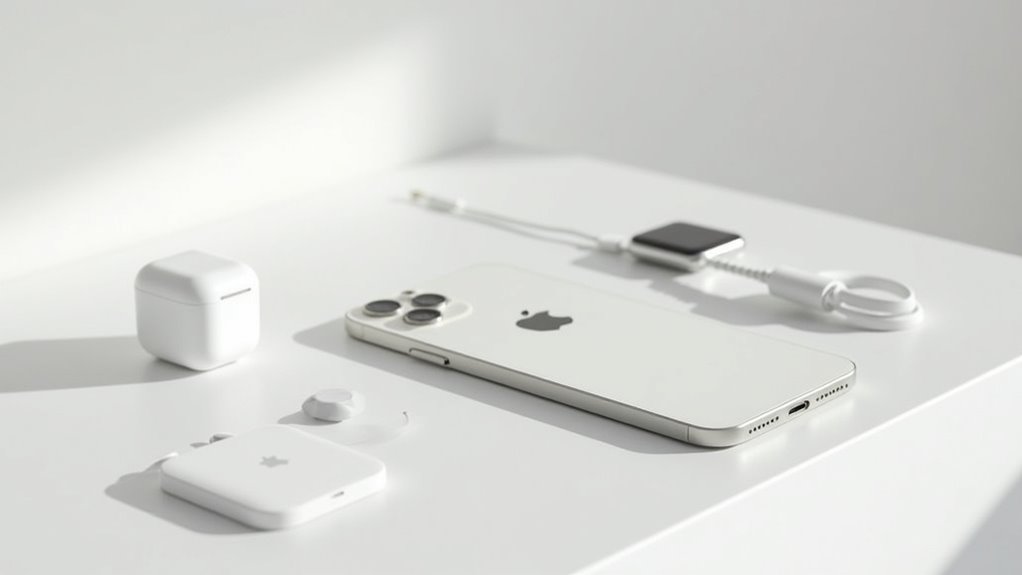
Konfiguracja nowego iPhone’a może być przytłaczająca dla użytkowników początkujących. Proces obejmuje kilka kluczowych kroków, od rozpakowywania po personalizację ustawień. Wielu użytkownikom sprawia trudność transfer danych lub odpowiednie skonfigurowanie funkcji bezpieczeństwa. Zrozumienie podstaw tworzenia Apple ID, opcji migracji danych i kluczowych zmian ustawień znacząco ułatwia całą procedurę. Systematyczne podejście pomaga uniknąć typowych błędów i gwarantuje pełne wykorzystanie możliwości urządzenia już od pierwszego dnia.
Kluczowe informacje
- Włącz swojego iPhone’a, naciskając przycisk boczny, aż pojawi się logo Apple, a następnie postępuj zgodnie z instrukcjami wyświetlanymi na ekranie.
- Utwórz lub zaloguj się za pomocą Apple ID podczas konfiguracji, aby uzyskać dostęp do App Store, iCloud i innych usług Apple.
- Przenieś dane ze starego urządzenia, używając funkcji Quick Start, aplikacji Move to iOS lub przywracając kopię zapasową z iCloud.
- Skonfiguruj funkcje zabezpieczeń, takie jak Face ID lub Touch ID, i dostosuj ekran główny za pomocą aplikacji i widżetów.
- Chroń swoją inwestycję, używając dobrej jakości etui i ochraniacza ekranu, oraz rozważ AppleCare+ dla rozszerzonej gwarancji.
Rozpakowywanie Twojego Nowego iPhone’a: Co Znajduje Się w Opakowaniu
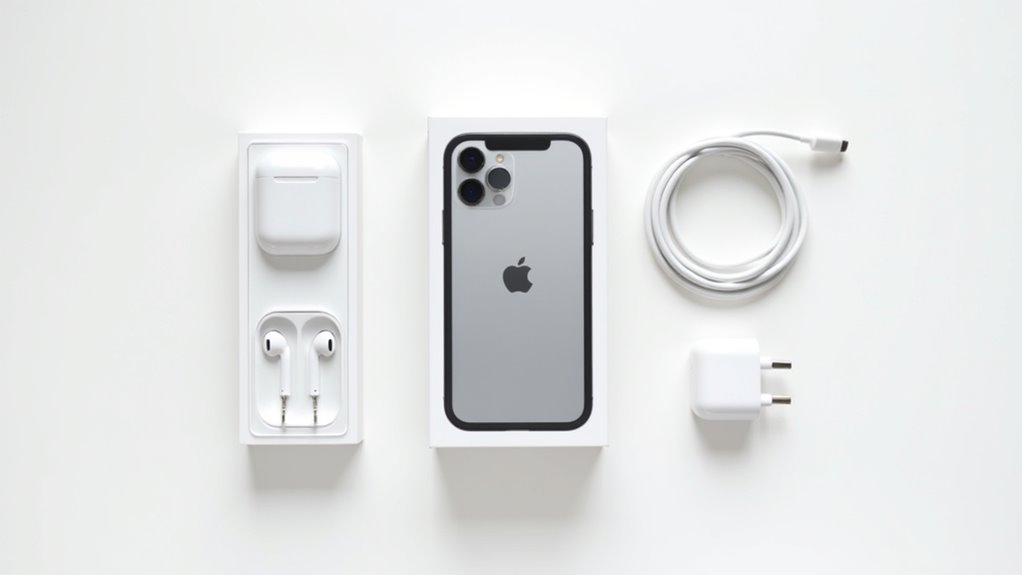
Emocje związane z nowym iPhonem rozpoczynają się od doświadczenia rozpakowywania. Wewnątrz minimalistycznego, przyjaznego środowisku opakowania, użytkownicy znajdą samo urządzenie iPhone, gotowe do konfiguracji.
Otwarcie iPhone’a ujawnia doskonałe połączenie minimalistycznego designu i oczekiwania, z nowym urządzeniem wygodnie umieszczonym w ekologicznym opakowaniu.
W zestawie znajduje się przewód USB-C do Lightning do ładowania oraz narzędzie do wysuwania karty SIM, co może być pomocne przy zarządzaniu plikami i folderami na iPhone, zwłaszcza podczas przenoszenia danych lub konfiguracji nowego urządzenia.
Pakiet zawiera broszurę dokumentacyjną z informacjami bezpieczeństwa, szczegółami gwarancji oraz przewodnikiem szybkiego startu do konfiguracji iPhone’a.
Modele iPhone 14 i nowsze zawierają naklejkę z logo Apple do personalizacji.
Należy zauważyć, że zasilacze i słuchawki EarPods nie są już dołączane i wymagają osobnego zakupu, jeśli są potrzebne, co może być istotne podczas planowania przeniesienia danych, na przykład gdy chcemy skopiować kontakty i dane z Androida na iPhone’a.
Włączanie i podstawowe porady nawigacyjne
Po rozpakowaniu nowego iPhone’a, włączenie urządzenia oznacza początek twojej podróży konfiguracyjnej.
Aby prawidłowo skonfigurować iPhone’a, zapoznaj się z tymi kluczowymi funkcjami nawigacyjnymi:
- Naciśnij i przytrzymaj przycisk boczny, aż pojawi się logo Apple, aby włączyć urządzenie.
- Uzyskaj dostęp za pomocą Face ID, Touch ID lub hasła, w zależności od modelu iPhone’a.
- Nawiguj po ekranie głównym, przewijając w lewo lub w prawo, aby przejść do różnych stron aplikacji.
- Uzyskaj dostęp do Centrum sterowania, przesuwając palcem w dół z prawego górnego rogu (iPhone X i nowsze) lub w górę (starsze modele).
Tworzenie lub logowanie do Apple ID
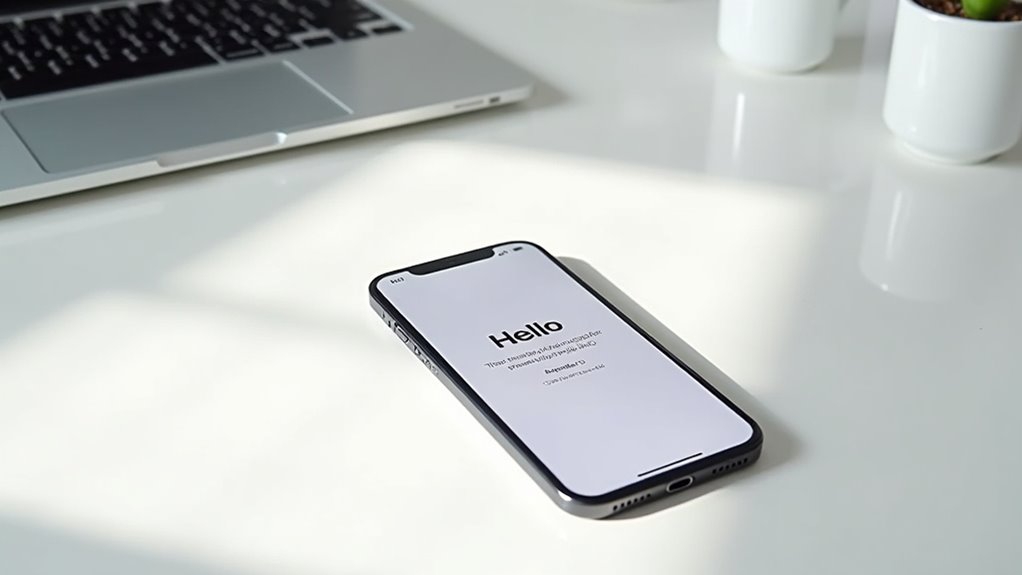
Konfiguracja Apple ID stanowi kluczowy etap w procesie konfiguracji iPhone’a, służąc jako cyfrowy paszport do ekosystemu usług i funkcji Apple, w tym ułatwiając takie czynności jak skanowanie dokumentów na iPhonie.
Podczas włączania nowego urządzenia użytkownicy mogą się zalogować za pomocą istniejących danych lub utworzyć nowe Apple ID.
Aby się zalogować, przejdź do Ustawień > Konto Apple i wprowadź swoje dane. Alternatywnie, przyłóż w pobliżu inne urządzenie Apple, aby automatycznie się zalogować.
Dla nowych użytkowników należy wybrać „Utwórz Apple ID” podczas konfiguracji i postępować zgodnie z instrukcjami, co jest pierwszym krokiem przed właściwym przesyłaniem danych między iPhone’ami.
Pamiętaj o zabezpieczeniu hasła, ponieważ jest ono niezbędne do zarządzania kontem i dokonywania zakupów.
W przypadku zapomnienia skorzystaj z opcji „Nie pamiętasz Apple ID lub hasła?”, aby je zresetować.
Przesyłanie danych z poprzedniego urządzenia
Migracja twojego życia cyfrowego na nowego iPhone’a wymaga minimalnego wysiłku dzięki usprawnionym opcjom transferu danych Apple’a, co ułatwia również odkrywanie muzyki z Apple Music na iPhone.
Podczas początkowej konfiguracji iPhone’a użytkownicy mogą wybrać kilka metod transferu informacji:
- Użyj funkcji Quick Start, umieszczając starego iPhone’a w pobliżu nowego urządzenia do automatycznego sparowania.
- Pobierz aplikację Move to iOS w przypadku przejścia z urządzeń z systemem Android.
- Przywróć dane z kopii zapasowej iCloud, aby przenieść ustawienia, aplikacje i dane osobiste.
- Przewidz 20-25 minut na zakończenie procesu transferu.
Po migracji niektóre aplikacje mogą wymagać dodatkowych informacji, takich jak hasła lub dane płatnicze.
Konfiguracja zabezpieczeń Face ID lub Touch ID
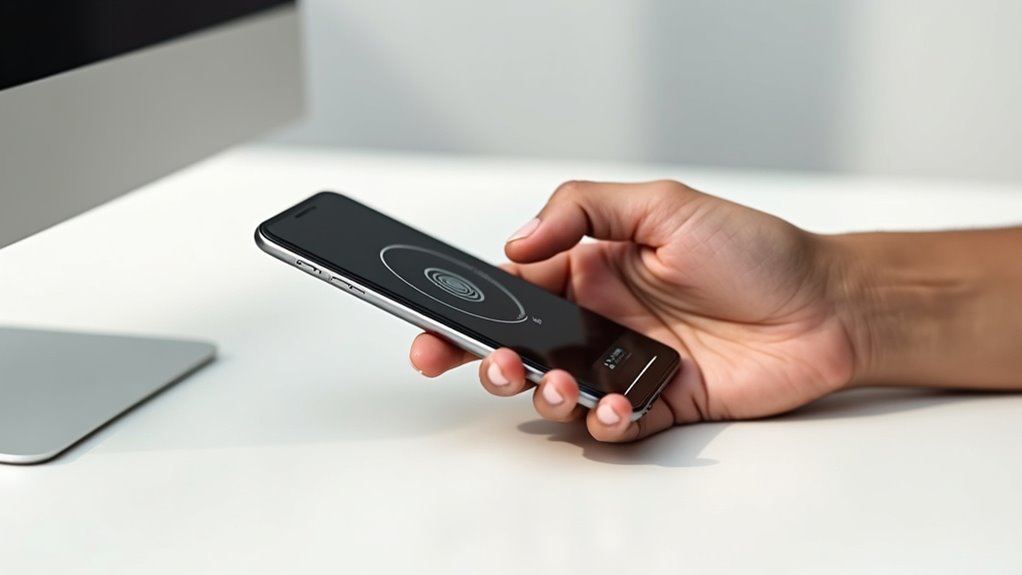
Po pomyślnym przeniesieniu danych priorytetem staje się konfiguracja iPhone’a, obejmująca jego zabezpieczenie.
Podczas aktywacji iPhone’a będziesz mieć możliwość skonfigurowania zabezpieczeń biometrycznych.
Dla Face ID, przejdź do Ustawienia > Face ID i kod dostępu, gdzie zeskanujesz swoją twarz z wielu ujęć w celu bezpiecznego uwierzytelnienia.
Użytkownicy Touch ID powinni odwiedzić Ustawienia > Touch ID i kod dostępu, aby zarejestrować odciski palców, co jest jednym z elementów wpływających na popularność iPhone’a.
Obie funkcje zabezpieczeń poprawiają ochronę urządzenia, zapewniając jednocześnie wygodny dostęp.
Możesz dodać te środki bezpieczeństwa podczas początkowej konfiguracji lub później w menu ustawień.
Pamiętaj, że Twój kod dostępu pozostaje dostępny jako rezerwa, jeśli Face ID lub Touch ID nie rozpozna Ciebie, podobnie jak możliwość szybkiego skonfigurowania trybu ciemnego na iPhone, który również może ułatwić odblokowanie urządzenia w określonych warunkach.
Konfiguracja usługi komórkowej i połączeń Wi-Fi
Łączność stanowi fundament funkcjonalności iPhone’a. Podczas konfiguracji połączeń sieciowych iPhone’a użytkownicy mają dwie podstawowe opcje usługi komórkowej: zainstalowanie fizycznej karty SIM lub wykorzystanie nowoczesnej technologii eSIM, która nie wymaga fizycznej karty.
Funkcjonalność iPhone’a opiera się na łączności, z usługą komórkową świadczoną za pośrednictwem fizycznych kart SIM lub technologii cyfrowego eSIM.
- Włóż kartę SIM lub aktywuj eSIM zgodnie z instrukcjami operatora
- Sprawdź połączenie komórkowe w Ustawienia > Komórkowe
- Aktywuj Wi-Fi, przechodząc do Ustawienia > Wi-Fi
- Wybierz swoją sieć domową i wprowadź hasło po wyświetleniu monitu
Po skonfigurowaniu iPhone będzie automatycznie łączył się ze znanymi sieciami Wi-Fi, zapewniając bezproblemową łączność przy jednoczesnym oszczędzaniu danych komórkowych.
Personalizacja ekranu głównego i widżetów
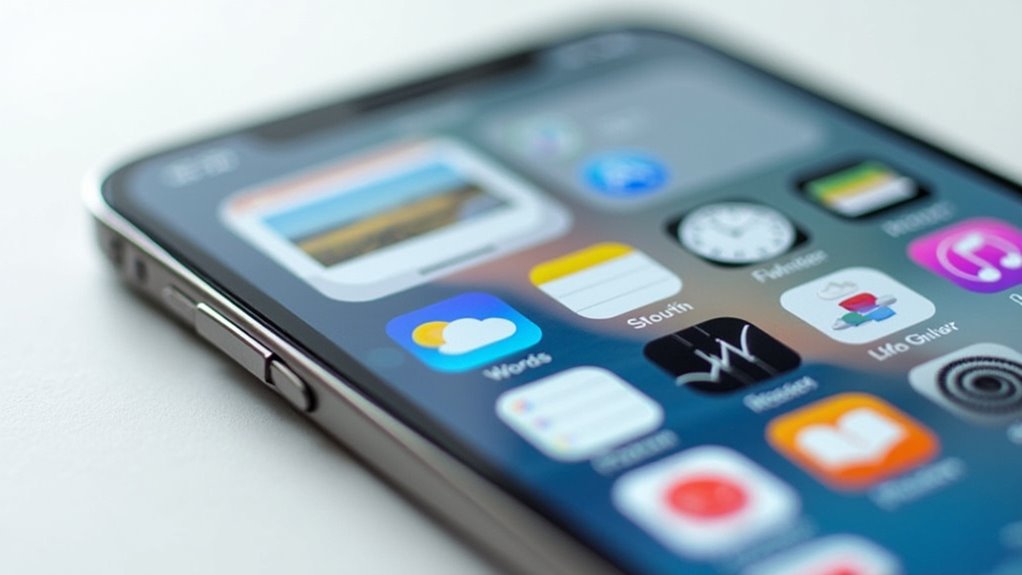
Przy stabilnym połączeniu użytkownicy mogą teraz skoncentrować się na uczynieniu swojego iPhone’a naprawdę własnym, na przykład poprzez ustawianie alarmu na iPhonie. Ten przewodnik dla początkujących wyjaśnia, jak skutecznie dostosować swoje urządzenie.
Aby reorganizować aplikacje, naciśnij i przytrzymaj dowolną ikonę, aż zacznie drżeć, a następnie przeciągnij, aby przeorganizować lub usunąć. Twórz foldery upuszczając jedną aplikację na drugą.
Dodaj widżety, przytrzymując ekran główny i naciskając ikonę „+” w górnym rogu. Wybierz spośród różnych rozmiarów i typów, w tym opcje pogody i kalendarza.
Biblioteka Aplikacji automatycznie kategoryzuje aplikacje, dostępna poprzez przesunięcie w lewo za ostatnim ekranem.
Spersonalizowane ekrany blokady można utworzyć metodą przytrzymania i edycji.
Kluczowe Ustawienia do Natychmiastowej Zmiany
Po zakończeniu początkowej konfiguracji nowi użytkownicy iPhone’a powinni skonfigurować kilka niezbędnych ustawień, które poprawią bezpieczeństwo, prywatność i ogólne wrażenia użytkowania.
Podczas początkowej konfiguracji iPhone’a 13 te ustawienia gwarantują maksymalną funkcjonalność:
- Aktywuj Tryb Nocny w Ustawienia > Wyświetlacz i jasność, aby zmniejszyć niebieskie światło i poprawić jakość snu.
- Aktywuj Znajdź mój iPhone w Ustawienia > twoje imię > Znajdź mój, aby śledzić urządzenie w przypadku zgubienia.
- Skonfiguruj Ustawienia prywatności, aby zarządzać usługami lokalizacji i uprawnieniami aplikacji.
- Ustaw Face ID lub Touch ID, aby poprawić bezpieczeństwo i uprościć dostęp do urządzenia.
Podłączenie do niezawodnej sieci Wi-Fi dodatkowo zagwarantuje płynne aktualizacje i instalacje aplikacji.
Niezbędne Aplikacje dla Nowych Użytkowników iPhone’a
Po skonfigurowaniu nowego iPhone’a pobranie niezbędnych aplikacji znacząco poprawia funkcjonalność urządzenia i doświadczenie użytkownika. App Store oferuje miliony opcji w różnych kategoriach, które zwiększają produktywność i rozrywkę.
Odblokuj pełny potencjał swojego iPhone’a, pobierając niezbędne aplikacje z rozległej kolekcji App Store.
Nowi użytkownicy powinni priorytetowo potraktować aplikacje komunikacyjne takie jak WhatsApp, narzędzia nawigacyjne jak Google Maps oraz usługi rozrywkowe włączając Spotify.
Natywne aplikacje Apple’a—Safari, Mail i Notes—zapewniają bezproblemową integrację z iOS. W zakresie produktywności, Microsoft Office lub Google Drive ułatwiają efektywne zarządzanie dokumentami.
Pamiętaj o regularnym sprawdzaniu aktualizacji aplikacji w celu utrzymania optymalnej wydajności i bezpieczeństwa.
Te niezbędne aplikacje dla nowych użytkowników iPhone’a tworzą spersonalizowane doświadczenie maksymalizujące możliwości urządzenia.
Ochrona Twojej Inwestycji: Etui i AppleCare+
Większość użytkowników iPhone’a zdaje sobie sprawę z ochrony cennego urządzenia przed codziennymi zagrożeniami.
Podczas pierwszej konfiguracji iPhone’a 11 rozważ następujące podstawy ochrony:
- Kup wysokiej jakości etui, które łączy styl z ochroną przed upadkami
- Nałóż szkło ochronne, aby zapobiec zarysowaniom wyświetlacza
- Rozważ AppleCare+ dla trzyletniego rozszerzonego zabezpieczenia i ochrony przed przypadkowymi uszkodzeniami
- Przeprowadzaj regularne kontrole pod kątem drobnych uszkodzeń, które mogą się z czasem pogorszyć
Te środki ochronne nie tylko zabezpieczają urządzenie, ale również pozwalają zachować jego wartość odsprzedażową.
Standardowa gwarancja obejmuje podstawowe problemy, podczas gdy AppleCare+ zapewnia kompleksową ochronę przed nieuniknionymi wypadkami.
Często Zadawane Pytania
Jak ustawić kontrolę rodzicielską na moim nowym iPhonie?
Użytkownicy mogą skonfigurować kontrolę rodzicielską, przechodząc do Ustawień > Czas ekranu, aktywując ją, wybierając zamierzone urządzenie, włączając ograniczenia treści i prywatności, ustawiając limity aplikacji oraz tworząc kod dostępu, aby zapobiec nieautoryzowanym zmianom.
Czy mogę używać iPhone’a podczas jego początkowej konfiguracji?
Podczas początkowej konfiguracji iPhone’a użytkownicy mają ograniczoną funkcjonalność. Podczas gdy podstawowe funkcje, takie jak połączenia awaryjne, pozostają dostępne, większość aplikacji i ustawień jest zablokowana do momentu zakończenia procesu — zazwyczaj trwającego 20-25 minut, w zależności od wymagań transferu danych.
Jak długo trwa typowy proces konfiguracji iPhone’a?
Typowy proces konfiguracji iPhone’a zajmuje 20-25 minut podczas przesyłania danych z poprzedniego urządzenia. Bez transferu danych, konfiguracja kończy się w czasie krótszym niż 10 minut. Opcje transferu bezprzewodowego i wstępnie przygotowana aktywacja komórkowa mogą optymalizować doświadczenie.
Co się stanie, jeśli zapomnę hasła do Apple ID podczas konfiguracji?
Użytkownicy, którzy zapomnieli hasło do Apple ID podczas konfiguracji, mogą nacisnąć „Zapomniałem Apple ID lub hasła?”, aby rozpocząć odzyskiwanie poprzez e-mail, pytania zabezpieczające, aplikację Apple Support lub stronę konta Apple ID.
Czy mogę pominąć niektóre kroki konfiguracji i skonfigurować je później?
Użytkownicy mogą pominąć kilka kroków konfiguracji iPhone’a, w tym Face ID/Touch ID, logowanie do Apple ID, konfigurację sieci komórkowej, Apple Pay i transfer danych. Te funkcje pozostają dostępne po konfiguracji za pośrednictwem aplikacji Ustawienia do przyszłej personalizacji.