
Zrzuty ekranu stały się kluczowe dla użytkowników iPhone’a. Przechwytują ważne informacje, zachowują wspomnienia i służą jako wizualne odniesienia. Wielu użytkowników zna tylko jedną metodę robienia zrzutów ekranu, ograniczając swoje opcje, gdy fizyczne przyciski nie działają. Zrozumienie wszystkich pięciu technik gwarantuje dostępność bez względu na okoliczności. Te metody różnią się złożonością, niektóre wymagają prostych kombinacji przycisków, podczas gdy inne wykorzystują wyspecjalizowane funkcje. Każde podejście oferuje unikalne korzyści dla różnych sytuacji i potrzeb użytkowników. Poniższe metody pokazują, jak wszechstronne są możliwości wykonywania zrzutów ekranu w iPhone’ie.
Kluczowe informacje
- Naciśnij i przytrzymaj jednocześnie przyciski Uśpienia/Włączania + Strona główna, a następnie zwolnij, aby zrobić zrzut ekranu na większości modeli iPhone’a.
- Użyj AssistiveTouch poprzez Ustawienia > Dostępność > Dotyk, aby zrobić zrzut ekranu bez użycia przycisków, idealnie sprawdza się w urządzeniach z problemami sprzętowymi.
- Przejdź do Centrum sterowania i naciśnij ikonę aparatu, aby szybko zrobić zrzut ekranu bez używania fizycznych przycisków.
- Poproś Siri o zrobienie zrzutu ekranu, mówiąc „Hey Siri, zrób zrzut ekranu” dla obsługi bez użycia rąk.
- Wyświetlaj, edytuj i organizuj zrzuty ekranu w aplikacji Zdjęcia w albumie „Zrzuty ekranu” z natychmiastową edycją z poziomu miniatur.
Używanie metody przycisku fizycznego do robienia zrzutów ekranu na iPhonie
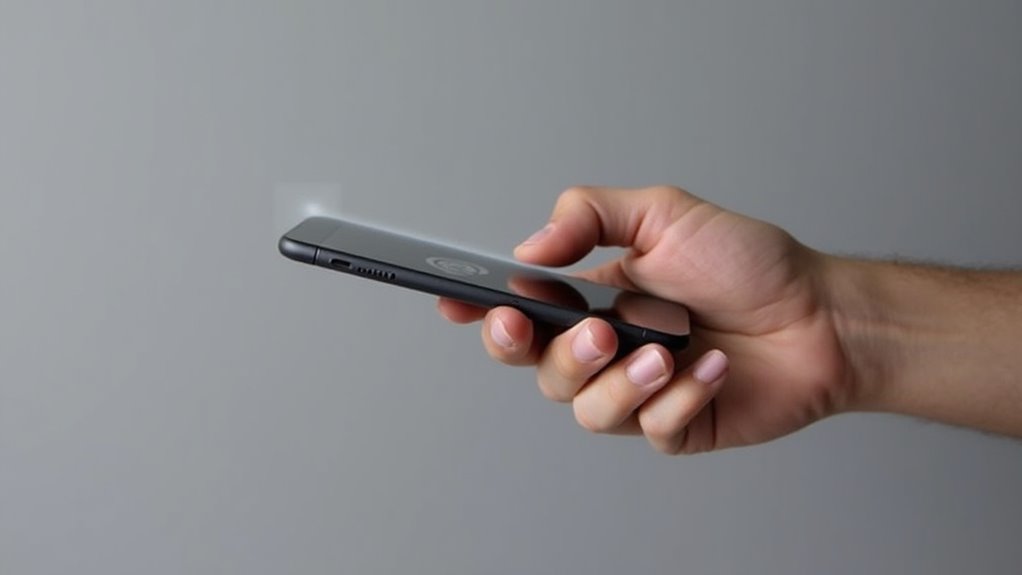
Robienie zrzutów ekranu na iPhone’ach z przyciskiem Home wymaga prostej kombinacji dwóch przycisków, która działa konsekwentnie na kilku modelach.
Ta metoda zrzutu ekranu iOS działa na iPhone 5s, iPhone SE, iPhone 7 i iPhone 8 z identycznymi krokami, podobnie jak
robienie zrzutów ekranu na Macu, gdzie proces jest również ustandaryzowany.
Aby wykonać tę funkcję zrzutu ekranu iPhone, jednocześnie naciśnij i przytrzymaj zarówno przycisk uśpienia/wybudzenia, jak i przycisk Home, a następnie szybko zwolnij.
Ekran mignie na biało, potwierdzając przechwycenie zrzutu ekranu iPhone. Miniatura pojawi się w lewym dolnym rogu, a obraz zostanie automatycznie zapisany w Rolce aparatu w albumie „Zrzuty ekranu” do natychmiastowego przeglądania lub udostępnienia.
Przechwytywanie zrzutów ekranu za pomocą funkcji AssistiveTouch
Dla użytkowników iPhone’a, którzy mają trudności z fizycznymi przyciskami lub wolą alternatywną metodę, funkcja AssistiveTouch oferuje wygodne rozwiązanie do przechwytywania zrzutów ekranu, podobnie jak dostępne są dedykowane techniki wykonywania zrzutów ekranu z iPada.
Ta opcja dostępności działa na wszystkich modelach, od screenshot iPhone 8 po jak zrobić screenshot iPhone 12.
Aby aktywować AssistiveTouch, przejdź do Ustawień > Dostępność > Dotyk > AssistiveTouch i włącz tę opcję.
Szybko włącz AssistiveTouch poprzez Ustawienia > Dostępność > Dotyk, aby odblokować alternatywne opcje wykonywania zrzutów ekranu dla dowolnego modelu iPhone’a.
Pływający przycisk pojawia się na ekranie, zapewniając dostęp do opcji zrzutów ekranu, podobnie jak funkcjonalność dostępna w ramach najlepszych widżetów iPhone’a.
Po prostu naciśnij ten przycisk, wybierz „Urządzenie”, następnie „Więcej” i na końcu „Zrzut ekranu”.
Ta alternatywa print screen iPhone 7 tworzy zdjęcie ekranu iPhone’a, które pojawia się jako miniatura, pozwalając na natychmiastową edycję przed zapisaniem.
Wykonywanie zrzutów ekranu za pomocą skrótów Centrum Sterowania
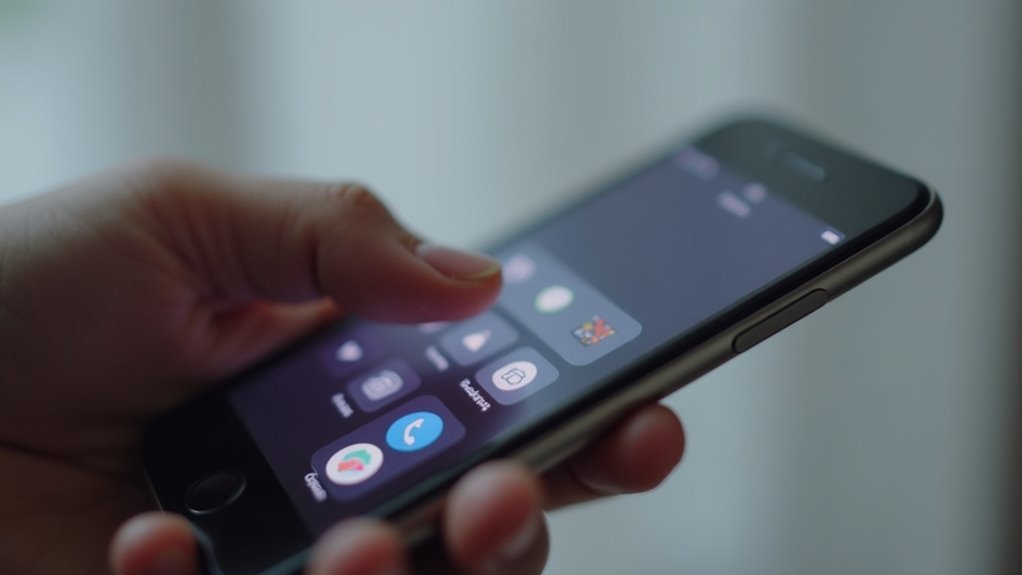
Kolejną wydajną metodą dla użytkowników iPhone’a jest wykonywanie zrzutów ekranu poprzez Centrum Sterowania, co eliminuje potrzebę użycia kombinacji fizycznych przycisków.
Technika ta działa we wszystkich modelach, w tym iPhone 7, 8, 12 i 13.
- Przesuń w dół z prawego górnego rogu (lub w górę z dolnej części na starszych modelach jak iPhone 8)
- Naciśnij guzik kamery oznaczony jako „Przechwytywanie”
- Upewnij się, że żądany ekran jest otwarty przed wejściem do Centrum Sterowania
- Poszukaj miniatury, która pojawia się w lewym dolnym rogu, aby uzyskać opcje edycji
- Znajdź zapisane zrzuty ekranu w aplikacji Zdjęcia w albumie Zrzuty ekranu
Ta metoda wykonywania zrzutów ekranu oferuje wygodną alternatywę, gdy dostęp do fizycznych przycisków jest utrudniony.
Opcje Zrzutów Ekranu dla Użytkowników z Problemami z Funkcjonalnością Przycisków
Podczas gdy skróty Centrum Sterowania oferują opcje bez przycisków, niektórzy użytkownicy iPhone’a napotykają wyzwania związane z niesprawnie działającymi fizycznymi przyciskami, które uniemożliwiają standardowe metody wykonania zrzutu ekranu.
AssistiveTouch oferuje niezawodne rozwiązanie dla osób zmagających się z robieniem zrzutu ekranu na iPhone’ach 7, 8, 11, 12, SE lub modelach iPhone’a 6 z uszkodzonymi przyciskami.
Gdy przyciski zawodzą, AssistiveTouch staje się twoją ratunkiem do wykonywania zrzutów ekranu we wszystkich modelach iPhone’a.
Aby aktywować tę funkcję, przejdź do Ustawień > Ogólne > Dostępność > AssistiveTouch i włącz ją. Pływające menu można dostosować, dodając opcję zrzutu ekranu.
Alternatywnie, użytkownicy mogą po prostu powiedzieć „Hej Siri, zrób zrzut ekranu”, aby przechwycić ekran bez naciskania jakichkolwiek przycisków.
Organizacja i edycja zrzutów ekranu z iPhone’a
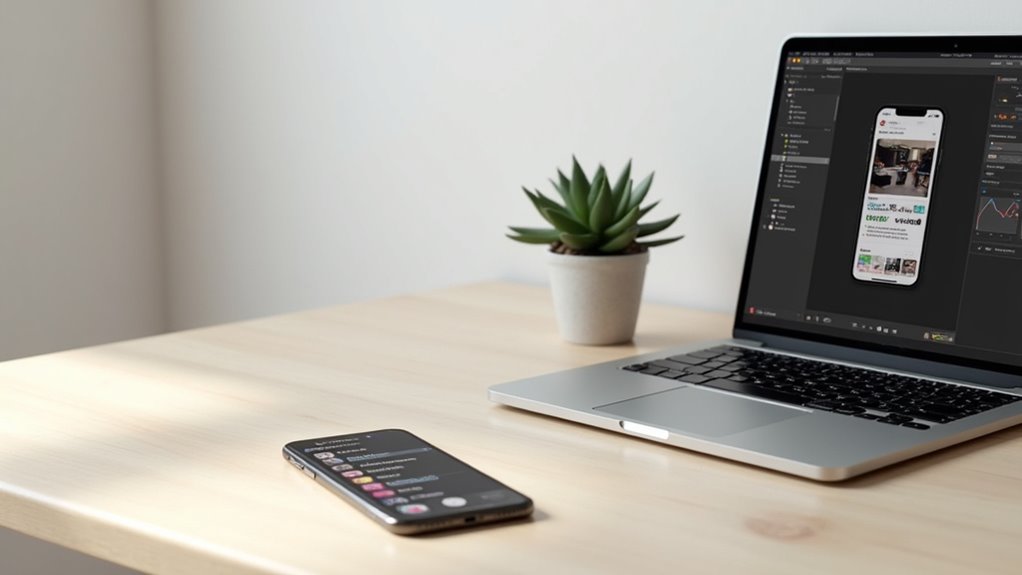
Każdy zrzut ekranu wykonany na iPhonie oferuje wiele opcji organizacji i edycji dostosowanych do indywidualnych potrzeb użytkowników.
Aplikacja Zdjęcia zapewnia obszerne narzędzia zarządzania dla iPhone’a 11 i innych modeli.
- Natychmiast po wykonaniu zrzutu, naciśnij miniaturę podglądu, aby uzyskać dostęp do narzędzi Znaczniki do szybkich adnotacji.
- Wszystkie zrzuty są automatycznie zapisywane w albumie Zrzuty ekranu dla łatwego dostępu.
- Twórz niestandardowe albumy, aby organizować zrzuty ekranu według projektu lub celu.
- Używaj opcji edycji do przycinania, obracania lub dodawania filtrów przed udostępnieniem.
- Uzyskaj dostęp do pełnej kolekcji poprzez Zdjęcia > Albumy > Typy multimediów > Zrzuty ekranu.
FAQ
Czy mogę zrobić zrzut ekranu przewijanej strony internetowej?
Użytkownicy mogą wykonywać pełnoekranowe zrzuty ekranu długich stron internetowych na iPhonie za pośrednictwem Safari. Po zrobieniu zwykłego zrzutu ekranu, wybierając opcję „Pełna strona” z miniaturki, tworzony jest obszerny plik PDF, który można edytować i udostępniać bez problemu.
Czy powiadomienia o zrzutach ekranu pojawiają się, gdy mój iPhone jest w trybie ciszy?
Gdy iPhone jest w trybie cichym, wizualne powiadomienia o zrzutach ekranu nadal się pojawiają, choć bez dźwiękowych alertów. Ekran migocze na biało, a miniatura pojawia się w lewym dolnym rogu, zachowując funkcjonalność przy jednoczesnym zapewnieniu dyskretnych captures.
Ile miejsca na dysku zwykle zajmują zrzuty ekranu?
Zrzuty ekranu na iPhone’ie zazwyczaj zajmują między 100 KB-2 MB przestrzeni dyskowej, w zależności od złożoności treści i rozdzielczości. Pełnoekranowe zrzuty Safari mogą wymagać więcej miejsca — około 2 MB lub więcej — ze względu na ich obszerną naturę.
Czy mogę robić zrzuty ekranu podczas oglądania treści chronionych lub usług streamingowych?
Zrzuty ekranu chronionej treści z usług streamingowych są zazwyczaj blokowane przez technologię DRM. Próba przechwycenia takiej zawartości może skutkować czarnymi obrazami lub komunikatami o błędzie, a ponadto może naruszać postanowienia umów o świadczeniu usług.
Jak wyłączyć podgląd zrzutów ekranu, które pojawiają się po ich wykonaniu?
Aby wyłączyć podglądy zrzutów ekranu, użytkownicy mogą przejść do Ustawień > Zdjęcia i wyłączyć opcję „Pokaż podgląd”. Eliminuje to miniaturę, która pojawia się w lewym dolnym rogu po zrobieniu zrzutu, zmniejszając wizualne przerwy podczas sesji produktywności.