

Nieodpowiednie przyciski Home w starszych modelach iPada wynikają z pogorszenia stanu sprzętu, konfliktów oprogramowania lub nagromadzenia zanieczyszczeń. Początkowe rozwiązywanie problemów powinno obejmować ponowne uruchomienie urządzenia, aktualizacje oprogramowania oraz delikatne czyszczenie alkoholem izopropylowym. W przypadku utrzymujących się problemów zastosuj metodę rekalibracji RAM4Kid poprzez obracanie urządzenia podczas przytrzymywania przycisku Home lub aktywuj AssistiveTouch jako alternatywę. Fizyczna inspekcja integralności złącza i stanu przewodu elastycznego określa konieczność wymiany sprzętu. Dalsze protokoły diagnostyczne ujawniają idealne strategie rozwiązania różnych scenariuszy usterek.
9 Podtytuły drugiego poziomu dla „Przycisk Główny iPada Nie Działa (Dla Starszych Modeli)”

Rozwiązywanie awarii przycisku Home w starszych modelach iPada wymaga systematycznego podejścia zorganizowanego w odrębne kategorie potencjalnych problemów.
Systematyczne podejście z rozwiązaniami kategorycznymi jest niezbędne podczas diagnozowania awarii przycisku Home w iPadzie.
Następująca struktura zapewnia logiczną progresję od diagnozy do rozwiązania, obejmującego między innymi zresetowanie iPada.
- Ocena Problemu Sprzętowego
- Protokół Inspekcji Fizycznej
- Analiza Degradacji Złącza
- Weryfikacja Kompatybilności Wersji iOS
- Procedury Resetowania Systemu
- Konfiguracja Asystenta Dotyku
- Metody Rekalibracji Urządzenia
- Techniki Czyszczenia Mechanizmu Przycisku
- Optymalizacja Wzorców Użycia
- Analiza Kosztów i Korzyści
- Rozważania Dotyczące Wymiany Komponentów
- Zużycie mechaniczne: Długotrwałe użytkowanie powoduje stopniowe niszczenie wewnętrznych komponentów, skutkujące sytuacjami, w których przycisk Home nie działa mimo pozornie normalnego wyglądu. Kontakty fizyczne ulegają stopniowemu pogorszeniu przy każdej aktywacji.
- Zakłócenia środowiskowe: Gromadzenie się cząstek, w tym kurzu, zanieczyszczeń i pozostałości płynów, utrudnia mechaniczny ruch. Gdy przycisk jest uszkodzony lub zakłócony przez substancje obce, wrażliwość reakcji znacząco się zmniejsza.
- Usterki systemowe: Błędy programowe wprowadzone podczas aktualizacji systemu operacyjnego mogą zakłócać komunikację między warstwami sprzętowymi i programowymi. Tego rodzaju cyfrowe zakłócenia manifestują się jako sporadyczne problemy z funkcjonalnością, mimo nienaruszonych komponentów fizycznych.
- Przeprowadź pełny restart urządzenia, aby wyeliminować tymczasowe anomalie systemowe
- Zdejmij obudowy ochronne, które mogą utrudniać mechaniczne uruchomienie
- Użyj alkoholu izopropylowego z wacikiem do usunięcia nagromadzonych zanieczyszczeń
- Wykonaj rotację urządzenia między trybami orientacji, naciskając przycisk główny
Ta hierarchiczna organizacja promuje efektywne rozwiązywanie problemów, umożliwiając użytkownikom identyfikację odpowiednich interwencji w zależności od ich konkretnego scenariusza niedziałającego przycisku Home.
Typowe Przyczyny Awarii Przycisku Głównego w Starszych iPadach

Przed przystąpieniem do konkretnych rozwiązań, zidentyfikowanie podstawowych przyczyn awarii przycisku Home w starszych modelach iPada stanowi fundament dla skutecznych interwencji diagnostycznych.
Degradacja tego kluczowego elementu interfejsu wynika zazwyczaj z trzech głównych czynników:
Szybkie rozwiązania do wypróbowania przed zwróceniem się o pomoc profesjonalną

Wdrożenie kilku ukierunkowanych interwencji może rozwiązać problemy z przyciskiem głównym iPada bez konieczności korzystania z usług profesjonalnej naprawy.
Problemy z przyciskiem głównym iPada często można rozwiązać prostymi metodami DIY, unikając kosztownych napraw profesjonalnych.
Gdy przycisk główny iPada nie działa, wykonaj następujący protokół:
W przypadku utrzymujących się usterek, włącz Asystenta dotyku w następujący sposób:
- Przejdź do Ustawienia > Dostępność > Dotyk
- Aktywuj funkcję Asystenta dotyku
- Skonfiguruj parametry wirtualnego przycisku zgodnie z potrzebami
Ten wirtualny interfejs zapewnia pełną funkcjonalność przycisku głównego podczas rozwiązywania problemów sprzętowych, gwarantując ciągłość działania urządzenia bez kompromitowania doświadczenia użytkownika lub konieczności natychmiastowej interwencji technicznej.
Metoda Ram4Kid: Obracanie podczas przytrzymywania przycisku
Wielu użytkowników iPada zgłosiło sukces w metodzie Ram4Kid, specjalistycznej technice, która wykorzystuje zmiany orientacji urządzenia do przywrócenia funkcjonalności przycisku home.
Procedura polega na utrzymywaniu nacisku na przycisk home podczas jednoczesnego obracania urządzenia z orientacji pionowej na poziomą, co może pomóc w rozwiązaniu niektórych problemów z dźwiękiem na iPadzie.
Protokół wdrożenia metody wymaga przestrzegania następujących parametrów:
- Rozpocznij proces od ciągłego naciskania przycisku home, aż stanie się on responsywny
- Wykonaj obrót o 90 stopni z orientacji pionowej na poziomą, jednocześnie utrzymując nacisk na przycisk
- Przed przystąpieniem do procedury sprawdź, czy funkcja obracania ekranu jest aktywowana
Metoda Ram4Kid wymaga okresowego powtarzania, gdy parametry działania przycisku się pogarszają.
Technika ta stanowi nieinwazyjną procedurę rozwiązywania problemów, którą użytkownicy powinni wypróbować przed podjęciem alternatywnych napraw sprzętowych lub wymiany komponentów, zwłaszcza gdy problem dotyczy nietypowego działania lub braku reakcji touchpada MacBooka.
Używanie Asystenta dotyku jako tymczasowego obejścia
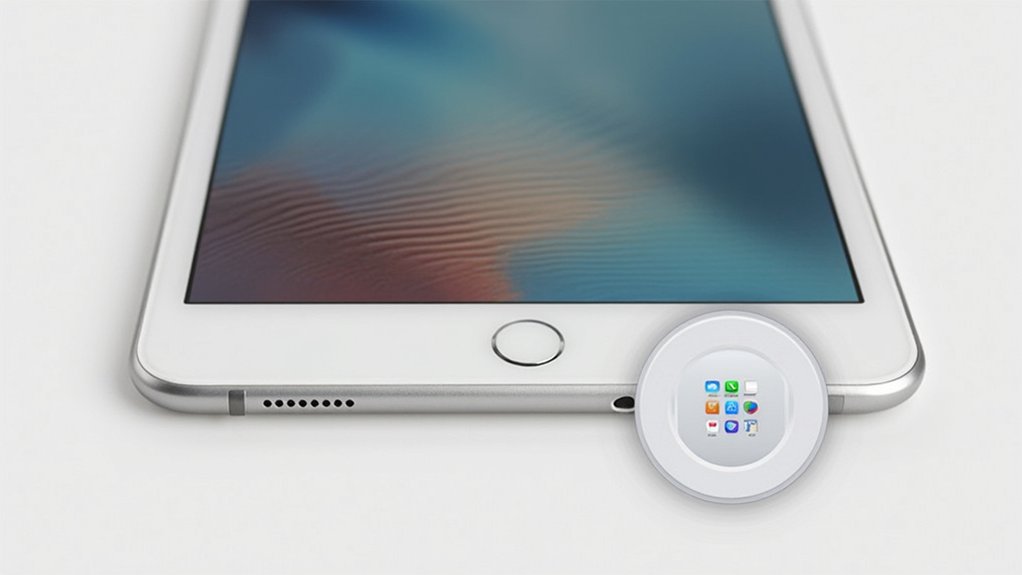
Podczas gdy metoda Ram4Kid oferuje mechaniczne rozwiązanie problemów z przyciskiem home, zintegrowana alternatywa oprogramowania Apple’a zapewnia bardziej spójną naprawę.
Zintegrowane rozwiązanie Apple’a przewyższa mechaniczne naprawy, oferując niezawodne alternatywy oprogramowania dla awarii przycisku home.
Gdy przycisk home nie działa, aktywuj Asystenta dotyku poprzez Ustawienia > Dostępność > Dotyk > Asystent dotyku. Włącz tę funkcję, aby wyświetlić unoszący się wirtualny przycisk Home na ekranie. Ta funkcja ułatwień dostępu eliminuje zależność od niesprawnego fizycznego przycisku.
Opcje konfiguracji:
- Dostosuj menu, aby uwzględnić często używane funkcje
- Przemieść wirtualny przycisk w dowolne miejsce na ekranie
- Ustaw poziomy przezroczystości, aby zminimalizować rozproszenie wizualne
Interfejs Asystenta dotyku zapewnia pełne możliwości nawigacji, pozwalając użytkownikom na dostęp do wszystkich funkcji urządzenia bez fizycznego przycisku home, co jest szczególnie istotne w przypadku naprawiania niedziałającego ekranu dotykowego iPada.
To rozwiązanie jest szczególnie wartościowe dla starszych modeli iPada doświadczających sporadycznych awarii sprzętowych, gwarantując ciągłą funkcjonalność urządzenia bez natychmiastowej naprawy.
Porady dotyczące czyszczenia i konserwacji przycisku Home

Regularna konserwacja zachowuje funkcjonalność i wydłuża okres eksploatacyjny mechanizmu przycisku Home w iPadzie. Wdrożenie strukturalnego reżimu czyszczenia łagodzi degradację wydajności często obserwowaną w starszych modelach iPada. Nagromadzenie zabrudzeń i olejów z regularnego użytkowania znacząco pogarsza czułość dotykową przycisku Home.
- Nanieść alkohol izopropylowy na bezpyłową szmatkę i delikatnie przetrzeć powierzchnię przycisku Home, aby usunąć nagromadzone oleje i zanieczyszczenia.
- Użyć sprężonego powietrza pod kątem 45 stopni, aby usunąć zabrudzenia z obszaru wokół przycisku Home.
- Usunąć utrudniające akcesoria, w tym folie ochronne i etui, podczas procedur konserwacyjnych, aby zagwarantować swobodne poruszanie się przycisku.
Zalecana jest okresowa kontrola zespołu przycisku Home w 30-dniowych interwałach, a w przypadku wystąpienia problemów, takich jak zalanie, niezbędna może okazać się naprawa iPada po zalaniu. Minimalizować nacisk podczas normalnej eksploatacji, aby zapobiec przedwczesnemu uszkodzeniu mechanicznych komponentów wewnętrznych.
Sprzęt vs. Oprogramowanie: Ustalenie źródła problemu

Diagnoza usterek przycisku Home na iPadzie wymaga systematycznego różnicowania między przyczynami sprzętowymi a oprogramowania. Prawidłowa identyfikacja sprzyja odpowiednim ścieżkom rozwiązania bez niepotrzebnych wydatków.
Protokół oceny:
- Błędy oprogramowania – ocena:
- Wykonaj twardy reset (przytrzymaj jednocześnie przyciski zasilania i Home przez 10 sekund)
- Sprawdź kompatybilność wersji iOS z modelem urządzenia
- Udokumentuj wzorce błędów po aktualizacjach systemu
- Problemy sprzętowe – ocena:
- Sprawdź widoczne uszkodzenia fizyczne wokół obwodu przycisku
- Sprawdź spójność reakcji przycisku w różnych aplikacjach
- Odnotuj, czy objawy utrzymują się po procedurach czyszczenia
Korelacja między udokumentowanymi objawami a wynikami testów zapewnia ostateczne wskazanie źródła usterki.
Powtarzające się awarie po wymianie komponentów sprzętowych silnie sugerują konflikty oprogramowania, podczas gdy natychmiastowa poprawa po czyszczeniu wskazuje na fizyczną przeszkodę jako główną przyczynę, która w skrajnych przypadkach może prowadzić do sytuacji, gdy iPad zablokowany: Podłącz do iTunes.
Techniki Rekalibracji do Przywrócenia Funkcji Przycisku

Po prawidłowej diagnozie usterek przycisku Home, wdrożenie określonych procedur rekalibracji może przywrócić funkcjonalność bez konieczności wymiany komponentów.
Staranne techniki rekalibracji często rozwiązują problemy z przyciskiem Home, eliminując potrzebę kosztownych ingerencji sprzętowych.
Istnieje wiele metod kalibracji służących rozwiązywaniu problemów z reaktywnością przycisku Home w starszych modelach iPada.
- Zainicjuj rekalibrację opartą na orientacji, przytrzymując przycisk Home podczas obracania urządzenia między trybem pionowym a poziomym, co resetuje parametry operacyjne przycisku.
- Wykonaj rekalibrację dotykową poprzez precyzyjne przyłożenie delikatnego nacisku na tylną powierzchnię iPada w pobliżu lokalizacji przycisku Home, aby usunąć potencjalne wewnętrzne przeszkody.
- Wdróż protokół resetowania oprogramowania, jednocześnie naciskając przycisk Home i aktywując interfejs sekwencji wyłączania.
W przypadku utrzymujących się usterek, włączenie Asystenta dotyku w Ustawienia > Dostępność zapewnia wirtualny przycisk Home jako alternatywę podczas prowadzenia dalszych prób rekalibracji lub oceny sprzętu, co może być pomocne, gdy potrzebne jest rozwiązać problem z pętlą rozruchu na iPadzie.
Kiedy rozważyć wymianę ekranu lub przycisku
Pomimo zastosowania technik rekalibracji, utrzymująca się niska responsywność przycisku Home wymaga oceny potencjalnych opcji wymiany sprzętu.
Inspekcja fizyczna powinna koncentrować się na identyfikacji widocznych uszkodzeń zespołu przycisku lub elementów przewodu flex, ponieważ rozdarcia lub zagięcia zazwyczaj wymagają całkowitej wymiany przycisku.
Nieprawidłowe wyrównanie ekranu często uniemożliwia prawidłowy kontakt przycisku, co może sugerować, że wymiana ekranu jednocześnie rozwiąże oba problemy, a także pomoże w rozwiązywaniu problemów z Apple Pencil.
Użytkownicy powinni zwrócić uwagę, że:
- Urządzenia wykazujące przedłużone zużycie wymagają priorytetowej interwencji sprzętowej
- Oryginalne części zamienne zapewniają lepszą funkcjonalność niż alternatywy niepochodzące od producenta
- Prewencyjna inspekcja podczas każdej naprawy ekranu minimalizuje ryzyko przyszłej awarii
Przy wyborze opcji wymiany należy przeanalizować korelację między wydajnością przycisku a pozycjonowaniem ekranu, aby określić najbardziej odpowiednią ścieżkę naprawy.
Taka metodyczna ocena gwarantuje idealne przywrócenie funkcjonalności urządzenia poprzez celową wymianę komponentów.
Często Zadawane Pytania
Jak naprawić niedziałający przycisk Home na iPadzie?
Techniki rozwiązywania problemów z niereagującym przyciskiem głównym obejmują czyszczenie alkoholem, ponowne uruchomienie urządzenia lub rekalibrację. Użytkownicy mogą aktywować alternatywy przycisku głównego, takie jak AssistiveTouch. Profesjonalne opcje naprawy istnieją, gdy te samodzielne rozwiązania okażą się nieskuteczne.
Co zrobić, jeśli przycisk Home w urządzeniu Apple nie działa?
Jeśli przycisk Home w urządzeniu Apple zawiedzie, użytkownicy mogą aktywować funkcje ułatwień dostępu, takie jak AssistiveTouch, oferujące wirtualne alternatywy. Gesty ekranu dotykowego zapewniają swobodę nawigacji bez fizycznych przycisków. Ponowne uruchomienie urządzenia może rozwiązać tymczasowe problemy wpływające na funkcjonowanie przycisku.
Jak zresetować przycisk Home w moim iPadzie?
Aby zresetować przycisk główny iPada, użytkownicy mogą wykonać twardy reset, przytrzymując jednocześnie przyciski główny i zasilania. Resetowanie oprogramowania iPada może rozwiązać problemy, a funkcje ułatwień dostępu oferują alternatywną nawigację podczas rozwiązywania trwałych problemów z przyciskiem głównym.
Jak sprawić, żeby iPad działał bez przycisku Home?
Użytkownicy mogą nawigować bez przycisku Home, włączając funkcje AssistiveTouch w ustawieniach Dostępności. Gesty iPad, takie jak czteropalstkowe przesunięcia, oferują alternatywne opcje nawigacji, zapewniając swobodę sterowania urządzeniami bez ograniczeń sprzętowych.