
Problemy z trackpadem MacBooka zazwyczaj wynikają z konfliktów oprogramowania lub fizycznego zanieczyszczenia. Wstępne rozwiązywanie problemów obejmuje ponowne uruchomienie systemu, odłączenie urządzeń USB oraz wyczyszczenie powierzchni trackpada alkoholem izopropylowym. W przypadku utrzymujących się problemów, zresetuj NVRAM/PRAM, przytrzymując Option+Command+P+R podczas uruchamiania, lub zresetuj SMC na komputerach Mac z procesorem Intel, używając Control+Option+Shift+Power. Dostosuj ustawienia czułości trackpada w Preferencjach systemowych i upewnij się, że wszystkie aktualizacje systemu są zainstalowane. Dalsze rozwiązania dotyczą bardziej złożonych problemów sprzętowych.
Zrozumienie Problemów z Touchpadem: Typowe Objawy i Przyczyny
Gdy trackpady MacBooka ulegają awarii, użytkownicy napotykają szereg zakłócających objawy, które utrudniają normalne korzystanie z komputera. Objawy te obejmują:
- Chaotyczne przemieszczanie się kursora po ekranie
- Niezamierzona aktywacja funkcji klikania
- Brak rozpoznawania gestów wielopalcowych
- Sporadyczna lub całkowita brak reakcji
Główne czynniki powodujące nieprawidłowe działanie trackpada obejmują między innymi problemy z przegrzewaniem się urządzenia, dla których dostępne są szczegółowe rozwiązania problemu przegrzewania MacBooka.
- Gromadzenie się brudu i zanieczyszczeń na powierzchni trackpada, zakłócających funkcjonowanie czujników
- Błędy oprogramowania w systemie macOS, szczególnie po aktualizacjach systemu
- Degradacja podzespołów elektronicznych przez długotrwałe użytkowanie
- Zakłócenia powodowane przez urządzenia zewnętrzne podłączone przez Bluetooth lub porty USB
Diagnostyka wymaga systematycznej eliminacji każdej potencjalnej przyczyny.
Fizyczne badanie powierzchni trackpada powinno poprzedzać procedury rozwiązywania problemów programowych.
Awaria sprzętowa zazwyczaj ujawnia się po wyeliminowaniu zanieczyszczeń powierzchni oraz problemów związanych z oprogramowaniem, a w przypadku wątpliwości co do dalszych kroków, dostępne są rozwiązania problemów z MacBookiem.
Szybkie naprawy i podstawowe kroki rozwiązywania problemów
Rozwiązywanie problemów z touchpadem MacBooka często rozpoczyna się od prostych technik naprawczych, które nie wymagają zaawansowanej wiedzy technicznej. Użytkownicy doświadczający braku odpowiedzi lub nieprawidłowego działania touchpada powinni wdrożyć następujące procedury kolejno, aby wyizolować i rozwiązać przyczyny problemu.
| Procedura | Metoda | Oczekiwany rezultat |
|---|---|---|
| Ponowne uruchomienie systemu | Wyłączenie na 30 sekund | Odświeża procesy systemowe |
| Odłączenie urządzeń peryferyjnych | Usunięcie wszystkich urządzeń USB | Eliminuje źródła zakłóceń |
| Reset PRAM/NVRAM | Przytrzymanie Option+Command+P+R podczas uruchamiania | Resetuje konfiguracje systemowe |
| Rozruch w trybie awaryjnym | Przytrzymanie klawisza Shift podczas uruchamiania | Identyfikuje konflikty oprogramowania |
| Czyszczenie powierzchni | Alkohol izopropylowy z szmatką niepozostawiającą włókien | Usuwa fizyczne przeszkody |
Jeśli te wstępne kroki naprawcze okażą się nieskuteczne, użytkownicy mogą potrzebować zresetować kontroler zarządzania systemem lub tymczasowo użyć myszy USB podczas prowadzenia zaawansowanych opcji rozwiązywania problemów. Te podstawowe procedury często rozwiązują typowe problemy z funkcjonowaniem touchpada bez konieczności ingerencji pomocy technicznej.
Zaawansowane resetowanie systemu: NVRAM, PRAM i SMC

Podstawowe czynności rozwiązywania problemów czasami okazują się niewystarczające do rozwiązania uporczywych usterek touchpada, wymagając bardziej ukierunkowanych rekonfiguracji sprzętu i oprogramowania firmware, czego przykładem mogą być problemy z klawiaturą Butterfly w MacBookach.
Gdy standardowe naprawy zawodzą, wyspecjalizowane resetowania firmware stają się niezbędne dla przywrócenia precyzyjnej funkcjonalności touchpada.
System operacyjny opiera się na konkretnych składnikach firmware, które utrzymują konfiguracje sprzętowe nawet przy wyłączonym zasilaniu.
Procedura resetowania NVRAM/PRAM
- Przytrzymaj Option + Command + P + R podczas uruchamiania
- Utrzymuj do drugiego dźwięku uruchomienia (około 20 sekund)
- Zwolnij, aby umożliwić normalną sekwencję rozruchu
Protokół resetowania SMC
- W komputerach Mac z procesorem Intel: Naciśnij Control + Option + Shift + Power jednocześnie na 10 sekund
- Komputery Mac z M1/M2: Ręczne resetowanie SMC nie jest wymagane; zarządzanie odbywa się automatycznie
Te procedury przywracają domyślne parametry rozpoznawania sprzętu oraz ustawienia zarządzania zasilaniem, szczególnie skuteczne po aktualizacjach systemu lub przy występowaniu niekontrolowanej reakcji touchpada.
Wdrażaj te resetowania sekwencyjnie, gdy standardowe rozwiązywanie problemów zawodzi, co może okazać się pomocne w sytuacji, gdy potrzebujesz sposobu, aby naprawić panikę jądra w komputerze Mac.
Rozwiązania Programowe: Ustawienia, Aktualizacje i Konserwacja

Większość problemów z touchpadem wynika z konfiguracji oprogramowania raczej niż usterek sprzętowych, co czyni systematyczne dostosowanie ustawień systemowych kluczowym początkowym krokiem w rozwiązywaniu problemów.
Zalecane procedury:
- Skonfiguruj ustawienia touchpada w Preferencjach systemowych w zakładkach Wskaźnik i klikanie oraz Przewijanie i powiększanie:
- Wyłącz funkcję Force Click
- Dostosuj czułość kliknięcia do 'Lekkiej’
- Zainstaluj wszystkie dostępne aktualizacje macOS, ponieważ zawierają one poprawki błędów dotyczące specyficznie funkcjonowania touchpada
- Wykonaj Diagnostykę Apple, przytrzymując klawisz D podczas uruchamiania, aby zidentyfikować potencjalne problemy sprzętowe
- Wdroż rutyny konserwacyjne za pomocą CleanMyMac, aby usunąć systemowe pliki śmieci zakłócające wydajność touchpada
- Utwórz nowe konto użytkownika, aby sprawdzić, czy touchpad działa poprawnie, izolując tym samym konflikty oprogramowania specyficzne dla konta, które mogą zakłócać normalne działanie
Konserwacja Fizyczna: Czyszczenie i Inspekcja Sprzętu

Okresowe utrzymywanie elementów fizycznych touchpada MacBooka znacząco wydłuża jego czas eksploatacji i zapobiega typowym problemom wydajnościowym.
Regularne czyszczenie chusteczkami z alkoholem usuwa nagromadzone oleje, brud i zabrudzenia powodujące nieprawidłowe zachowanie podczas użytkowania.
Utrzymuj swój touchpad w nienagannym stanie, regularnie czyszcząc go chusteczkami z alkoholem, aby zapobiec zakłóceniom wydajności spowodowanym nagromadzeniem oleju i zanieczyszczeń.
Protokół konserwacji:
- Czyść powierzchnię touchpada chusteczkami z alkoholem, aby wyeliminować zanieczyszczenia
- Sprawdzaj krawędzie touchpada pod kątem nagromadzenia zabrudzeń (kurz, włosy), które zakłócają mechaniczne działanie
- Sprawdzaj baterię urządzenia pod kątem oznak pęcznienia lub uszkodzeń fizycznych, ponieważ integralność baterii bezpośrednio wpływa na działanie touchpada
- Czyść punkty styku wymiennych baterii w zewnętrznych touchpadach za pomocą miękkiego gumowego ściernika
- Upewnij się, że środowisko pracy touchpada jest wolne od zakłócających obiektów i kabli, które mogą powodować nieprzewidywalne ruchy kursora
Te procedury pozwalają rozwiązać fizyczne przeszkody w szczytowej funkcjonalności touchpada przed koniecznością przeprowadzenia bardziej złożonego rozwiązywania problemów.
Kiedy rozważać problemy z baterią lub profesjonalną naprawę
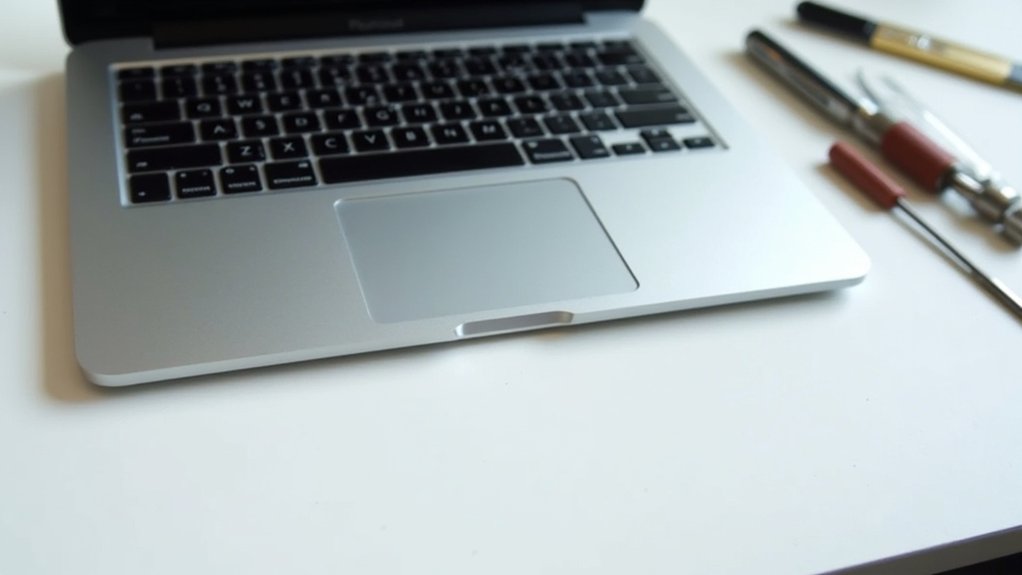
Identyfikacja połączenia między zdrowiem baterii a funkcjonalnością touchpada stanowi kluczowy etap diagnostyczny, gdy rozwiązywanie problemów programowych okazuje się nieskuteczne.
Kiedy touchpad zaczyna wykazywać nieprawidłowe zachowanie, stan baterii należy ocenić za pomocą narzędzi diagnostycznych takich jak CoconutBattery, aby ocenić liczbę cykli i potencjalne pękanie.
Wskaźniki związane z baterią:
- Fizyczne odkształcenia wokół złączy urządzenia
- Brak reakcji touchpada mimo resetów oprogramowania
- Wysoka liczba cykli baterii (>500)
Rozważania dotyczące profesjonalnej naprawy:
- Udokumentować wszystkie kroki rozwiązywania problemów przed konsultacją
- Zarezerwować około 100 USD na naprawy spoza gwarancji
- Umówić ocenę w Apple Genius Bar lub u autoryzowanych usługodawców, gdy podejrzewa się awarię sprzętu
Technicy mogą skuteczniej diagnozować usterki, gdy przedstawi się im dokładną dokumentację rozwiązywania problemów, maksymalizując wydajność procesu naprawy i minimalizując niepotrzebne koszty serwisu.
FAQ
Dlaczego Mój Touchpad w Macu Zachowuje Się Dziwnie?
Problemy z czułością touchpada w komputerach Mac często wynikają z konfliktów oprogramowania, usterek sprzętowych lub nieprawidłowych ustawień użytkownika. Czyszczenie powierzchni, aktualizacja sterowników i ponowna konfiguracja preferencji może uwolnić użytkowników od tych frustrujących ograniczeń wydajności.
Jak naprawić glitchujący trackpad w komputerze Mac?
Rozwiązanie problemu z wadliwie działającym touchpadem Mac wymaga dostosowania ustawień czułości, wyeliminowania zakłóceń powodowanych przez zewnętrzną mysz, zainstalowania aktualizacji oprogramowania oraz zdiagnozowania potencjalnych usterek sprzętowych. Użytkownicy mogą uwolnić się od frustrujących problemów z nawigacją, stosując te systematyczne kroki rozwiązywania problemów.
Dlaczego Mój Macbook Się Rozklaja?
MacBook może się zacinać z powodu konieczności dostosowania czułości touchpada, wpływu ostatnich aktualizacji macOS lub podstawowych problemów sprzętowych, które można zdiagnozować za pomocą narzędzi diagnostycznych. Problemy z interfejsem użytkownika mogą się ujawniać, gdy zasoby systemowe stają się ograniczone podczas pracy.
Dlaczego Mój Touchpad Zacina Się?
Zacięcia touchpada mogą wynikać z konieczności dostosowania ustawień czułości, nierównowagi prędkości kursora, oczekujących aktualizacji oprogramowania lub zakłóceń wywołanych przez urządzenia zewnętrzne. Sprawdzenie tych elementów umożliwia użytkownikom rozwiązanie problemów bez technicznych ograniczeń lub pomocy specjalistów.