

Aby rozwiązać problemy z połączeniem Wi-Fi na iPadzie, umieść router centralnie i podnieś go dla optymalnej dystrybucji sygnału. Sprawdź, czy Wi-Fi jest aktywowane w Ustawieniach i wybrano prawidłową sieć. Uruchom iPada ponownie, przytrzymując jednocześnie przyciski górny i głośności, następnie przeprowadź cykl zasilania routera. W przypadku utrzymujących się problemów zresetuj ustawienia sieciowe poprzez Ustawienia > Ogólne > Reset > Reset ustawień sieciowych. Zaktualizuj iPadOS, aby uwzględnić najnowsze usprawnienia łączności. Sprawdź prawidłowe przypisanie adresu IP podczas rozwiązywania problemów z awarią DHCP. Dalsze rozwiązania techniczne są dostępne poniżej.
Sprawdź Pozycjonowanie Routera i Siłę Sygnału
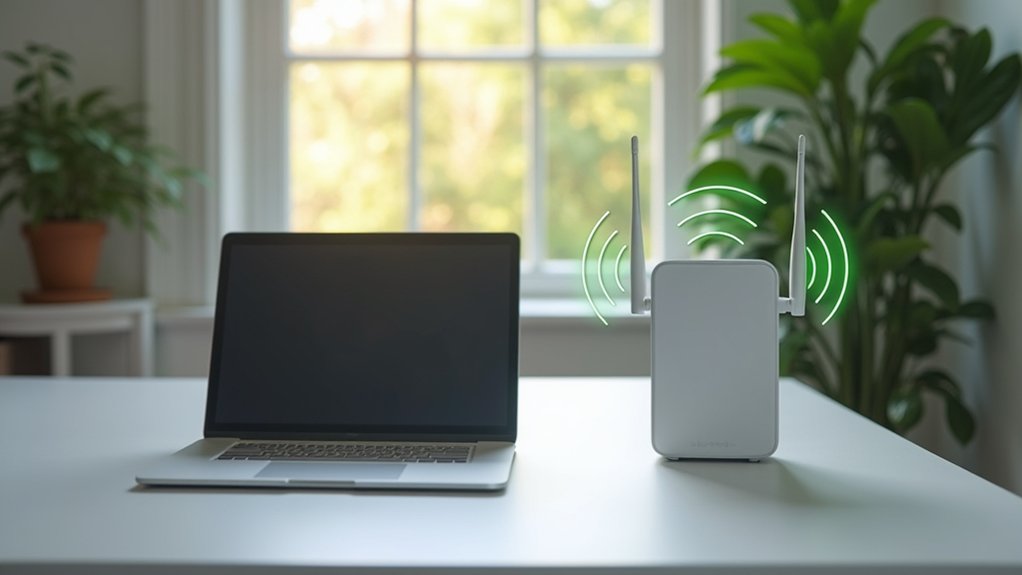
Poprawa rozmieszczenia routera stanowi pierwszy krok w rozwiązywaniu problemów z łącznością Wi-Fi na iPadzie. Fizyczne położenie punktu dostępowego bezpośrednio wpływa na siłę sygnału Wi-Fi w całym domu.
Strategiczne ustawienie routera stanowi fundament rozwiązywania problemów z Wi-Fi na iPadzie poprzez maksymalizację dystrybucji sygnału w całym domu.
Umieść router centralnie w podniesionym miejscu, aby zmaksymalizować obszar zasięgu i zminimalizować problemy z łącznością, co jest kluczowe dla stabilnego połączenia Wi-Fi na komputerze Mac.
Fizyczne przeszkody znacząco redukują propagację sygnału między routerem a iPadem. Ogranicz bariery takie jak:
- Ściany betonowe
- Meble metalowe
- Urządzenia elektroniczne
- Akwaria
Rozważ pasmo częstotliwości używane do łączności iPada:
- 2,4 GHz: Lepszy zasięg, wolniejsze prędkości
- 5 GHz: Szybszy transfer, ograniczony zasięg
Aby zdiagnozować problemy z odległością i zakłóceniami, przetestuj jakość połączenia Wi-Fi, systematycznie przesuwając iPada bliżej routera, co może być kluczowe zwłaszcza w przypadku występowania nieudanych aktualizacji iOS.
Ponadto, regularne aktualizacje oprogramowania układowego gwarantują optymalną wydajność poprzez poprawę stabilności sygnału i kompatybilności z urządzeniami Apple.
Sprawdź ustawienia Wi-Fi i wybór sieci
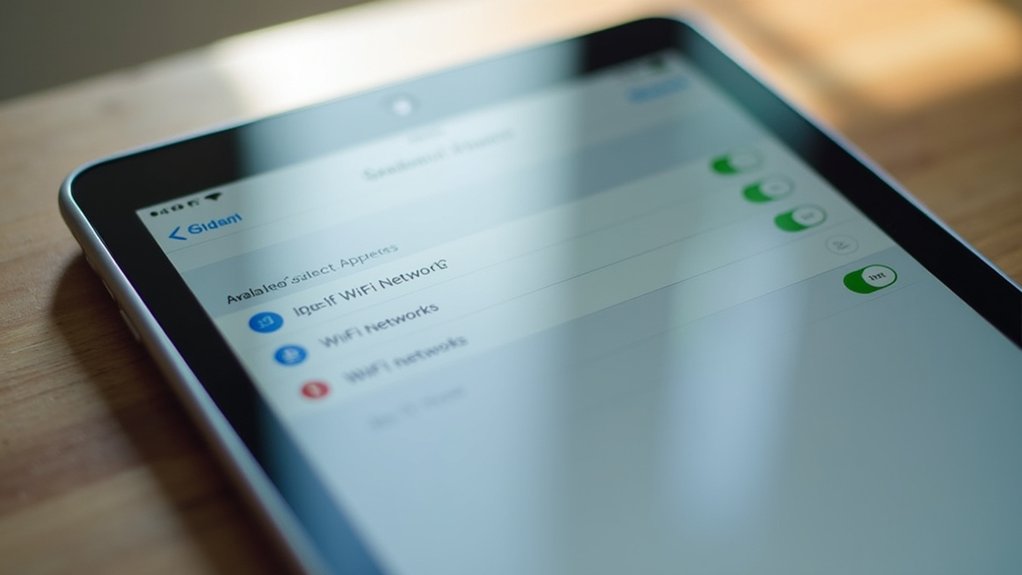
Wiele problemów z łącznością iPada wynika z nieprawidłowej konfiguracji w menu ustawień Wi-Fi. Aby prawidłowo sprawdzić ustawienia, przejdź do Ustawienia > Wi-Fi i potwierdź, że przełącznik Wi-Fi wyświetla się na zielono, wskazując aktywację. Upewnij się, że wybrano prawidłowy identyfikator SSID sieci, widoczny z niebieskim znacznikiem.
- Sprawdź stan funkcji Auto Join; jeśli jest wyłączony, stuknij nazwę sieci i aktywuj tę funkcję, aby promować automatyczne połączenia.
- Sprawdź połączenie z zamierzoną siecią, szczególnie w środowiskach z wieloma identyfikatorami SSID.
- W przypadku trwałych problemów z łącznością skorzystaj z opcji „Zapomnij tę sieć”, aby usunąć zapisane dane uwierzytelniające.
- Ponownie połącz się z siecią, wybierając ją i wprowadzając prawidłowe hasło, aby ustanowić świeże połączenie.
Te procedury weryfikacyjne systematycznie eliminują typowe problemy konfiguracyjne wpływające na łączność Wi-Fi iPada, podobnie jak dedykowane rozwiązywanie problemów z Bluetooth w MacBooku pozwala na przywrócenie stabilności połączeń bezprzewodowych w urządzeniach mobilnych.
Rozwiązywanie problemów z hasłem i uwierzytelnianiem
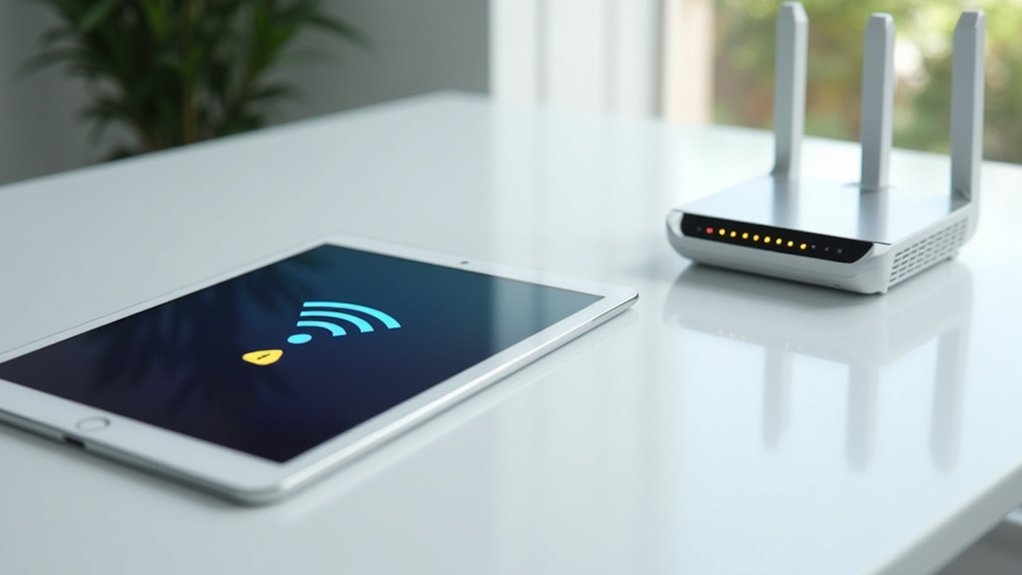
Problemy z hasłem i uwierzytelnieniem stanowią częstą barierę w nawiązywaniu połączeń Wi-Fi na urządzeniach iPad. Podczas próby połączenia z siecią Wi-Fi użytkownicy muszą zagwarantować precyzyjne wprowadzenie hasła, ponieważ błędy typograficzne zawsze skutkują komunikatem „nieprawidłowe hasło” i awarią połączenia.
Metodologia rozwiązywania problemów:
- Sprawdź nazwę wybranej sieci przed wprowadzeniem hasła
- Uruchom ponownie iPad, jeśli problemy z uwierzytelnieniem się utrzymują
- Ponownie wprowadź dane uwierzytelniające, zwracając szczególną uwagę na wielkość liter
- W przypadku komunikatów „Brak połączenia z internetem” mimo pomyślnego połączenia sprawdź, czy wymagane są zgody na warunki korzystania
- Wyłącz funkcję „Prywatnego adresu” w ustawieniach sieci, aby rozwiązać określone problemy z uwierzytelnieniem
Problemy z łącznością w sieci domowej często rozwiązuje się przez wyłączenie funkcjonalności Prywatnego adresu, co może być pomocne również w kontekście rozwiązywania problemów z Apple Pencil, a także w przypadku problemów z rozmowami przez Wi-Fi na iPhonie.
Sieci publiczne często wymagają zaakceptowania warunków przed udzieleniem pełnego dostępu do internetu.
Systematyczne wdrożenie tych procedur rozwiązuje większość problemów z łącznością związanych z uwierzytelnianiem.
Uruchom ponownie iPad i sprzęt sieciowy
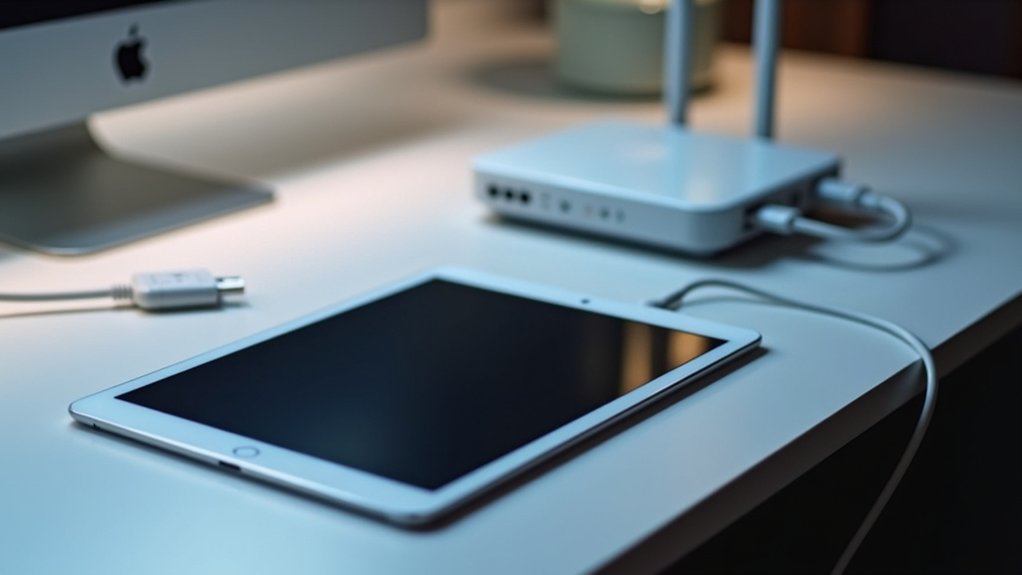
Resetowanie stanu operacyjnego zarówno iPada, jak i infrastruktury sieciowej stanowi podstawową procedurę rozwiązywania problemów, która eliminuje liczne komplikacje z łącznością, choć w przypadku wystąpienia problemu z przyciskiem Strona główna iPada, konieczne mogą być bardziej zaawansowane działania serwisowe.
Proces przywraca zasoby systemowe i usuwa tymczasowe usterki powodujące błędy połączenia. Realizacja wymaga systematycznego wykonania protokołów ponownego uruchomienia dla obu urządzeń.
- Uruchom ponownie iPada, jednocześnie naciskając przycisk górny i jeden z przycisków głośności, aż pojawi się suwak zasilania, następnie wyłącz i ponownie uruchom.
- Przeprowadź cykl zasilania routera poprzez odłączenie go od źródła elektrycznego na 30 sekund, a następnie ponowne podłączenie.
- Sprawdź ustawienia Wi-Fi po ponownym uruchomieniu, aby potwierdzić połączenie z odpowiednią siecią o silnym sygnale.
- Wdrażaj tę procedurę okresowo, aby utrzymać szczytową wydajność i łagodzić sporadyczne problemy z łącznością.
Ta metodologia skutecznie rozwiązuje większość problemów z łącznością iPada poprzez odświeżenie konfiguracji sieciowych i zakończenie problematycznych procesów systemowych.
Zresetuj Ustawienia Sieciowe Bez Utraty Danych

Liczne przeszkody w łączności można wyeliminować poprzez systematyczne resetowanie ustawień sieci, które stanowi ukierunkowaną interwencję podczas rozwiązywania uporczywych problemów z Wi-Fi w iPadzie. Gdy iPadOS wykryje problem lub standardowe kroki rozwiązywania problemów zawiodą, ta procedura resetuje wszystkie konfiguracje sieciowe, zachowując jednocześnie dane osobiste, podobnie jak w przypadku zresetowania iPada.
Przejdź do Ustawienia > Ogólne > Transfer lub Reset [Urządzenie] > Reset > Reset ustawień sieciowych, aby wykonać tę funkcję. Potwierdź po wyświetleniu monitu.
| Efekt | Usunięte | Zachowane |
|---|---|---|
| Sieci Wi-Fi | Tak | Nie |
| Hasła Wi-Fi | Tak | Nie |
| Ustawienia DHCP | Tak | Nie |
| Konfiguracje IP | Tak | Nie |
| Ustawienia komórkowe | Tak | Nie |
Po resecie użytkownicy muszą ponownie połączyć się z sieciami Wi-Fi, wprowadzając ponownie dane uwierzytelniające. Ten proces skutecznie rozwiązuje błędy uwierzytelniania Wi-Fi, konflikty DHCP i problemy z adresowaniem IP bez naruszania zainstalowanych aplikacji lub przechowywanych treści.
Wyłącz funkcję adresu prywatnego
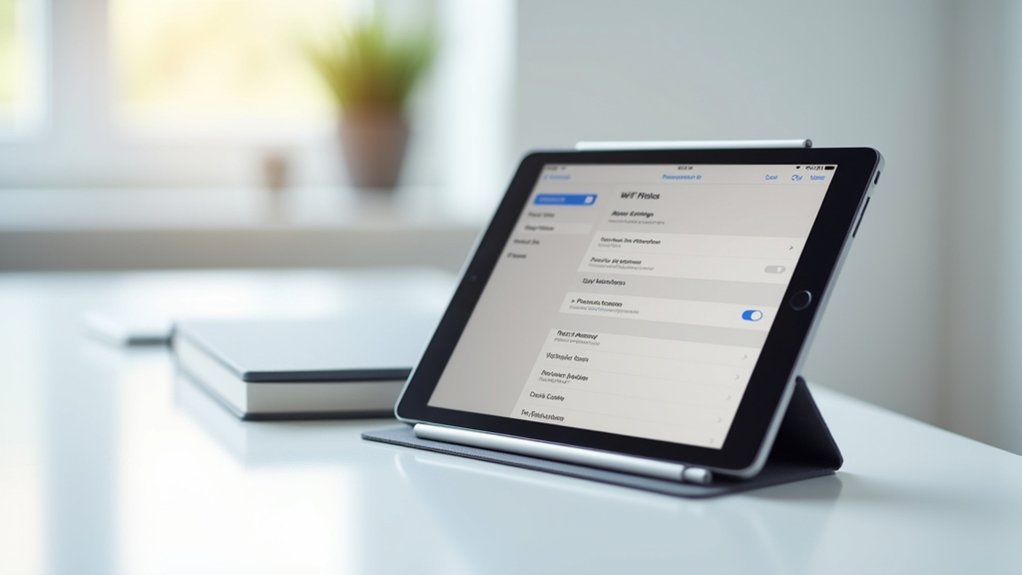
iPadOS wprowadza funkcję poprawiającą prywatność o nazwie Prywatny Adres, która generuje unikalne adresy MAC dla poszczególnych sieci Wi-Fi, potencjalnie powodując komplikacje w łączności przy niektórych konfiguracjach sieci, co może wpływać również na płynność synchronizacją między urządzeniami Apple.
Użytkownicy doświadczający ciągłych rozłączeń Wi-Fi lub problemów ze stabilnością powinni rozważyć wyłączenie tej funkcji w sieciach domowych.
Aby wyłączyć Prywatny Adres:
- Przejdź do Ustawień > Wi-Fi
- Znajdź i naciśnij ikonę informacyjną (ℹ️) obok podłączonej sieci
- Zlokalizuj przełącznik Prywatnego Adresu
- Przesuń przełącznik w pozycję WYŁĄCZONE
Ta modyfikacja poprawia stabilność sieci poprzez prezentowanie routerowi stałego identyfikatora urządzenia, co jest jednym z kluczowych elementów w poszukiwaniu skutecznych rozwiązań problemów z hotspotem iPhone’a.
Chociaż Prywatny Adres oferuje wartościową ochronę prywatności w sieciach publicznych, wyłączenie go w zaufanych sieciach domowych często rozwiązuje problemy z łącznością, szczególnie w systemach wymagających rozpoznania statycznego adresu MAC do prawidłowego uwierzytelnienia urządzenia i przypisania adresu IP.
Zaktualizuj iPadOS dla najnowszych poprawek łączności
Podczas gdy dostosowanie ustawień specyficznych dla urządzenia może rozwiązać wiele problemów z łącznością, przestarzałe oprogramowanie firmware często pozostaje główną przyczyną uporczywych problemów z Wi-Fi. Utrzymywanie aktualnych wersji systemu iPadOS jest kluczowe dla szczytowej stabilności i wydajności sieci.
Procedura aktualizacji:
- Przejdź do Ustawienia > Ogólne > Aktualizacja oprogramowania
- Zainstaluj dostępne aktualizacje
- Uruchom ponownie iPada po zakończeniu instalacji
| Korzyści z aktualizacji | Typowe poprawki | Ramy czasowe wdrożenia |
|---|---|---|
| Lepsza stabilność Wi-Fi | Kompatybilność routera | Natychmiastowe |
| Najnowsze protokoły bezpieczeństwa | Wypadanie połączenia | 5-15 minut |
| Rozwiązanie błędów | Błędy uwierzytelnienia | Zależy od rozmiaru pliku |
| Poprawa wydajności | Problemy z siłą sygnału | Zmienne w zależności od prędkości połączenia |
| Kompatybilność standardów Wi-Fi | Konfiguracja DNS | Automatyczne po pobraniu |
Apple regularnie wydaje aktualizacje systemu iPadOS zawierające poprawki celujące w konkretne problemy z łącznością, a także rozwiązujące problemy z dźwiękiem na iPadzie. Te aktualizacje wprowadzają udoskonalone algorytmy obsługi sieci i rozwiązują znane błędy wpływające na wydajność Wi-Fi w różnych konfiguracjach routerów.
Rozwiązywanie problemów z protokołem DHCP i przypisywaniem adresów IP

Diagnozowanie błędów przypisania adresu IP stanowi kluczowy krok w rozwiązywaniu trwałych problemów z łącznością Wi-Fi na urządzeniach iPad. Gdy urządzenie wyświetla samodzielnie przypisany adres IP (169.254.x.x), oznacza to awarię protokołu DHCP i niemożność komunikacji z serwerem DHCP sieci.
Samodzielnie przypisane adresy IP sygnalizują krytyczne awarie DHCP, które uniemożliwiają iPadom nawiązanie prawidłowej komunikacji sieciowej.
Aby sprawdzić konfigurację adresu IP:
- Przejdź do Ustawienia > Wi-Fi i wybierz połączoną sieć, aby sprawdzić szczegóły adresu IP
- Tymczasowo wyłącz aplikacje zabezpieczające lub VPN, które mogą zakłócać prawidłowe działanie DHCP
- Potwierdź, że ustawienia DHCP routera są poprawnie skonfigurowane z odpowiednią alokacją adresów IP
- Uruchom ponownie sprzęt sieciowy, aby ponownie zainicjować proces wykrywania DHCP
Prawidłowe działanie DHCP jest kluczowe dla łączności sieciowej, ponieważ automatycznie przypisuje unikatowe adresy IP urządzeniom.
Bez prawidłowego przypisania adresu IP, urządzenia nie mogą nawiązać prawidłowej komunikacji sieciowej, co powoduje uciążliwe ograniczenia łączności, mimo pozornego połączenia z Wi-Fi.
Często Zadawane Pytania
Dlaczego iPad ma problemy z połączeniem Wi-Fi?
Problemy z łącznością iPad mogą wynikać z nieprawidłowych haseł Wi-Fi, słabej siły sygnału, zakłóceń sieciowych, problemów z routerem, nieaktualnych aktualizacji oprogramowania, włączonego trybu samolotowego, ustawień DNS, problemów sprzętowych lub niezgodnych ustawień urządzenia.
Dlaczego Mój iPad Ciągle Traci Połączenie Wi-Fi?
iPady mogą tracić połączenia Wi-Fi z powodu rozmieszczenia routera, zakłóceń w sieci, nieaktualnych aktualizacji oprogramowania, problemów sprzętowych, wymagających aplikacji działających w tle, połączeń VPN lub konfliktów częstotliwości Wi-Fi. Zresetowanie ustawień sieciowych często rozwiązuje problemy ze zgodnością iPada.
Jak poprawić słaby sygnał Wi-Fi na iPadzie?
Słabe sygnały Wi-Fi w iPadzie można poprawić poprzez optymalizację rozmieszczenia routera, zmniejszenie zakłóceń sieciowych, instalację wzmacniaczy Wi-Fi, zarządzanie przepustowością, regularne aktualizacje oprogramowania oraz rozważenie użycia wzmacniaczy sygnału, aby przezwyciężyć ograniczenia sprzętowe i zwiększyć ogólny zasięg Wi-Fi.
Dlaczego mój tablet nie łączy się już z Wi-Fi?
Awarie połączenia Wi-Fi w tabletkach mogą wynikać z nieprawidłowych ustawień Wi-Fi, zakłóceń sygnału, problemów ze zgodnością routera, przestarzałego oprogramowania, konfliktów z VPN lub problemów sprzętowych. Resetowanie sieci lub wyłączenie trybu samolotowego często rozwiązuje te ograniczające wolność zakłócenia łączności.