

Aby rozwiązać problemy z połączeniem Wi-Fi na komputerze Mac, użytkownicy powinni najpierw sprawdzić, czy Wi-Fi jest aktywowane i podłączone do prawidłowej sieci. Ponowne uruchomienie zarówno komputera Mac, jak i routera często rozwiązuje tymczasowe problemy. W przypadku utrzymujących się trudności uruchomienie Diagnostyki bezprzewodowej (Option+kliknięcie ikony Wi-Fi) identyfikuje konkretne problemy sieciowe. Zmiana ustawień DNS (8.8.8.8, 8.8.4.4), aktualizacja macOS oraz sprawdzenie zakłóceń sygnału to dodatkowe rozwiązania. Optymalizacja lokalizacji routera i tymczasowe wyłączenie oprogramowania VPN może rozwiązać złożone problemy z łącznością. Dalsze kroki rozwiązywania problemów ujawniają dokładniejsze rozwiązania.
Sprawdź, czy Wi-Fi jest włączone i podłączone do odpowiedniej sieci
Przed rozwiązywaniem złożonych problemów sieciowych, użytkownicy muszą najpierw potwierdzić, że funkcjonalność Wi-Fi na ich komputarze Mac jest prawidłowo aktywowana i podłączona do zamierzonej sieci.
Proces weryfikacji:
- Sprawdź ikonę Wi-Fi na pasku menu — brak opcji „Włącz Wi-Fi” potwierdza aktywację.
- Sprawdź połączenie z odpowiednią siecią, klikając ikonę Wi-Fi i zidentyfikuj, która sieć wyświetla znacznik.
- Jeśli połączono z nieodpowiednią siecią, przejdź do Ustawień systemowych > Sieć > Wi-Fi > Zaawansowane, aby oznaczyć ją jako sieć zapomnianą, wybierając ją i klikając przycisk minus (-).
- Obserwuj symbol Wi-Fi na pasku menu; stabilne połączenie bez znaków wykrzyknienia wskazuje na prawidłowe połączenie.
- Podczas ponownego łączenia się z siecią wprowadź dokładne hasło Wi-Fi, zwracając uwagę na rozróżnianie wielkości liter.
Ponownie uruchom komputer Mac i router

Gdy podstawowa weryfikacja Wi-Fi nie rozwiązuje problemów z łącznością, restart systemu i sprzętu często eliminuje tymczasowe usterki oprogramowania, co może być szczególnie istotne w kontekście rozwiązywania konfliktów oprogramowania na Macu.
Procedura restartu komputera Mac
- Uzyskaj dostęp do menu Apple w lewym górnym rogu ekranu
- Wybierz „Restart” z rozwijanego menu
- Zapisz wszystkie otwarte prace przed potwierdzeniem restartu
- Pozwól komputerowi Mac całkowicie zakończyć sekwencję rozruchu
Procedura restartu routera
- Odłącz zasilanie routera
- Utrzymuj rozłączenie przez co najmniej 60 sekund
- Ponownie podłącz zasilanie i zaczekaj 30 sekund na inicjalizację
- Sprawdź, czy wskaźniki świetlne wyświetlają normalny stan operacyjny
Regularne stosowanie tych procedur restartu służy odświeżeniu ustawień sieciowych, usunięciu plików tymczasowych i optymalizacji ogólnej wydajności sieci.
To systematyczne podejście rozwiązuje wiele typowych problemów z łącznością poprzez reset komponentów sprzętowych i programowych.
Uruchom Narzędzie Diagnostyczne Sieci Bezprzewodowej
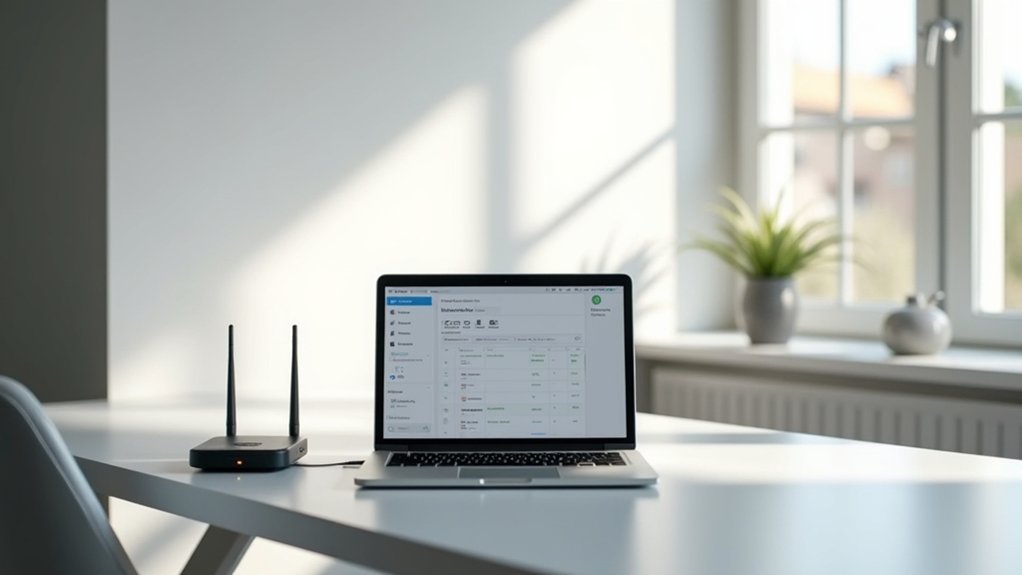
Mac OS X oferuje wbudowaną Diagnostykę Bezprzewodową, zaprojektowaną do identyfikacji i rozwiązywania problemów z łącznością Wi-Fi poprzez kompleksową analizę sieci, co może być pomocne również przy konfiguracji funkcji takich jak rozmowy przez Wi-Fi na iPhonie.
Aby uzyskać dostęp do tego narzędzia:
- Przytrzymaj klawisz Option i kliknij ikonę Wi-Fi na pasku menu
- Wybierz „Otwórz Diagnostykę Bezprzewodową” z rozwijanego menu
- Kliknij „Kontynuuj”, aby rozpocząć proces diagnostyczny
Narzędzie przeprowadza dokładne badanie konfiguracji sieci i parametrów siły sygnału.
Proces analizy wymaga kilku minut, aby całkowicie ocenić charakterystykę wydajności sieci Wi-Fi, co może mieć wpływ na płynność synchronizacji między urządzeniami Apple, a także na funkcjonowanie rozwiązań problemów z hotspotem iPhone’a. Po zakończeniu narzędzie generuje konkretne zalecenia dotyczące poprawy stabilności połączenia w oparciu o wykryte problemy.
W przypadku utrzymujących się problemów, użytkownicy mogą wdrożyć funkcję ciągłego monitorowania poprzez Monitorowanie Bezprzewodowe, umożliwiając śledzenie wydajności w czasie rzeczywistym i automatyczne powiadomienia w przypadku pogorszenia łączności.
To systematyczne podejście sprzyja efektywnemu rozwiązywaniu złożonych problemów sieci bezprzewodowej.
Zmień ustawienia DNS, aby poprawić łączność
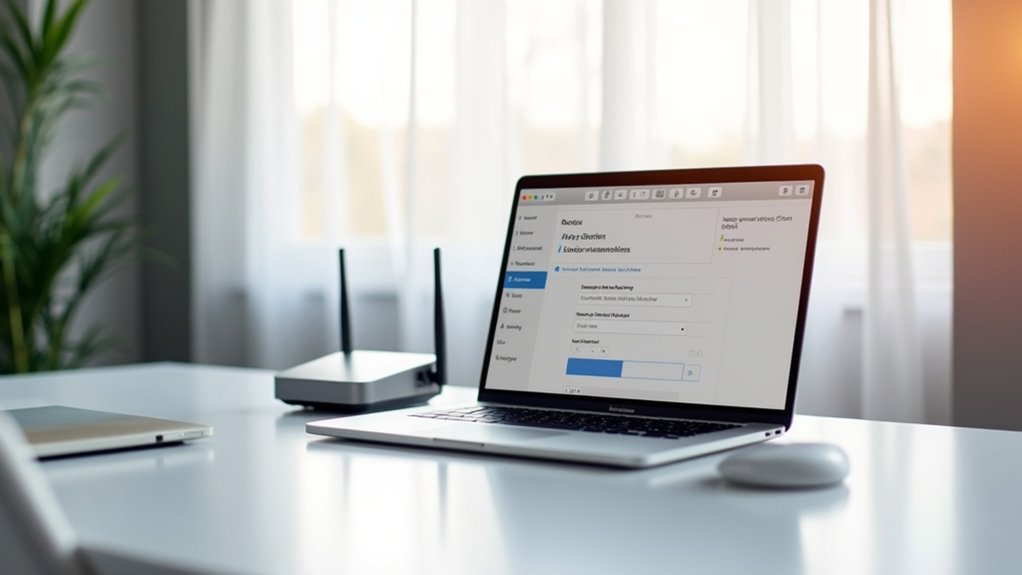
Modyfikacja ustawień systemu nazw domen (DNS) stanowi skuteczne rozwiązanie dla trwałych problemów z łącznością Wi-Fi na urządzeniach macOS, podobnie jak prawidłowa konfiguracja VPN na komputerze Mac może wpłynąć na stabilność połączenia sieciowego.
Użytkownicy doświadczający problemów z połączeniem Wi-Fi mogą wdrożyć tę techniczną korektę, wykonując następujące czynności:
- Przejdź do Ustawień systemowych i przejdź do ustawień Sieci
- Wybierz aktywne połączenie Wi-Fi i kliknij „Szczegóły”
- Znajdź kartę DNS w interfejsie
- Kliknij ikonę plusa, aby dodać alternatywne serwery DNS (8.8.8.8 i 8.8.4.4)
- Kliknij „OK”, aby zastosować konfigurację
Ta modyfikacja przekierowuje żądania rozpoznawania domen do potencjalnie bardziej wydajnych serwerów.
Po konfiguracji warto sprawdzić połączenie internetowe, co pozwoli potwierdzić jej skuteczność i upewnić się, że nie wystąpią typowe problemy urządzeń Apple związane z siecią.
Wdrożenie alternatywnych serwerów DNS często skutkuje poprawą czasów ładowania treści internetowych i zmniejszeniem opóźnień podczas operacji sieciowych, czyniąc to ważnym krokiem w rozwiązywaniu problemów i optymalizacji wydajności bezprzewodowej.
Zapomnij i ponownie dołącz do sieci Wi-Fi
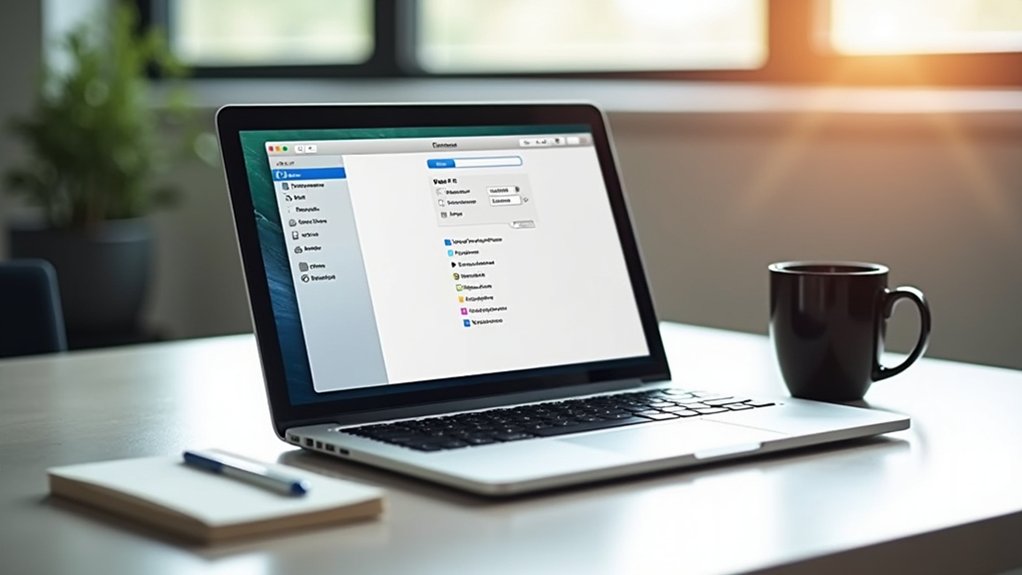
Odświeżanie przechowywanych konfiguracji sieciowych często rozwiązuje uporczywe problemy z łącznością w systemach macOS.
Użytkownicy doświadczający sporadycznych problemów z Wi-Fi mogą skorzystać z usunięcia i ponownego ustanowienia połączeń sieciowych, wykonując następujące czynności:
- Dostęp do Preferencji Sieciowych – Kliknij ikonę Wi-Fi na pasku menu i wybierz „Otwórz Preferencje Sieciowe”, aby wyświetlić ustawienia połączenia.
- Usuń Konfigurację Sieciową – Przejdź do sekcji „Zaawansowane”, wybierz problematyczną sieć Wi-Fi i kliknij przycisk minus (-), aby ją usunąć.
- Ustanów Nowe Połączenie – Ponownie kliknij ikonę Wi-Fi, wybierz żądaną sieć i wprowadź hasło poprawnie, zwracając uwagę na wielkość liter.
- Sprawdź Status Połączenia – Potwierdź pomyślne ponowne połączenie, sprawdzając ikonę Wi-Fi pod kątem braku wykrzykników wskazujących na problemy z łącznością.
Ten proces odświeża parametry połączenia i eliminuje potencjalnie uszkodzone ustawienia sieciowe, które mogą utrudniać niezawodną komunikację bezprzewodową.
Zaktualizuj oprogramowanie MacOS i router

Regularne aktualizacje oprogramowania zarówno systemów operacyjnych, jak i sprzętu sieciowego stanowią podstawową procedurę konserwacji służącą rozwiązywaniu uporczywych problemów z połączeniem Wi-Fi.
Utrzymywanie wszystkich systemów na bieżąco stanowi fundament skutecznego rozwiązywania problemów z Wi-Fi i konserwacji sieci.
Te aktualizacje rozwiązują błędy skierowane konkretnie na problemy z łącznością Wi-Fi, poprawiając jednocześnie ogólną stabilność systemu.
Aktualizacje macOS
- Przejdź do menu Apple
- Wybierz Ustawienia systemowe
- Kliknij Aktualizacja oprogramowania
- Zainstaluj dostępne aktualizacje
Aktualizacje oprogramowania routera
- Uzyskaj dostęp do panelu administracyjnego routera przez przeglądarkę internetową, używając adresu IP urządzenia
- Znajdź sekcję oprogramowania układowego w interfejsie administracyjnym
- Sprawdź dostępne aktualizacje
- Postępuj zgodnie z instrukcjami producenta dotyczącymi instalacji
Systematyczne wdrażanie tych aktualizacji gwarantuje idealną wydajność sieci i wzmacnia zabezpieczenia przed potencjalnymi podatnościami.
Przeprowadzaj te procedury konserwacyjne okresowo, aby utrzymać stabilne funkcjonowanie Wi-Fi i ochronę systemu.
Resetowanie Ustawień Sieciowych na Twoim Macu

Resetowanie ustawień sieciowych stanowi potężną metodę rozwiązywania problemów w przypadku uporczywych problemów z łącznością Wi-Fi na urządzeniach macOS. Ta procedura eliminuje uszkodzone pliki konfiguracyjne, które mogą zakłócać prawidłowe połączenie w macOS Ventura i innych wersjach.
- Wykonaj kopię zapasową danych za pomocą Time Machine, aby zapobiec potencjalnej utracie podczas procesu resetowania.
- Wyłącz Wi-Fi i zamknij wszystkie aplikacje przeglądarki, aby zagwarantować czyste środowisko resetowania.
- Przejdź do katalogu /Library/Preferences/SystemConfiguration/ za pośrednictwem menu Przejdź w Finderze, aby zlokalizować pliki preferencji sieciowych.
- Usuń konkretne pliki ustawień Wi-Fi w tym com.apple.airport.preferences.plist i com.apple.network.identification.plist.
Po usunięciu tych plików uruchom ponownie swojego Maca, aby zresetować ustawienia sieciowe. System wygeneruje domyślne pliki konfiguracyjne, pozwalając użytkownikom ponownie skonfigurować połączenia Wi-Fi ze świeżymi parametrami, potencjalnie rozwiązując uporczywe problemy z łącznością.
Sprawdź występowanie zakłóceń sygnału i problemy z zasięgiem

Podczas rozwiązywania trwałych problemów z Wi-Fi w systemach macOS, ocena zakłóceń sygnału i ograniczeń zasięgu stanowi kluczowy etap diagnostyczny po niewystarczających resetach sieci.
Przeszkody fizyczne — ściany, meble i urządzenia — znacząco zmniejszają siłę sygnału Wi-Fi, powodując problemy z łącznością. Urządzenia domowe działające w paśmie 2,4 GHz (mikrofalówki, telefony bezprzewodowe) generują zakłócenia sygnału, które obniżają wydajność.
Codzienne przedmioty stają się niewidocznymi barierami dla sygnału Wi-Fi, podczas gdy popularne urządzenia elektroniczne po cichu zakłócają połączenie.
Aby poprawić rozmieszczenie routera:
- Umieść centralnie w obszarze użytkowania
- Podnieś router dla lepszej propagacji sygnału
- Zachowaj odległość od potencjalnych źródeł zakłóceń
- Rozważ odległość od routera (idealna wydajność w zasięgu 30 stóp)
Dla doskonałej łączności, korzystaj z routerów dwupasmowych, aby uzyskać dostęp do częstotliwości 5 GHz, która oferuje mniejsze zatłoczenie w porównaniu z 2,4 GHz. To pasmo częstotliwości zazwyczaj zapewnia idealną wydajność z mniejszą liczbą zakłóceń w gęsto zaludnionych środowiskach.
Wyłącz VPN i oprogramowanie zabezpieczające tymczasowo

Poza fizycznymi czynnikami sygnału, konflikty oprogramowania często leżą u podstaw utrzymujących się problemów z łącznością Wi-Fi w systemach macOS.
Aplikacje VPN i zabezpieczające mogą powodować zakłócenia sieciowe, które przerywają normalną łączność. Aby poprawnie rozwiązać te potencjalne konflikty:
- Wyłącz wszystkie aktywne połączenia VPN przez menu systemowe lub interfejs aplikacji, aby zapobiec wpływowi protokołów szyfrowania na ruch internetowy.
- Tymczasowo dezaktywuj oprogramowanie zabezpieczające, w tym zapory i programy antywirusowe, które mogą blokować ruch sieciowy.
- Przetestuj połączenie Wi-Fi, uzyskując dostęp do różnych stron internetowych, aby ustalić, czy problemy z łącznością nadal występują.
- Natychmiast po testowaniu ponownie włącz całe oprogramowanie VPN i zabezpieczające, aby utrzymać odpowiednią ochronę systemu.
Ten systematyczny proces izolacji pozwala użytkownikom ustalić, czy oprogramowanie zabezpieczające jest odpowiedzialne za problemy z połączeniem, przy jednoczesnym zachowaniu zorganizowanej metodologii rozwiązywania problemów.
Często Zadawane Pytania
Dlaczego mój Mac ma problemy z połączeniem Wi-Fi?
Komputery Mac mogą doświadczać problemów z połączeniem Wi-Fi z powodu słabej siły sygnału, awarii sprzętu, niekompatybilności routera, zakłóceń Wi-Fi, nieaktualnych aktualizacji oprogramowania, nieprawidłowych ustawień sieci, ustawień zapory, konfiguracji DNS, konfliktów VPN lub ograniczeń częstotliwości pasma Wi-Fi.
Jak naprawić słaby sygnał Wi-Fi na moim Macu?
Problemy z Wi-Fi na komputerach Mac wymagają systematycznego rozwiązywania: sprawdź ustawienia sieciowe, zaktualizuj oprogramowanie, dostosuj położenie routera, aby poprawić siłę sygnału, wyeliminuj źródła zakłóceń, wyłącz konfliktowe sieci VPN, zresetuj ustawienia zapory sieciowej i zdiagnozuj potencjalne problemy sprzętowe lub przeciążenie sieci.
Jak zresetować Wi-Fi na Macu?
Aby zresetować Wi-Fi na komputerze Mac, użytkownicy mogą przełączyć Wi-Fi w preferencjach sieci, zapomnieć sieci za pośrednictwem preferencji systemowych, uruchomić diagnostykę bezprzewodową, wyczyścić pliki związane z siecią lub dostosować ustawienia DNS. Konfiguracja routera i sprawdzenie siły sygnału zapewniają dodatkowe możliwości.
Jak naprawić problemy z połączeniem Wi-Fi?
Problemy z połączeniem Wi-Fi często wynikają z nieprawidłowego rozmieszczenia routera, zakłóceń sieciowych lub przestarzałych standardów Wi-Fi. Użytkownicy powinni sprawdzić ustawienia Wi-Fi, siłę sygnału, aktualizacje oprogramowania, problemy sprzętowe, konflikty VPN, ustawienia zapory sieciowej oraz konfigurację DNS.