

Statyczne lub trzaskające dźwięki w AirPods wynikają z wielu czynników: gromadzenie się brudu w siatce głośnika, zakłócenia Bluetooth z pobliskich urządzeń, nieaktualnego oprogramowania lub usterek sprzętowych. Wstępne działania naprawcze obejmują czyszczenie kratek głośników miękką szczoteczką, resetowanie AirPods (30-sekundowe umieszczenie w etui, następnie przytrzymanie przycisku ustawień przez 15 sekund) oraz upewnienie się, że oprogramowanie urządzenia jest aktualne. W przypadku utrzymujących się problemów sprawdź funkcjonalność na innych urządzeniach, aby zidentyfikować źródło. Rozbudowane techniki rozwiązywania problemów mogą rozwiązać większość anomalii dźwiękowych bez konieczności wymiany.
Częste przyczyny statyki lub trzasków w AirPods

Gdy AirPods generują statyczne lub trzaski dźwiękowe podczas użycia, wiele czynników technicznych może przyczyniać się do tego zjawiska degradacji dźwięku. Głównymi winowajcami często są:
- Fizyczne przeszkody: Nagromadzenie się brudu i woskowiny w siatce głośnika utrudnia jakość dźwięku
- Problemy z łącznością Bluetooth: Zakłócenia sygnału powodowane przez konkurencyjne urządzenia bezprzewodowe zakłócają transmisję audio
- Czynniki środowiskowe: Poziom wilgotności i nadmierna odległość od urządzenia źródłowego wpływają na integralność sygnału
- Nieprawidłowości oprogramowania: Przestarzałe oprogramowanie w AirPods lub podłączonych urządzeniach powoduje błędy przetwarzania
- Wzorce zakłóceń: Bliskość środowisk o wysokiej częstotliwości radiowej (kuchenki mikrofalowe, routery Wi-Fi) tworzy konflikty sygnałowe
Te czynniki często wzajemnie na siebie oddziałują, potęgując swoje efekty. Na przykład, zakłócenia środowiskowe połączone z przestarzałym oprogramowaniem zwiększają produkcję szumów statycznych, co może prowadzić do trudności z utrzymaniem stabilnego połączenia, takich jak problemy z połączeniem Wi-Fi na iPadzie.
Problemy statyczne AirPods rzadko wynikają z pojedynczych przyczyn — pojawiają się w wyniku złożonych interakcji między warunkami środowiskowymi a parametrami technicznymi.
Prawidłowa diagnoza wymaga systematycznej eliminacji każdej potencjalnej przyczyny poprzez procedury czyszczenia, aktualizacje oprogramowania i regulacje środowiskowe.
Wstępne kroki rozwiązywania problemów z łącznością
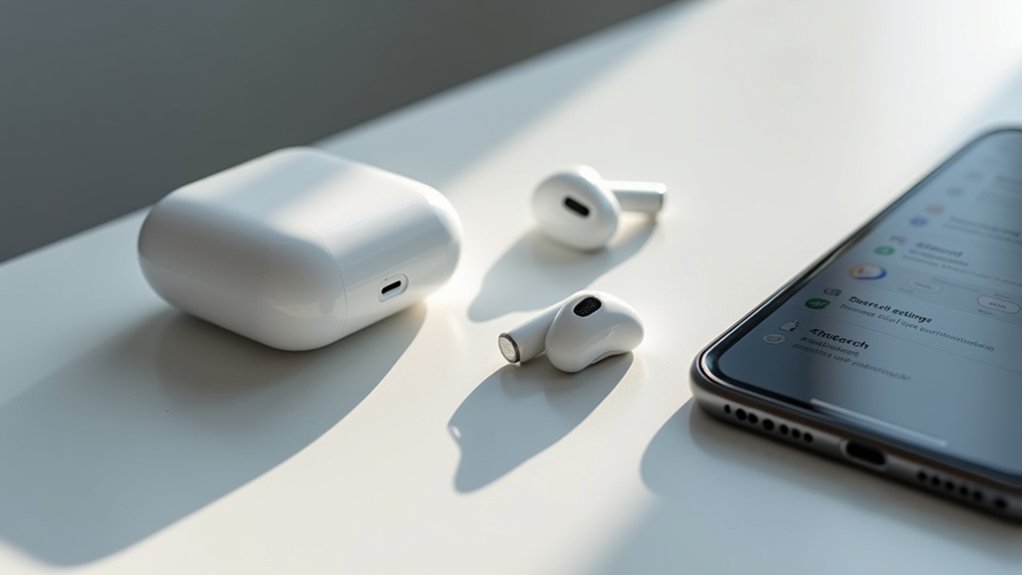
Przed podjęciem ingerencji sprzętowych, użytkownicy muszą wykonać systematyczne procedury diagnostyczne, aby wyizolować przyczyny statycznych lub trzaskających artefaktów dźwiękowych związanych z łącznością.
Protokół Wstępnej Weryfikacji
- Potwierdź, że AirPods pozostają w parametrach operacyjnych Bluetooth (10 metrów/33 stopy) w celu zachowania integralności sygnału.
- Oceń dane wyjściowe audio za pośrednictwem alternatywnych aplikacji, aby wyeliminować przyczynę trzasku charakterystyczną dla konkretnego oprogramowania.
- Sprawdź funkcjonalność podstawowego źródła audio, testując reprodukcję dźwięku za pomocą dodatkowych urządzeń wyjściowych.
- Zbadaj fizyczne środowisko pod kątem potencjalnych przeszkód sygnałowych między AirPods a urządzeniem źródłowym.
Procedura Resetowania Łączności
Jeśli statyczne zakłócenia nadal występują po wstępnej diagnostyce, uzasadnione jest wdrożenie resetu urządzenia, co może być jednym z kroków w ramach rozwiązywania problemów z Bluetooth w MacBooku.
Zresetuj swoje AirPods, aby przywrócić domyślne parametry łączności i wyeliminować potencjalne anomalie oprogramowania, które mogą zakłócać jakość transmisji audio podczas rozwiązywania problemów.
Czyszczenie AirPods dla poprawy jakości dźwięku
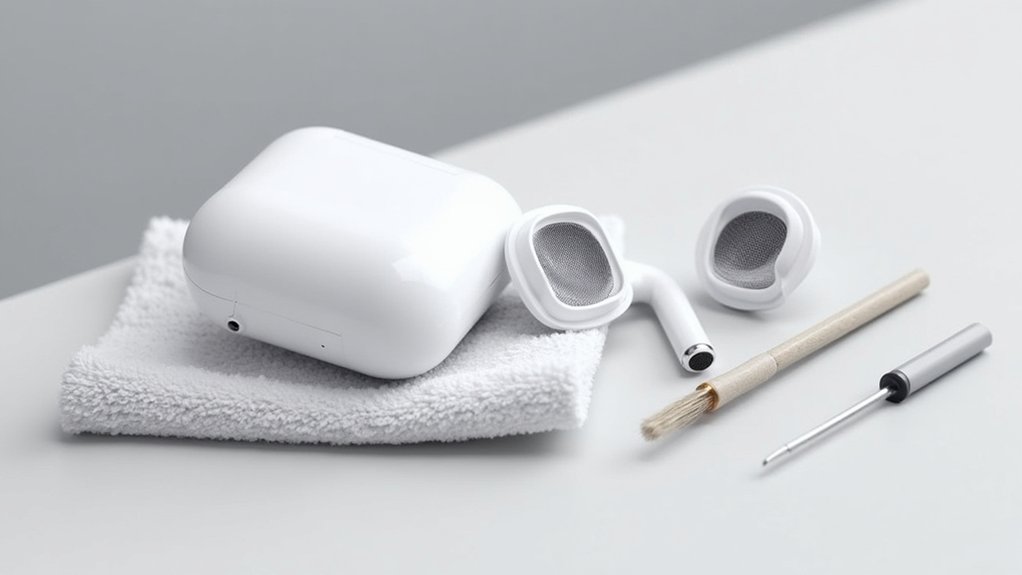
Nagromadzenie zanieczyszczeń stanowi główny czynnik degradacji jakości dźwięku, przejawiający się statycznym lub trzaskającym dźwiękiem podczas działania AirPods.
Aby złagodzić ten problem, wdrożyć następujący protokół konserwacji, który obejmuje również rozwiązywanie problemów z Apple Pencil.
- Użyć miękkiej, suchej, niebiałkowej ściereczki do prawidłowego czyszczenia końcówek AirPods i powierzchni zewnętrznych.
- Zastosować miękką szczoteczkę lub patyczek kosmetyczny do usunięcia woskowiny i cząstek z siatki głośnika.
- Zdezynfekować styki ładujące wewnątrz etui za pomocą suchego patyczka kosmetycznego, aby zapewnić optymalną łączność elektryczną.
- Unikać płynów i środków czyszczących o działaniu ściernym, ponieważ mogą one uszkodzić integralność urządzenia.
- Sprawdzić etui ładujące pod kątem nagromadzenia zanieczyszczeń, ponieważ obecność obcych materiałów wpływa na ogólną wydajność systemu.
Przestrzeganie tych metodycznych procedur czyszczenia znacząco zmniejsza występowanie szumów statycznych i zachowuje jakość dźwięku poprzez eliminację zanieczyszczeń zakłócających dźwięk.
Resetowanie i ponowne podłączanie AirPods
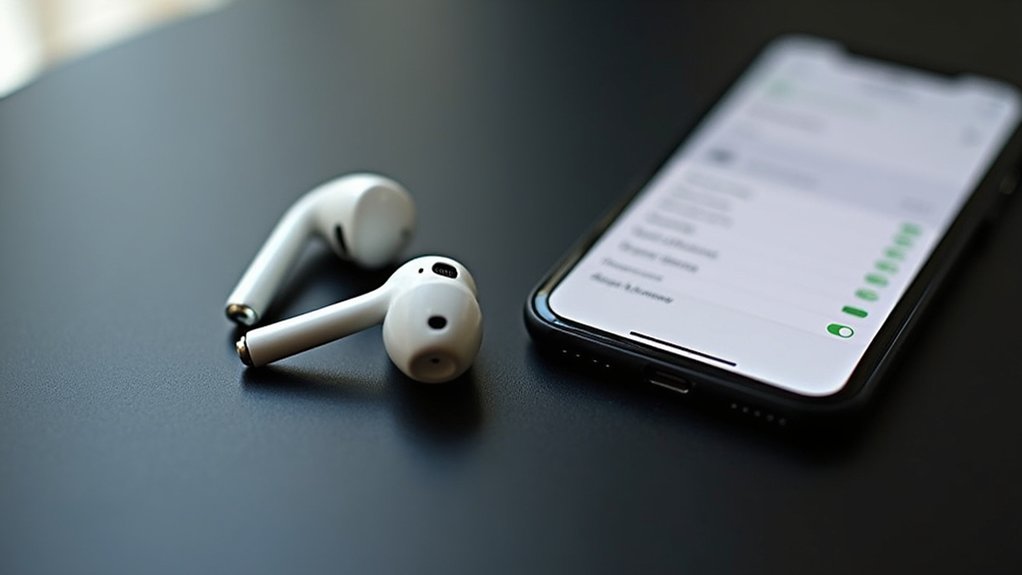
Trwałe dźwięki statyczne lub trzaski z AirPods często wymagają pełnego resetu systemu w celu przywrócenia idealnej funkcjonalności. Procedura wymaga precyzyjnego wykonania sekwencyjnych kroków w ramach protokołów ekosystemu Apple.
| Faza Resetu | Wymagana Czynność | Czas Trwania |
|---|---|---|
| Przygotowanie | Umieścić w etui ładującym | 30 sekund |
| Rozłączenie | Usunąć urządzenie z ustawień Bluetooth | Natychmiastowe |
| Reset Fabryczny | Przytrzymać przycisk konfiguracji | 15 sekund |
| Ponowne Połączenie | Umieścić w pobliżu urządzenia iOS z otwartym etui | Zmienny |
Aby wykonać procedurę resetowania, umieść AirPods w ich etui ładującym na dokładnie 30 sekund. Następnie przejdź do ustawień Bluetooth i usuń urządzenie z połączonych urządzeń. Przytrzymaj przycisk konfiguracji, aż wskaźnik LED zacznie migać na bursztynowo, a następnie biało. Po zakończeniu tego procesu, który stanowi podstawę dla dalszych kroków, takich jak resetowanie słuchawek AirPods, sprawdź, czy dźwięki statyczne lub trzaski nadal występują. Jeśli anomalie dźwiękowe się utrzymują, sprawdź wersję oprogramowania lub skontaktuj się z pomocą techniczną Apple w celu przeprowadzenia zaawansowanej diagnostyki kontroli hałasu.
Zarządzanie funkcjami kontroli hałasu i zakłóceń
Podczas gdy procedury resetowania rozwiązują wiele anomalii dźwiękowych, zarządzanie zakłóceniami stanowi następną kategorię diagnostyczną dla użytkowników AirPods doświadczających statycznych lub trzaskających dźwięków.
Funkcje Aktywnego Tłumienia Hałasu, mimo że korzystne dla redukcji dźwięków otoczenia, mogą paradoksalnie generować dźwięki statyczne/trzaski w określonych warunkach. Aby złagodzić ten problem:
- Przejdź do Centrum Sterowania na podłączonym urządzeniu
- Przełącz Tłumienie Hałasu na tryb „Wyłączony”
- Oceń poprawę wydajności dźwięku
Zakłócenia środowiskowe stanowią kolejny znaczący czynnik wpływający na idealną wydajność dźwięku. Wielokrotne równoczesne połączenia Bluetooth tworzą konkurencję sygnałów, która degraduje jakość transmisji, co czasami może wymagać wykonania resetowania AirPods.
Wdróż te środki naprawcze:
- Rozłącz inne urządzenia Bluetooth podczas korzystania z AirPods
- Utrzymuj jedynie jedno aktywne połączenie Bluetooth
- Przenieś się w obszary o zmniejszonym zagęszczeniu sygnałów bezprzewodowych
Te systematyczne korekty zazwyczaj przynoszą natychmiastowe rozwiązanie anomalii statycznych poprzez eliminację typowych źródeł zakłóceń.
Aktualizacje oprogramowania i oprogramowania sprzętowego dla AirPods
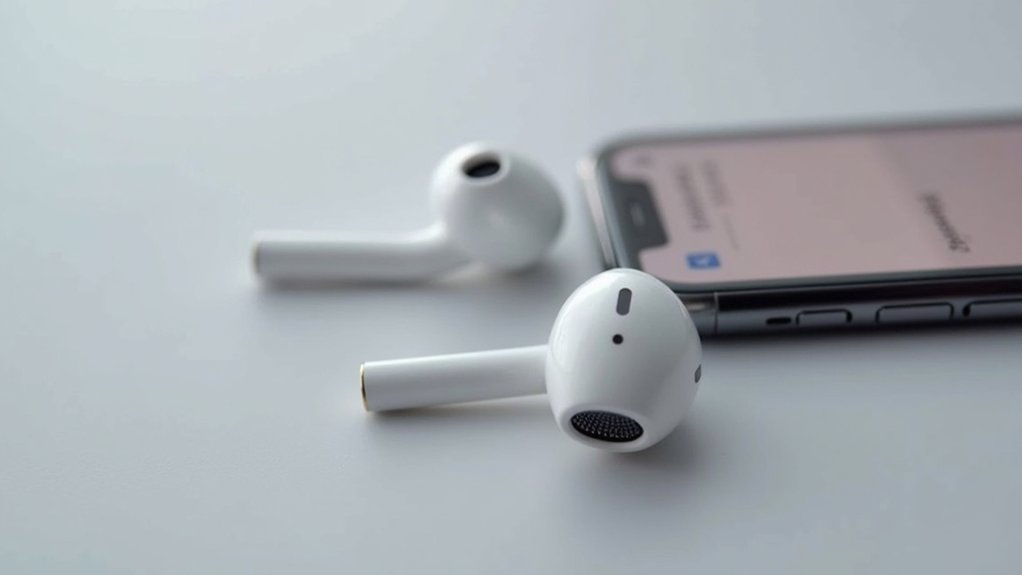
Przestarzałe oprogramowanie firmware stanowi główną przyczynę anomalii dźwiękowych w AirPods, objawiających się statycznym lub trzaskającym dźwiękiem podczas użytkowania, co może być potęgowane przez nieprawidłowe ładowania AirPods, a także przez ogólne problemy z baterią AirPods.
Gdy AirPods generują statyczne lub trzaskające dźwięki, przestarzałe oprogramowanie firmware często jest techniczną przyczyną problemu.
Protokół rozwiązania wymaga utrzymywania aktualnych wersji oprogramowania poprzez systematyczne procedury aktualizacji.
Aktualizacje oprogramowania firmware AirPods następują automatycznie, gdy:
- Są podłączone do urządzeń iOS z stabilnym połączeniem internetowym
- Urządzenie macierzyste działa na najnowszej wersji iOS
Aby sprawdzić status firmware i upewnić się, że nie występują problemy z łącznością Bluetooth w ekosystemie Apple, należy wykonać odpowiednie kroki diagnostyczne.
- Przejdź do Ustawienia > Bluetooth
- Wybierz ikonę informacyjną obok AirPods
- Zlokalizuj i potwierdź numer wersji
W przypadku utrzymujących się problemów z połączeniem, wdróż procedurę resetowania w celu wyeliminowania niespójności oprogramowania.
Proces ten umożliwia ponowną instalację najnowszego oprogramowania firmware i rozwiązuje anomalie techniczne powodujące zniekształcenia dźwięku.
Utrzymywanie aktualnego oprogramowania iOS na urządzeniach macierzystych pozostaje kluczowe, ponieważ wdrażanie firmware AirPods jest całkowicie zależne od kompatybilności aktualnego systemu operacyjnego, co może mieć wpływ na przykład na problemy z dźwiękiem na iPadzie.
Kiedy skontaktować się z pomocą techniczną Apple w sprawie wymiany
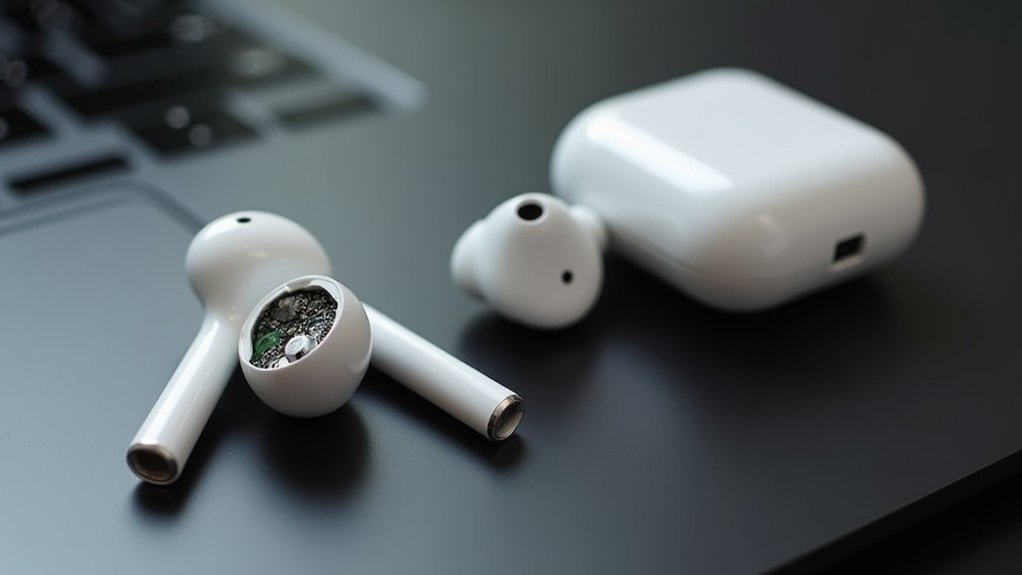
Pomimo wdrożenia wszystkich protokołów rozwiązywania problemów, użytkownicy doświadczający trwałych statycznych lub trzaskających dźwięków powinni skontaktować się z Pomocą Apple w celu potencjalnej oceny wymiany.
Dokumentacja wcześniejszych prób rozwiązania problemu jest kluczowa podczas inicjowania procesu wsparcia.
AirPods wyprodukowane przed październikiem 2020 roku wykazujące statyczny hałas mogą kwalifikować się do Programu Serwisowego Apple specjalnie przeznaczonego dla problemów audio, co może wymagać ponownego podłączania AirPods do iPhone’a.
Kryteria kwalifikacji obejmują:
- Aktywny okres gwarancyjny
- Obecność trwałych anomalii dźwiękowych po resecie
- Data produkcji w określonych parametrach
Dla urządzeń poza okresem gwarancyjnym użytkownicy powinni zapytać o opcje wymiany odpłatnej.
Techniczna ocena Apple ostatecznie określa uprawnienia do usług naprawczych lub wymiany urządzenia.
Skontaktuj się z Apple za pośrednictwem oficjalnych kanałów komunikacji i dostarcz szczegółowe informacje dotyczące już podjętych kroków rozwiązywania problemów, aby przyspieszyć rozwiązanie.
Często Zadawane Pytania
Jak naprawić słuchawki AirPods wydające statyczny dźwięk?
Użytkownicy mogą rozwiązać problem ze statycznym hałasem w AirPods poprzez metody redukcji zakłóceń Bluetooth, sprawdzenie stabilności połączenia, czyszczenie woskowiny usznej, procedury aktualizacji oprogramowania oraz dbanie o etui ładujące. Rozwiązanie problemów ze zgodnością urządzeń może dodatkowo poprawić jakość dźwięku i ustawienia tłumienia hałasu.
Dlaczego moje AirPodsy brzmią chrapliwie?
Jakość dźwięku AirPods pogarsza się z powodu zakłóceń Bluetooth, awarii sterownika, problemów z baterią, niestabilnych połączeń, przestarzałego oprogramowania, nagromadzenia woskowiny w uchu oraz czynników środowiskowych. Dostosowanie ustawień dźwięku może rozwiązać te ograniczające wolność problemy z trzaskami, które zakłócają bezprzewodowe wrażenia odsłuchowe.
Jak naprawić problemy dźwiękowe w AirPods?
Aby rozwiązać problemy dźwiękowe AirPods, użytkownicy powinni sprawdzić poziom baterii, zaktualizować oprogramowanie, dostosować ustawienia audio, wyczyścić nagromadzony woszczek uszny, zresetować połączenia Bluetooth, unikać źródeł zakłóceń oraz zagwarantować kompatybilność urządzenia z ekosystemem Apple.
Dlaczego moje AirPods ciągle wydają dźwięk?
Szumy AirPods często wynikają z zakłóceń Bluetooth, problemów z połączeniem bezprzewodowym, nagromadzenia woskowiny, czynników środowiskowych, problemów z baterią, błędów oprogramowania lub niekompatybilności urządzeń. Rozwiązanie tych problemów przywraca nieskrępowane doświadczenie dźwiękowe, które użytkownicy cenią dla osobistej wolności słuchania.