
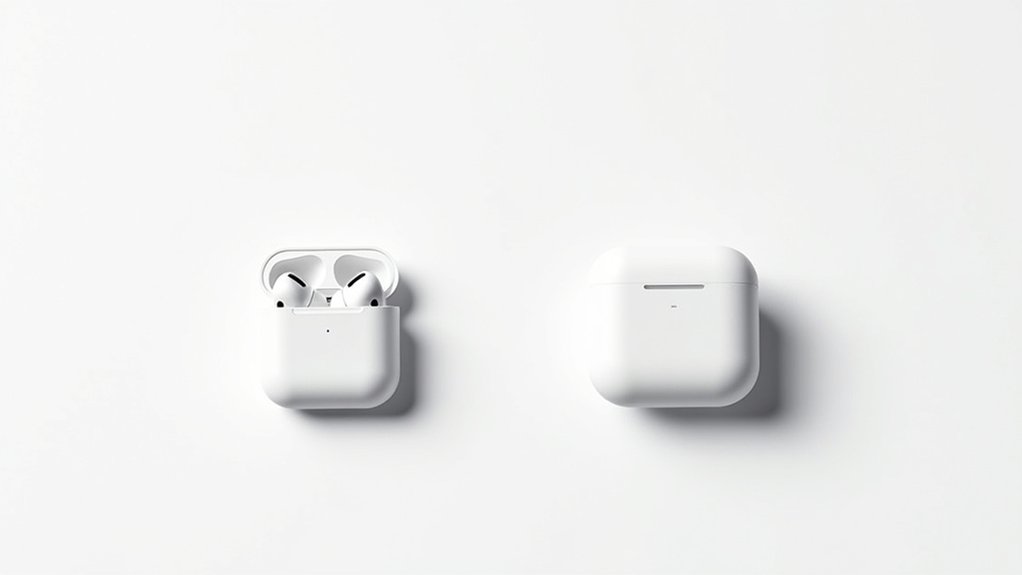
Resetowanie AirPods rozwiązuje problemy z łącznością i przywraca optymalną wydajność. Umieść AirPods w etui ładującym na 30 sekund. Przejdź do ustawień Bluetooth na sparowanym urządzeniu i wybierz opcję „Zapomnij to urządzenie”. Przy otwartej pokrywie naciśnij i przytrzymaj przycisk konfiguracji przez 15 sekund, aż dioda statusowa zamiga na bursztynowo, a następnie na biało. Dla AirPods 4 dotknij dwukrotnie przednią część etui. Pełna procedura rozwiązuje uporczywe zakłócenia dźwięku i niespójności oprogramowania.
Dlaczego resetowanie AirPods poprawia ich wydajność
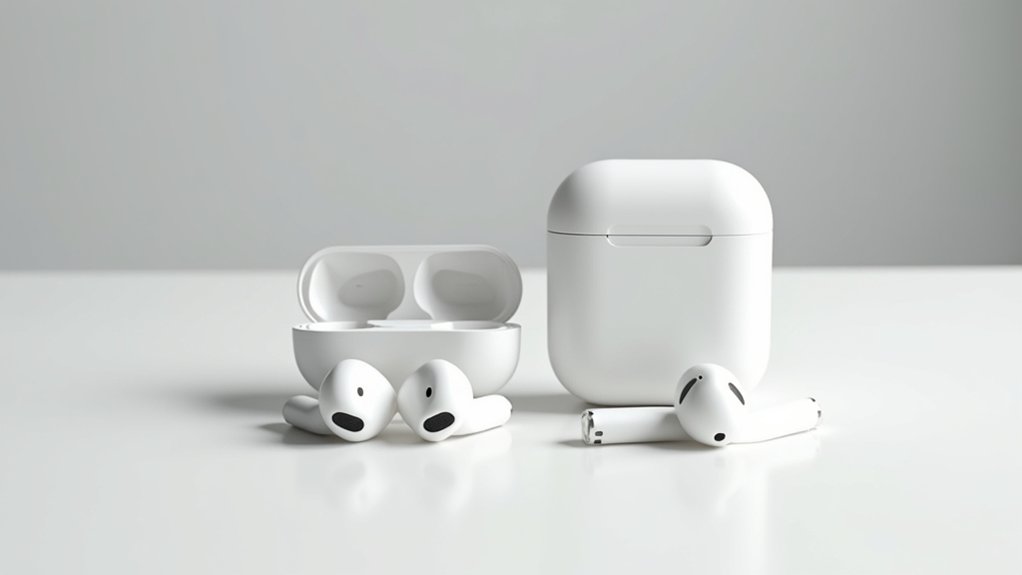
Resetowanie AirPods eliminuje nagromadzone niespójności oprogramowania, które rozwijają się podczas regularnego użytkowania, tym samym przywracając idealną funkcjonalność. Ta procedura rozwiązuje uporczywe problemy z łącznością spowodowane błędami oprogramowania lub zakłóceniami, które mogą objawiać się przerywanymi rozłączeniami lub niepowodzeniami parowania.
Proces resetowania systematycznie usuwa wszystkie wcześniej przechowywane informacje o urządzeniach z oprogramowania AirPods, co jest analogiczne do tego, jak resetowanie SMC w MacBooku pozwala na wyczyszczenie danych systemowych. To dokładne usunięcie pozwala na:
- Rozwiązanie degradacji jakości dźwięku, w tym zniekształceń i zaników
- Eliminację niestabilności połączenia Bluetooth
- Przywrócenie domyślnych parametrów konfiguracyjnych fabryki
Regularne wdrażanie protokołu resetowania AirPods optymalizuje długoterminowe wskaźniki wydajności i przedłuża funkcjonalny okres życia.
Skuteczność tej metody rozwiązywania problemów wynika z jej zdolności do rozwiązywania wielu problemów z wydajnością za pomocą jednej, usprawnionej procedury, która wymaga minimalnych umiejętności technicznych do skutecznego wykonania.
Przygotowanie AirPods do resetowania
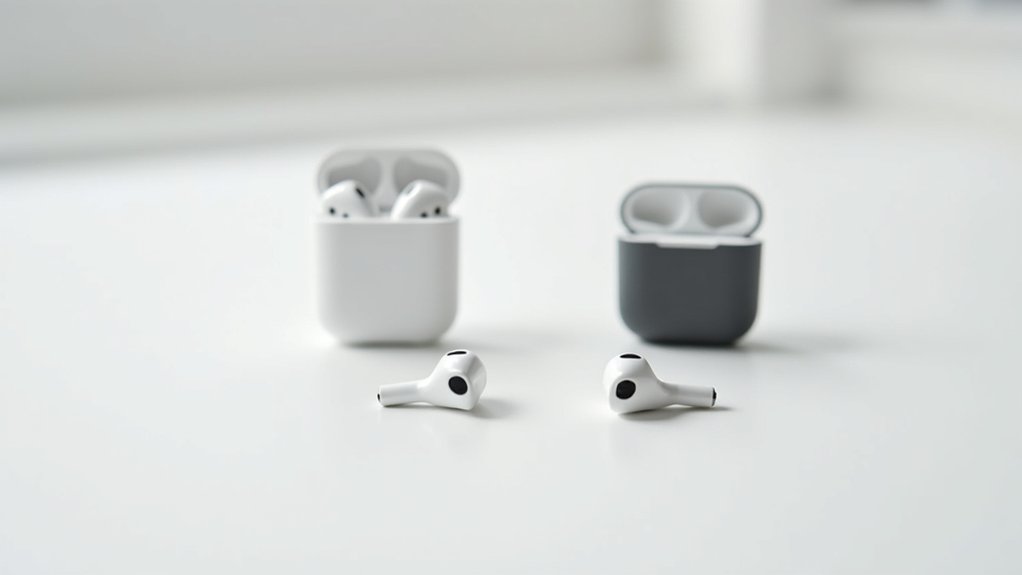
Z zasadami optymalizacji wydajności ustalonymi, konieczne staje się odpowiednie przygotowanie do wykonania resetowania słuchawek AirPods. Procedura wymaga określonych sekwencyjnych kroków:
Dokładne przygotowanie musi poprzedzać każde resetowanie AirPods, aby zapewnić optymalne przywrócenie wydajności poprzez metodyczne wykonanie.
1. Umieść AirPods w ich etui ładującym i zamknij pokrywkę na minimum 30 sekund.
2. Rozłącz istniejące połączenia urządzenia poprzez dostęp do ustawień Bluetooth i wybór opcji „Zapomnij to urządzenie”.
3. Dla modeli AirPods 1-3 i Pro, kluczowe jest prawidłowe ładowanie AirPods, aby zapewnić ich optymalną wydajność i żywotność baterii.
- Naciśnij i przytrzymaj przycisk setupu znajdujący się z tyłu etui ładującego przez 15 sekund.
- Obserwuj, aż dioda statusu zamiga bursztynowym, a następnie białym kolorem.
4. Dla AirPods 4:
- Podwójnie stuknij przód etui, gdy dioda statusu jest aktywna.
- Wykonaj dwa dodatkowe uderzenia, gdy światło przejdzie z białego na szybko migające.
5. Utrzymuj etui ładujące w pozycji otwartej podczas procedur ponownego podłączania urządzenia.
Przewodnik krok po kroku po resetowaniu standardowych modeli AirPods
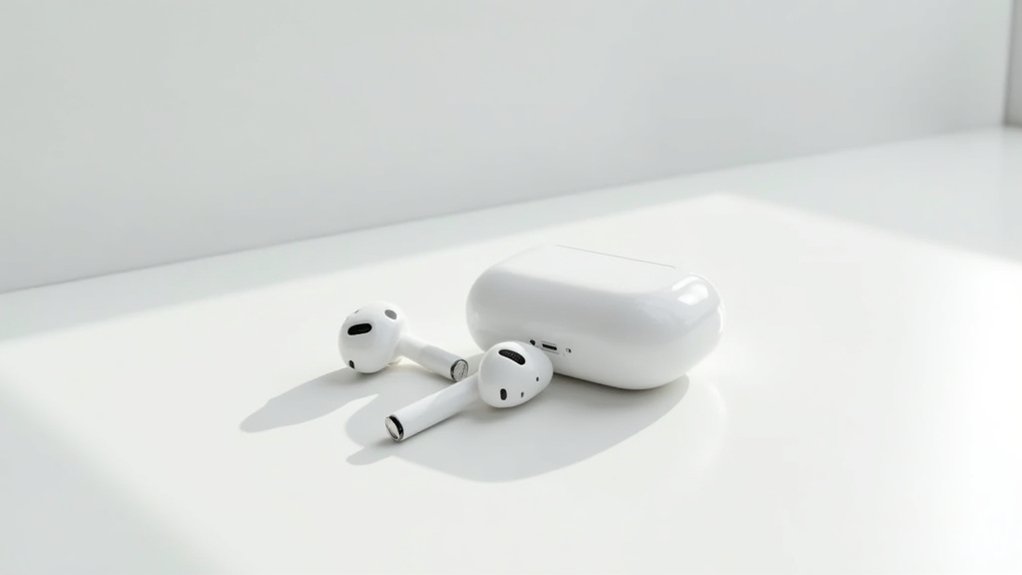
Kompletna procedura resetowania standardowych modeli AirPods (generacje 1, 2 i 3) wymaga precyzyjnego technicznego sekwencjonowania, które uwzględnia konkretne przedziały czasowe i wskaźniki wizualne, a także jest istotne w kontekście rozwiązywania problemów z rozładowaniem baterii AirPods.
Protokół resetowania:
- Umieść AirPods w etui ładującym i zamknij pokrywkę na 30 sekund.
- Otwórz pokrywkę i przejdź do ustawień Bluetooth na sparowanym urządzeniu.
- Znajdź AirPods na liście urządzeń i stuknij niebieską ikonę „i”.
- Wybierz „Zapomnij to urządzenie”, aby zakończyć istniejące połączenie.
- Przytrzymaj przycisk konfiguracji z tyłu etui przez 15 sekund, aż wskaźnik stanu zamiga na bursztynowo, a następnie na biało.
- Pozostaw etui otwarte z AirPods w środku i umieść blisko urządzenia w celu ponownego podłączenia.
Jeśli ponowne podłączenie nie inicjuje się automatycznie, sprawdź, czy AirPods mają wystarczający poziom naładowania.
Jeśli system nie rozpoznaje AirPods podczas próby sparowania, powtórz procedurę resetowania, która jest kluczowa dla prawidłowego podłączania AirPods do iPhone’a.
Specjalne instrukcje resetowania dla AirPods 4

AirPods 4 modele wykorzystują charakterystyczną sekwencję resetowania, która znacząco różni się od poprzednich generacji poprzez wdrożenie protokołu opartego na dotykaniu. Aby zresetować AirPods 4, umieść je w etui ładującym z otwartą pokrywą przez cały czas trwania procedury. Zastrzeżona metoda resetowania wymaga precyzyjnego timing’u i określonych interakcji z etui.
| Czynność | Wskaźnik świetlny | Odpowiedź |
|---|---|---|
| Podwójne dotknięcie przedniej części etui | Włączony | Inicjuje reset |
| Podwójne dotknięcie, gdy światło miga | Białe | Kontynuuje reset |
| Podwójne dotknięcie, gdy światło miga szybciej | Szybkie białe | Kończy sekwencję |
Po zakończeniu obserwuj zmianę wskaźnika świetlnego z bursztynowego na biały, co oznacza pomyślne zresetowanie. Użytkownicy mogą następnie ponownie połączyć swoje AirPods z urządzeniami, postępując zgodnie z wyświetlanymi instrukcjami. Ta procedura usuwa wszystkie poprzednie połączenia z urządzeniami, umożliwiając nieprzerwane podłączenie do wybranego sprzętu.
Rozwiązywanie problemów, gdy dioda statusowa nie miga
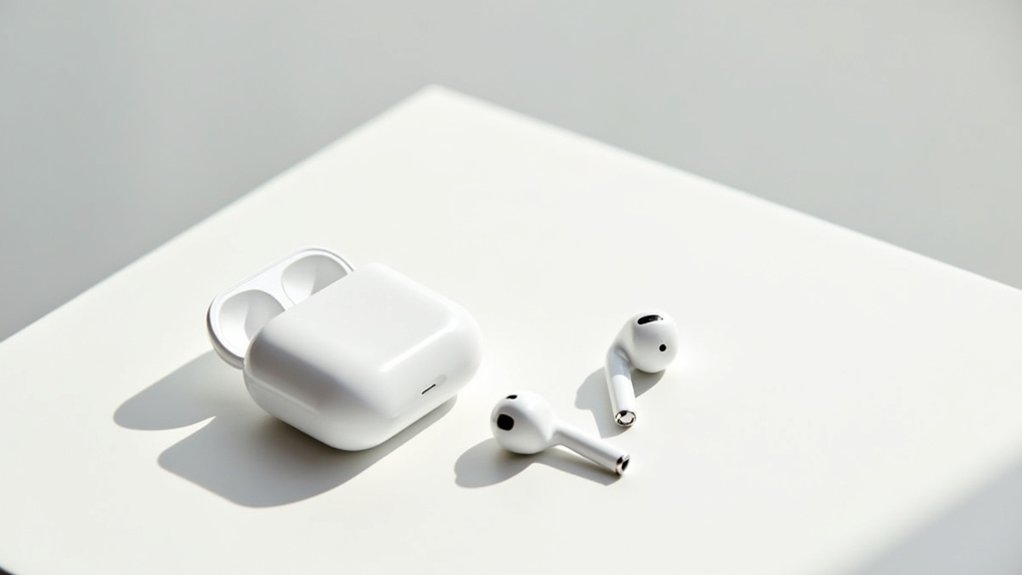
Podczas napotkania nieaktywnego wskaźnika świetlnego w trakcie procesu resetowania, użytkownicy muszą systematycznie wyeliminować potencjalne przyczyny usterki, a w przypadku problemów z naprawić słabą jakość dźwięku w AirPods, wstępne rozwiązywanie problemów wymaga sprawdzenia odpowiedniego ładowania oraz prawidłowego umieszczenia AirPods w etui ładującym.
Systematyczny protokół rozwiązywania problemów:
- Zamknąć pokrywkę etui ładującego na około 20 sekund
- Otworzyć i nacisnąć przycisk konfiguracji przez pełne 15 sekund
- Obserwować zachowanie wskaźnika świetlnego — miganie bursztynowego światła wskazuje na utrzymujące się problemy wymagające dodatkowej interwencji
- Sprawdzić kompatybilność z procedurami resetowania specyficznymi dla modelu urządzenia, ponieważ metody różnią się między AirPods 1, 2, 3, Pro i 4
- Sprawdzić dostępność aktualizacji oprogramowania na podłączonych urządzeniach
Jeśli wskaźnik świetlny pozostaje nieaktywny po wykonaniu tych procedur, konieczna może być ocena sprzętu.
W celu dokładnej oceny można zapoznać się z dokumentacją techniczną dotyczącą diagnostyki specyficznej dla modelu lub skontaktować się z autoryzowanymi usługodawcami, co jest jednym z elementów rozwiązywania problemów z AirPods.
Ponowne podłączenie AirPods po pomyślnym resecie
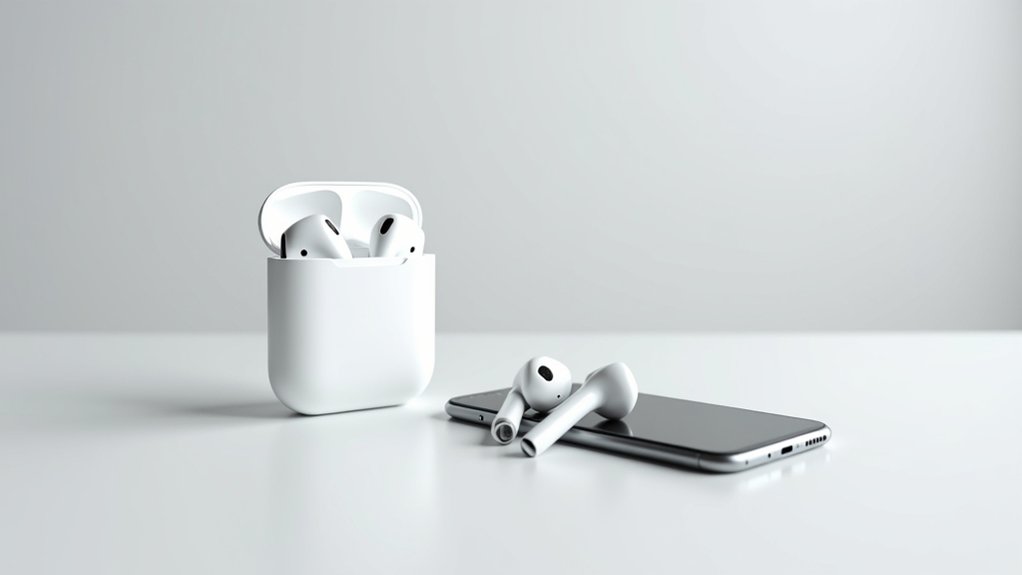
Po zakończeniu procedury resetowania i potwierdzeniu za pomocą wskaźników świetlnych stanu, użytkownicy muszą ustanowić nowe połączenia urządzenia dla swoich AirPods. Procedura ponownego podłączenia wymaga odpowiedniego umiejscowienia AirPods wewnątrz ich etui ładującego podczas sekwencji początkowego parowania.
Dla optymalnych rezultatów ponownego podłączenia, użytkownicy powinni zastosować następujący protokół:
- Umieścić AirPods w etui ładującym z otwartą pokrywą, ustawiając je w bliskiej odległości od urządzenia iOS.
- Obserwować instrukcje ekranowe, które automatycznie pojawią się na kompatybilnych urządzeniach.
- Przejść do ustawień Bluetooth, jeśli automatyczne parowanie nie zostanie zainicjowane.
Użytkownicy systemu Android muszą ręcznie wybrać zresetowane AirPods w menu Bluetooth swojego urządzenia, co jest jednym z kroków poprzedzających bezpieczne czyszczenie słuchawek AirPods i etui ładującego.
W przypadku utrzymujących się problemów z łącznością zaleca się sprawdzenie statusu aktywacji Bluetooth, a także potwierdzenie, że AirPods nie są aktualnie sparowane z innymi urządzeniami.
Często Zadawane Pytania
Co powoduje twardy restart AirPods?
Twardy reset AirPods przywraca ustawienia fabryczne, rozwiązując problemy z połączeniem i poprawiając ogólną wydajność. Ten proces odświeża aktualizacje oprogramowania, eliminuje problemy z baterią i poprawia jakość dźwięku poprzez czyszczenie nagromadzonych błędów systemowych, które ograniczają idealne funkcjonowanie.
Jak zresetować słuchawki AirPods Pro do ustawień fabrycznych po poprzednim właścicielu?
Przywrócenie ustawień fabrycznych AirPods rozwiązuje problemy związane z poprzednim właścicielem, kasując powiązania własnościowe i zapewniając idealną łączność Bluetooth. Ten istotny proces poprawia jakość dźwięku, eliminuje ograniczenia, a także może pomóc w rozwiązaniu problemów z funkcjami takimi jak redukcja szumów w AirPods Pro, oferując pełną swobodę użytkowania nowo nabytych słuchawek.
Jak wyczyścić moje AirPods Pro?
Aby prawidłowo konserwować AirPods Pro, delikatnie wytrzyj powierzchnię lekko wilgotną, niepozostawiającą włókien szmatką. Zdejmij i umyj końcówki uszu łagodnym mydłem. Czyść porty ładujące suchymi patyczkami kosmetycznymi. Regularne czyszczenie zachowuje jakość dźwięku i żywotność baterii.
Czy zresetowane do ustawień fabrycznych AirPods Pro można śledzić?
Resetowanie fabryczne AirPods Pro nie może być śledzone przez poprzednich właścicieli, co usuwa obawy dotyczące prywatności. Reset całkowicie zeruje historię połączeń Bluetooth i usuwa możliwość śledzenia urządzenia. Zabezpieczenia AirPods gwarantują wolność od niechcianego nadzoru po prawidłowym zresetowaniu.