
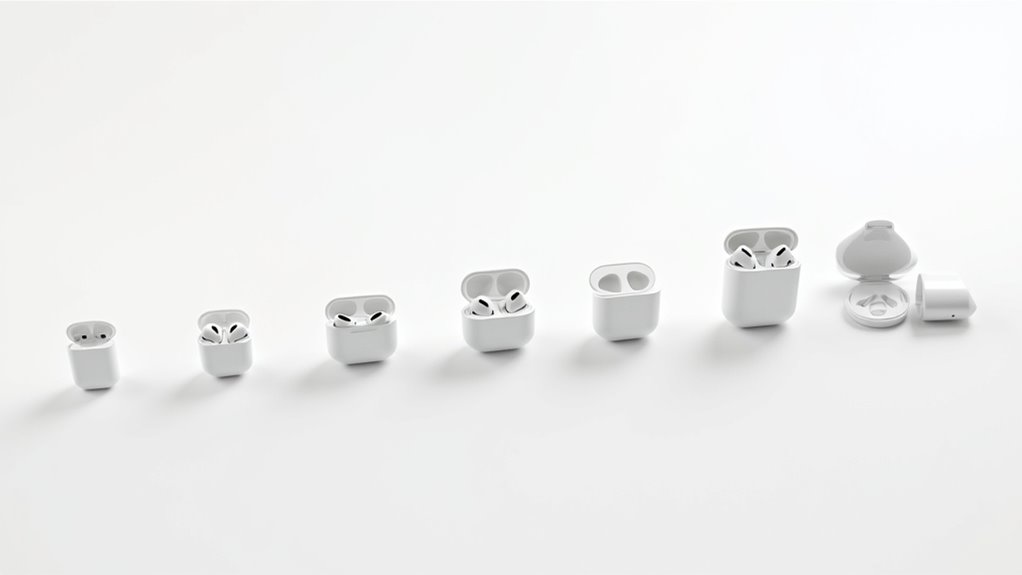
AirPods firmy Apple czasami wymagają zresetowania, aby rozwiązać problemy z łącznością, kłopoty z dźwiękiem lub wyczerpywanie się baterii. Ta prosta procedura konserwacyjna może przywrócić życie wadliwie działającym słuchawkom bez konieczności posiadania wiedzy technicznej. Wielu użytkowników unika resetowania swoich AirPods, obawiając się utraty danych lub skomplikowanych kroków ponownego podłączenia, lecz cały proces trwa krócej niż minutę i rozwiązuje liczne powszechne problemy. Dioda statusowa na etui ładującym zapewnia wyraźne sygnały podczas sekwencji resetowania, wskazując dokładnie, kiedy procedura została wykonana prawidłowo.
Kluczowe informacje
- Zresetuj AirPods, umieszczając je w etui, przytrzymując przycisk konfiguracji przez 15 sekund, aż światło zacznie migać na bursztynowo, a następnie na biało.
- Odłącz AirPods od urządzenia, wybierając najpierw opcję „Zapomnij to urządzenie” w ustawieniach Bluetooth.
- AirPods Pro wykonują tę samą procedurę resetowania, ale upewnij się, że obie słuchawki są prawidłowo umieszczone w etui.
- AirPods 4 wymagają podwójnego stuknięcia z przodu etui ładującego, aby zainicjować proces resetowania.
- Resetowanie rozwiązuje typowe problemy, takie jak problemy z połączeniem, zniekształcenia dźwięku, rozładowanie baterii i nieresponsywne sterowanie dotykowe.
Dlaczego resetowanie AirPods poprawia ich wydajność
Rozwiązywanie problemów z AirPods poprzez prosty reset często rozwiązuje wiele problemów z wydajnością, które napotykają użytkownicy.
Nauczenie się, jak zresetować AirPods lub jak zresetować AirPods Pro może przywrócić stabilność połączenia poprzez ożywienie połączenia Bluetooth między słuchawkami a urządzeniem, co jest szczególnie ważne w kontekście prawidłowego ładowania AirPods i zapobiegania problemom z rozładowaniem baterii AirPods.
Opanowanie procedury resetowania AirPods zapewnia bezproblemową łączność urządzeń poprzez odświeżone parowanie Bluetooth.
Reset może usunąć zniekształcenia dźwięku, przywrócić równowagę między lewą a prawą słuchawką i rozwiązać problemy z nierównomierną głośnością.
Dodatkowo rozwiązuje problemy z baterią takie jak szybkie rozładowywanie i nierównomierne ładowanie.
Regularne resetowanie gwarantuje, że sterowanie dotykowe pozostaje responsywne, minimalizując usterki oprogramowania, które mogą wpływać również na problemy z łącznością Bluetooth w ekosystemie Apple.
Ta praktyka konserwacyjna utrzymuje AirPods na najwyższym poziomie wydajności.
Typowe Problemy Rozwiązane przez Prosty Reset
Podczas gdy wielu użytkowników martwi się, że ich AirPods wymagają wymiany w przypadku problemów, prosty reset często rozwiązuje najczęstsze frustacje.
Problemy z połączeniem powodujące zaniki dźwięku są zazwyczaj rozwiązywane podczas resetu AirPods Pro, przywracając stabilne parowanie urządzeń, co jest kluczowe dla prawidłowego podłączania AirPods do iPhone’a. Problemy z baterią, w tym nierównomierne ładowanie słuchawek, znacząco się poprawiają po zresetowaniu.
Użytkownicy zastanawiający się, jak zresetować AirPods 2, często robią to, aby rozwiązać problemy z jakością dźwięku, takie jak zniekształcenia lub nierównomierne głośności.
Opóźnienia dźwięku podczas filmów i rozmów zwykle znikają po resecie. Dla tych, którzy nie są pewni, jak poprawnie wyłączyć AirPods, proces resetowania również odświeża responsywność sterowania dotykowego.
Przygotowanie AirPods przed resetowaniem
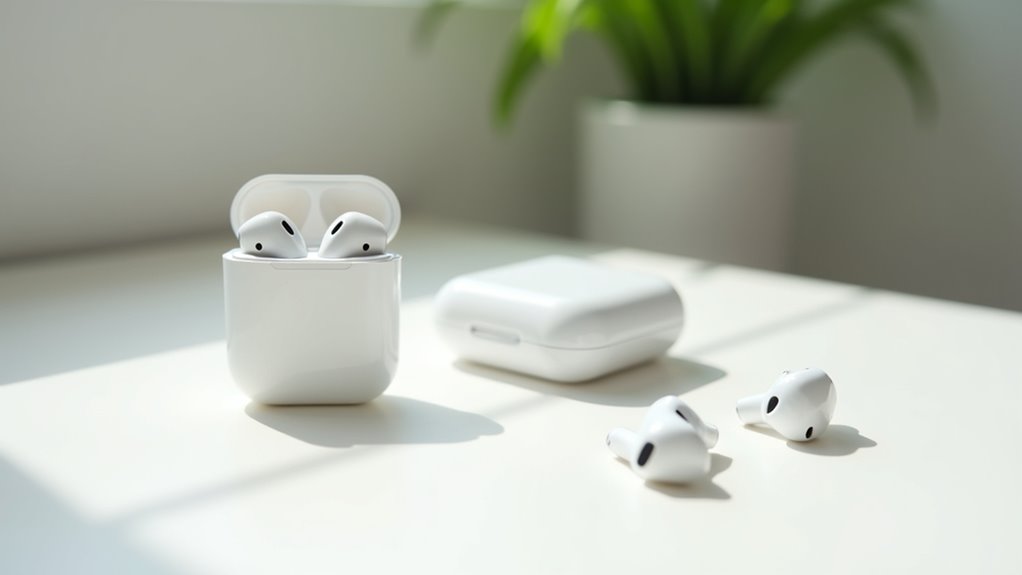
Przed próbą zresetowania AirPods, użytkownicy powinni wykonać kilka ważnych czynności przygotowawczych, aby zapewnić płynny przebieg procesu, zwłaszcza jeśli problemem jest niska głośność AirPods.
Najpierw sprawdź, czy oba AirPods są odpowiednio naładowane i prawidłowo umieszczone w etui ładującym. Zapobiega to przerwom podczas nauki resetowania słuchawek AirPods.
Pozostaw pokrywę etui ładującego otwartą przez cały czas trwania procedury. Upewnij się, że AirPods są podłączone do iPhone’a lub iPada, ponieważ będziesz potrzebować dostępu do ustawień Bluetooth.
Znajdź przycisk resetowania z tyłu etui — ten mały okrągły przycisk jest kluczowy, gdy chcesz wyzerować AirPods, co jest jednym z podstawowych kroków w rozwiązywaniu problemów z AirPods. Posiadanie sparowanego urządzenia w pobliżu ułatwi szybsze ponowne podłączenie po zakończeniu resetowania.
Przewodnik po resetowaniu AirPods 1, 2 i 3 krok po kroku
Resetowanie modeli AirPods 1, 2 i 3 przebiega według prostej, lecz precyzyjnej sekwencji kroków, które użytkownicy mogą wykonać w ciągu zaledwie kilku minut.
Proces gwarantuje, że urządzenia są gotowe do świeżych połączeń lub rozwiązywania problemów.
- Umieść AirPods w ich etui ładującym i zamknij pokrywkę na 30 sekund, aby je wyłączyć.
- Przejdź do ustawień Bluetooth na iPhonie/iPadzie, wybierz przycisk informacyjny (ℹ) obok AirPods i naciśnij „Zapomnij to urządzenie”.
- Otwórz pokrywkę etui, pozostawiając AirPods wewnątrz, a następnie naciśnij i przytrzymaj przycisk konfiguracji przez 15 sekund, aż dioda statusu zacznie migać na bursztynowo, a potem na biało.
- Poszukaj białej migającej diody, która wskazuje zakończenie resetowania i gotowość do nowego parowania.
Jak prawidłowo zresetować AirPods Pro
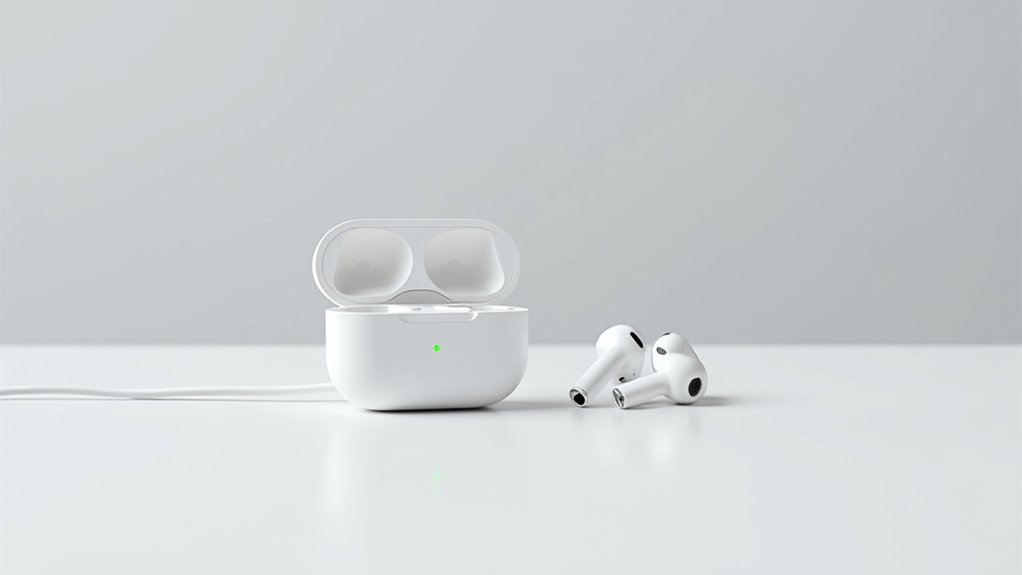
Urządzenia AirPods Pro wymagają specyficznej procedury resetowania, która nieco różni się od standardowych modeli AirPods, a w przypadku problemów z jedną słuchawką warto zapoznać się z rozwiązaniami dla AirPods.
Aby prawidłowo zresetować AirPods Pro, umieść je w etui ładującym i zamknij pokrywkę na 30 sekund, a następnie otwórz ją ponownie.
Następnie naciśnij i przytrzymaj przycisk konfiguracji znajdujący się z tyłu etui przez około 15 sekund. Wskaźnik statusu najpierw będzie migać na bursztynowo, a następnie na biało, co oznacza pomyślne resetowanie.
Upewnij się, że oba AirPods są prawidłowo osadzone w etui podczas całego procesu, co jest kluczowe dla zapewnienia optymalnego wpływu AirPods Pro na doświadczenie słuchowe.
Gdy światło zacznie migać na biało, AirPods Pro są gotowe do ponownego podłączenia do urządzeń przez Bluetooth.
Jeśli problemy się utrzymują, sprawdź aktualizacje oprogramowania lub zweryfikuj funkcjonalność Bluetooth.
Reset AirPods 4: Nowa metoda podwójnego stuknięcia
Apple wprowadził całkowicie nową metodę resetowania dla AirPods 4, która różni się od poprzednich modeli. To innowacyjne podejście wykorzystuje etui ładujące’s przedni panel zamiast przycisków stosowanych we wcześniejszych wersjach, co jest istotne również w kontekście czyszczenia słuchawek AirPods.
- Podwójnie stuknij przód etui ładującego ze wskaźnikiem stanu włączonym.
- Poczekaj, aż wskaźnik stanu zacznie migać na biało, następnie ponownie podwójnie stuknij.
- Wykonaj trzecie podwójne stuknięcie, gdy światło miga szybciej.
- Potwierdź zakończenie resetowania, gdy światło miga bursztynowo, a następnie biało.
Upewnij się, że etui ładujące ma wystarczający poziom baterii przed próbą tego procesu, aby uniknąć przerw podczas resetowania.
Ponowne podłączenie AirPods po resecie

Po zakończeniu procesu resetowania ponowne podłączenie AirPods do urządzenia wymaga kilku prostych kroków.
Pozostaw AirPods w etui ładującym z otwartą pokrywką i umieść je w pobliżu urządzenia, co może być pierwszym krokiem w procesie, gdy zastanawiamy się, jak uratować AirPods po kontakcie z wodą.
Upewnij się, że Bluetooth jest aktywowany na Twoim urządzeniu, co pozwoli AirPods pojawić się w menu połączeń. Gdy zostaniesz poproszony, postępuj zgodnie z instrukcjami wyświetlanymi na ekranie i wybierz „Połącz”.
Aby sprawdzić pomyślne sparowanie, przetestuj odtwarzanie dźwięku przez nowo podłączone AirPods.
Jeśli wystąpią problemy z połączeniem, po prostu uruchom ponownie urządzenie i powtórz te kroki, aby nawiązać świeże połączenie z AirPods.
Rozwiązywanie problemów ze świeceniem wskaźnika statusu
Gdy wskaźnik stanu w etui AirPods przestaje reagować, może to być spowodowane kilkoma potencjalnymi problemami. Systematyczne rozwiązywanie tych kwestii może przywrócić normalne funkcjonowanie.
- Sprawdź poziom baterii etui ładującego i upewnij się, że pokrywa zamyka się prawidłowo przed próbą przeprowadzenia procedury resetowania.
- W przypadku AirPods 1, 2, 3 lub Pro z nieodpowiadającymi wskaźnikami, naciśnij i przytrzymaj przycisk konfiguracji przez pełne 15 sekund.
- Spróbuj umieścić AirPods w etui, zamknąć je na 20 sekund, a następnie ponownie sprawdzić wskaźnik stanu.
- Jeśli światło miga na bursztynowo, ale nie zmienia się na białe, skontaktuj się z Pomocą Apple w celu uzyskania zaawansowanej pomocy w rozwiązywaniu problemów.
Utrzymanie AirPods w optymalnej jakości dźwięku

Poza rozwiązywaniem problemów ze światłem, regularna konserwacja AirPods pomaga zachować jakość dźwięku i przedłużyć ich żywotność. Przestrzeganie prostych rutyn pielęgnacyjnych gwarantuje szczytową wydajność tych innowacyjnych urządzeń audio.
| Zadanie konserwacyjne | Korzyść |
|---|---|
| Czyścić miękką, suchą szmatką | Zapobiega zabrudzeniom wpływającym na czystość dźwięku |
| Czyścić porty ładowania | Zapewnia wydajne ładowanie |
| Utrzymywać baterię w stanie 50%+ | Optymalizuje wydajność audio |
| Używać prawidłowego rozmiaru wkładek dousznych (Pro) | Poprawia tłumienie hałasu |
| Instalować aktualizacje oprogramowania | Utrzymuje kompatybilność |
Te praktyki konserwacyjne zapobiegają powstawaniu typowych problemów przed ich wystąpieniem. Przy odpowiedniej pielęgnacji AirPods będą dostarczać spójnego, wysokiej jakości dźwięku, maksymalizując żywotność baterii i funkcjonalność.
Jak zresetować AirPods przed sprzedażą lub przekazaniem
Przygotowanie AirPods dla nowego właściciela wymaga całkowitego resetu, aby chronić prywatność i zagwarantować bezproblemową zmianę. Ten proces usuwa wszystkie dane osobiste i ustawienia z urządzenia.
Resetowanie AirPods przed sprzedażą zapewnia ochronę prywatności i tworzy czystą kartę dla nowego właściciela.
- Umieść AirPods w etui ładującym, zamknij pokrywkę i poczekaj 30 sekund, aby upewnić się, że całkowicie wyłączą się.
- Przejdź do ustawień Bluetooth na sparowanym urządzeniu, znajdź swoje AirPods, wybierz „Zapomnij to urządzenie” i potwierdź.
- Otwórz pokrywkę etui ładującego i przytrzymaj przycisk parowania przez 15 sekund, aż wskaźnik statusu zamiga na bursztynowo, a następnie na biało.
- Sprawdź, czy AirPods zostały odłączone od twojego konta iCloud, aby zapobiec przyszłym problemom ze śledzeniem.
Często Zadawane Pytania
Czy zresetowanie AirPods może rozwiązać problemy z jakością mikrofonu?
Zresetowanie AirPods może skutecznie rozwiązać problemy z jakością mikrofonu poprzez ponowne kalibrowanie ustawień wewnętrznych i usunięcie usterek konfiguracji. Ten proces odświeża połączenia i eliminuje zakłócenia, często skutkując znacząco poprawioną wydajnością wejścia audio podczas rozmów lub nagrań.
Czy resetowanie AirPods usunie moje niestandardowe ustawienia nazwy?
Zresetowanie AirPods na pewno usunie niestandardowe ustawienia nazwy. Po przywróceniu do ustawień fabrycznych urządzenie wraca do domyślnej nazwy. Użytkownicy pragnący osobistej identyfikacji muszą przemianować swoje AirPods podczas ponownego podłączania do urządzeń po resetowaniu.
Jak często powinienem resetować moje Airpods w ramach konserwacji prewencyjnej?
Użytkownicy powinni w idealnym scenariuszu resetować swoje AirPods co 2-3 miesiące dla uzyskania maksymalnej wydajności. Ta prewencyjna konserwacja pomaga rozwiązać problemy z łącznością, przywrócić jakość dźwięku oraz wyczyścić historię połączeń — szczególnie po aktualizacjach oprogramowania lub przy przełączaniu między wieloma urządzeniami.
Czy AirPods Max wymagają innej procedury resetowania?
AirPods Max stosują odrębny protokół resetowania, wymagający jednoczesnego naciśnięcia przycisku kontroli hałasu i Digital Crown do momentu, gdy dioda LED zamiga na bursztynowo, a następnie na biało — różniący się od standardowej metody przycisku Setup w zwykłych AirPods.
Czy można zresetować AirPods bez oryginalnego etui ładującego?
Słuchawki AirPods nie mogą zostać zresetowane bez ich etui ładującego. Etui zawiera krytyczne komponenty sprzętowe niezbędne do przeprowadzenia procesu przywracania ustawień fabrycznych. Użytkownicy napotykający problemy powinni zdobyć zamienne etui, aby przywrócić pełną funkcjonalność resetowania.