
Rozwiązywanie problemów z aktualizacją systemu iOS wymaga systematycznej analizy kodów błędów i weryfikacji wymagań wstępnych. Rozpocznij od sprawdzenia kompatybilności urządzenia i upewnienia się, że dostępnych jest 5-8 GB wolnej przestrzeni dyskowej. Ustanów stabilne połączenie Wi-Fi lub zresetuj ustawienia sieciowe, jeśli pobieranie zostanie wstrzymane. W przypadku utrzymujących się problemów skorzystaj z iTunes (Windows) lub Finder (macOS 10.15+) jako alternatywnych metod aktualizacji. Sprawdź kable USB i porty podczas występowania błędów połączenia. Dalsze kroki diagnostyczne dotyczą konkretnych kodów błędów i komplikacji związanych ze sprzętem.
Lista numeryczna 6 nagłówków drugiego poziomu

Podczas rozwiązywania problemów z nieudanymi aktualizacjami iOS, zrozumienie systematycznego podejścia do rozwiązywania różnych problemów staje się kluczowe dla skutecznej implementacji.
Następująca strukturalna metodologia obejmuje powszechne przeszkody napotykane podczas procesów instalacji iOS, w tym rozwiązywanie problemów z łącznością Bluetooth, które mogą utrudniać prawidłowe działanie systemu.
- Rozumienie Typowych Kodów Błędów (1-1671)
- Protokół Weryfikacji Łączności Sieciowej
- Ocena i Zarządzanie Pojemnością Magazynową
- Alternatywne Ścieżki Aktualizacji przez iTunes/Finder
- Procedury Restartu Systemu i Resetowania Sieci
- Weryfikacja Kompatybilności Między Urządzeniem a Wersją iOS
Każdy nagłówek systematycznie celuje w określone punkty awarii w procesie aktualizacji.
Gdy użytkownik napotyka komunikat „aktualizacja oprogramowania nie powiodła się”, musi metodycznie przejść przez te kategorie, aby wyizolować źródło błędu.
Podejście diagnostyczne gwarantuje dokładne zbadanie wszystkich potencjalnych mechanizmów awarii, od problemów z połączeniem po ograniczenia specyficzne dla urządzenia, które utrudniają pomyślną instalację aktualizacji iOS, podobnie jak ma to miejsce w przypadku problemów z aktualizacją WatchOS.
Popularne Kody Błędów Aktualizacji iOS i Ich Znaczenie

Wskaźniki diagnostyczne w postaci numerycznych kodów błędów dostarczają kluczowych informacji o konkretnych punktach awarii napotkanych podczas prób aktualizacji systemu iOS. Kody te pomagają w identyfikacji wspólnych przyczyn błędów aktualizacji oprogramowania.
Kody błędów służą jako diagnostyczne mapy drogowe, wskazujące dokładne punkty awarii podczas aktualizacji iOS.
Klasyfikacje błędów obejmują:
- Kody 1-11: Zazwyczaj wskazują na problemy ze zgodnością lub problemy z łącznością serwera
- Kod 10: Oznacza, że wersja systemu iOS urządzenia przewyższa wersję oprogramowania komputera
- Błąd 1671: Reprezentuje niekompletny proces pobierania oprogramowania
- Błędy 4005, 4013, 4014: Oznaczają awarie połączenia USB
- Zakres 1600-1671: Związany z komplikacjami przywracania
- Zakres 2001-2009: Wskazuje na potencjalne usterki sprzętowe
Podczas napotkania błędu aktualizacji iOS zidentyfikuj wyświetlony konkretny kod. Porównaj kod z ustalonymi parametrami diagnostycznymi, aby określić odpowiednie kroki naprawcze, które mogą obejmować również naprawianie awarii aplikacji na iPhone’ie, jeśli problem dotyczy konkretnego oprogramowania.
Weryfikacja sprzętu powinna poprzedzać procedury rozwiązywania problemów z oprogramowaniem, aby systematycznie wyizolować punkt awarii.
Weryfikacja Kompatybilności Urządzenia i Wymagań Dotyczących Pamięci
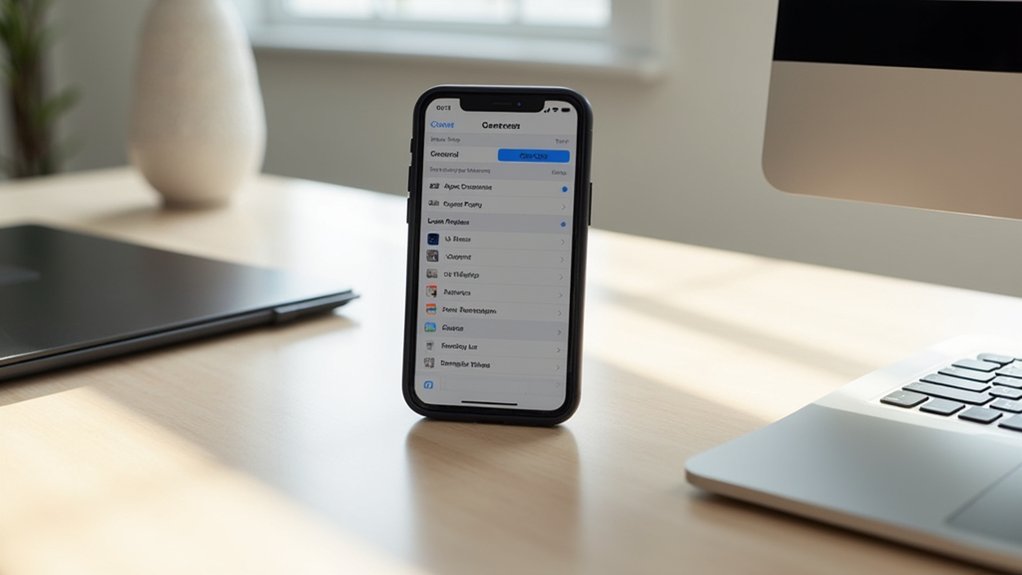
Pomyślne wdrożenie aktualizacji iOS wymaga systematycznej weryfikacji kompatybilności urządzenia oraz pojemności pamięci przed rozpoczęciem procesu instalacji.
Użytkownicy muszą najpierw zapoznać się z oficjalną listą kompatybilności Apple, aby ustalić, czy ich konkretny model urządzenia obsługuje docelową wersję iOS, a w przypadku problemów z najnowszymi aktualizacjami lub chęci powrotu do starszej wersji, mogą rozważyć, jak obniżyć wersję iOS. Nowsze wersje iOS (17, 18) zazwyczaj wymagają modeli iPhone’a 11 lub nowszych, wykluczając starsze urządzenia, takie jak iPhone 8 i X.
Weryfikacja przestrzeni dyskowej stanowi kluczowy warunek wstępny:
- Przejdź do Ustawienia > Ogólne > Pamięć iPhone’a
- Sprawdź dostępność minimum 5-8 GB wolnej przestrzeni
- Usuń niepotrzebne aplikacje, pliki multimedialne lub dane z pamięci podręcznej, jeśli przestrzeń jest niewystarczająca
Kontynuacja bez odpowiedniej ilości pamięci może skutkować niepowodzeniem aktualizacji i potencjalnym uszkodzeniem systemu.
Weryfikacja kompatybilności urządzenia zapobiega próbom instalacji na nieobsługiwanym sprzęcie, co mogłoby prowadzić do degradacji wydajności lub całkowitego odrzucenia instalacji, a także do wystąpienia typowe problemy urządzeń Apple.
Rozwiązania Sieciowe dla Nieudanych Aktualizacji
Liczne awarie aktualizacji iOS wynikają bezpośrednio z problemów z łącznością sieciową, które przerywają proces pobierania i instalacji.
Ustanowienie stabilnego połączenia sieci Wi-Fi stanowi kluczowy warunek wstępny udanej aktualizacji iOS.
Niezawodne połączenie Wi-Fi stanowi fundament, na którym zależą pomyślne modyfikacje systemu iOS.
Zalecane działania naprawcze:
- Sprawdzenie połączenia z wydajną siecią Wi-Fi przed rozpoczęciem procesu aktualizacji
- Przeprowadzenie ponownego uruchomienia routera w celu optymalizacji wydajności sieci i eliminacji potencjalnych zakłóceń łączności
- Resetowanie ustawień sieciowych poprzez Ustawienia > Ogólne > Transfer lub Resetuj iPhone’a > Resetuj > Resetuj ustawienia sieciowe
- Planowanie aktualizacji w godzinach poza szczytem, aby zminimalizować efekty przeciążenia serwerów
- Wykorzystanie metody aktualizacji przez iTunes za pośrednictwem połączenia komputerowego, aby ominąć ograniczenia łączności bezprzewodowej
Wdrożenie tych interwencji proceduralnych rozwiązuje podstawowe przeszkody związane z siecią, które często blokują ukończenie aktualizacji iOS, zwiększając tym samym prawdopodobieństwo osiągnięcia pożądanych modyfikacji systemu, podobnie jak ma to miejsce w przypadku aktualizacji MacBooka, gdzie również kluczowe jest zapewnienie stabilnego połączenia sieciowego.
Korzystanie z iTunes lub Findera jako alternatywnych metod aktualizacji
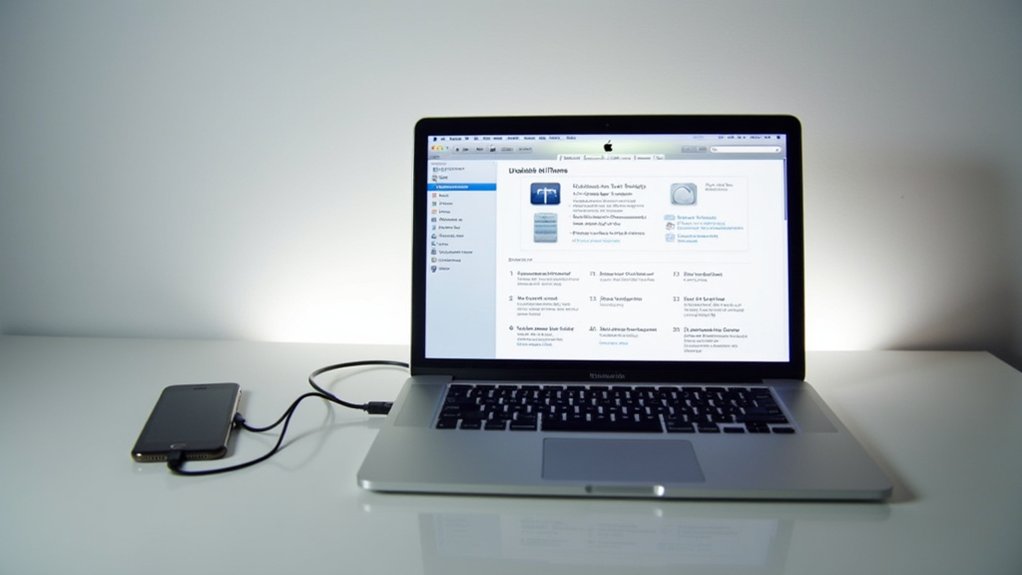
Wielu użytkowników urządzeń iOS napotyka trwałe problemy z aktualizacją podczas prób instalacji bezprzewodowej, co wymaga alternatywnych rozwiązań za pośrednictwem metod opartych na komputerze. iTunes (w systemie Windows) i Finder (w macOS Catalina 10.15 lub nowszym) zapewniają solidne alternatywne ścieżki aktualizacji systemu iOS, gdy konwencjonalne metody bezprzewodowe zawodzą.
| Metoda Aktualizacji | Windows | Mac |
|---|---|---|
| Wymagane Oprogramowanie | iTunes | Finder |
| Proces Aktualizacji | Wybierz urządzenie > Sprawdź aktualizacje | Wybierz urządzenie > Sprawdź aktualizacje |
| Ręczna Przywrócenie | Shift + Przywróć z plikiem IPSW | Option + Przywróć z plikiem IPSW |
Aby zaktualizować urządzenie przez komputer:
- Zainstaluj najnowszą wersję iTunes (Windows) lub użyj Findera (macOS 10.15+)
- Podłącz urządzenie za pomocą kabla USB
- Wybierz urządzenie w interfejsie oprogramowania
- Kliknij „Sprawdź aktualizacje”
- Kliknij „Aktualizuj”, aby kontynuować instalację
Rozwiązywanie problemów z połączeniami sprzętowymi podczas aktualizacji
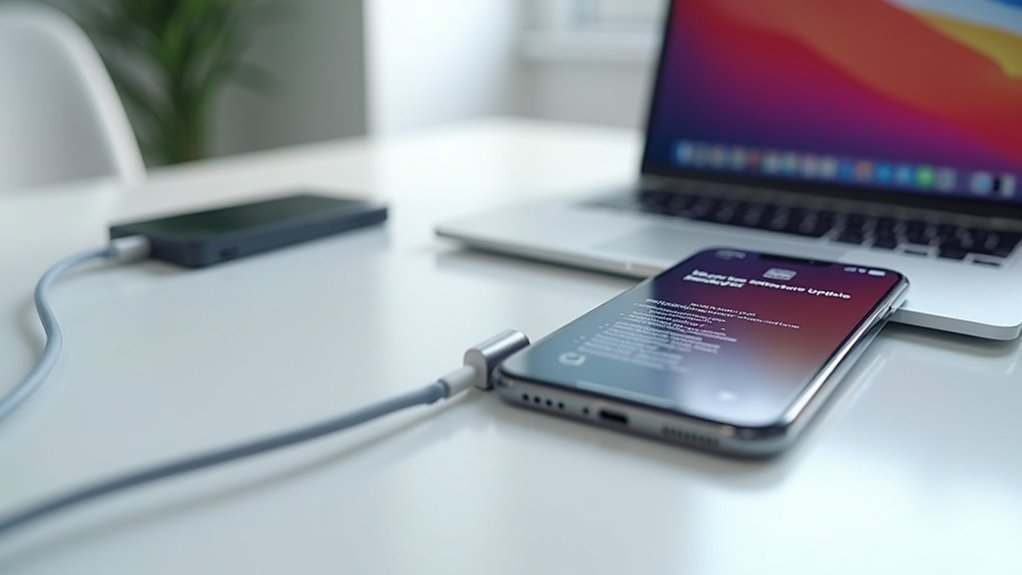
Podczas gdy iTunes i Finder oferują alternatywne metody aktualizacji, problemy z połączeniem fizycznym mogą podważyć te podejścia.
Problemy ze sprzętem często ujawniają się, gdy aktualizacja zawodzi, często generując specyficzne kody błędów takie jak 4005, 4013 i 4014.
Kody błędów 4005, 4013 i 4014 zazwyczaj sygnalizują awarie połączenia sprzętowego podczas aktualizacji iOS.
Protokół rozwiązywania problemów z połączeniem
- Używaj wyłącznie kabli USB certyfikowanych przez Apple, aby zagwarantować prawidłową transmisję danych
- Sprawdź porty USB pod kątem uszkodzeń lub zanieczyszczeń, które mogą utrudniać łączność
- Uruchom ponownie iTunes lub Finder, aby odświeżyć system rozpoznawania urządzenia
- Sprawdź, czy zarówno system operacyjny komputera, jak i oprogramowanie iTunes/Finder są aktualne
- Przetestuj alternatywne porty USB, jeśli problemy z połączeniem się utrzymują
- W razie potrzeby spróbuj przeprowadzić proces aktualizacji na innym komputerze, aby ustalić, czy źródłem awarii jest urządzenie, czy komputer
Te systematyczne interwencje rozwiązują najczęstsze problemy z połączeniem sprzętowym, które blokują aktualizacje iOS.
Często Zadawane Pytania
Co zrobić, gdy aktualizacja iOS-a się nie powiedzie?
Gdy aktualizacje iOS się nie powiodą, użytkownicy powinni sprawdzić komunikaty o błędach, zapewnić wystarczającą ilość pamięci, ponownie uruchomić urządzenia i sprawdzić połączenia sieciowe. Skuteczne porady dotyczące rozwiązywania problemów obejmują korzystanie z iTunes lub rozważenie rozwiązań kopii zapasowych, takich jak ReiBoot.
Czy iPad może być za stary, aby zaktualizować?
Tak, iPady mogą stać się zbyt stare, aby można je było aktualizować. Apple narzuca ograniczenia aktualizacji w zależności od wieku urządzenia, wpływając na wydajność iPada i kompatybilność oprogramowania. Starsze modele z czasem tracą wsparcie dla nowszych wersji iOS, ograniczając dostęp do najnowszych funkcji.
Jak zmusić mojego iOS-a do aktualizacji?
Użytkownicy mogą wymusić aktualizacje iOS, uzyskując dostęp do ustawień aktualizacji, zapewniając łączność Wi-Fi i wystarczający poziom baterii. Wskazówki dotyczące rozwiązywania problemów obejmują ponowne uruchomienie urządzenia lub użycie komputera z iTunes jako alternatywnej metody aktualizacji systemu iOS.
Jak przywrócić iPhone’a po nieudanej aktualizacji?
Przywrócenie iPhone’a po nieudanej aktualizacji wymaga podłączenia do trybu odzyskiwania iTunes. Użytkownicy mogą włączyć tryb DFU dla całkowitego przywrócenia, a następnie wykonać przywrócenie kopii zapasowej po ponownym uruchomieniu urządzenia z świeżą instalacją systemu iOS.