

AssistiveTouch oferuje użytkownikom iPhone’a alternatywną metodę nawigacji, gdy fizyczne przyciski nie są idealne. Ta funkcja ułatwień dostępu wyświetla pływający przycisk na ekranie, otwierając menu konfigurowalnych funkcji za pomocą prostego dotknięcia. Użytkownicy mogą regulować głośność, blokować ekran, robić zrzuty ekranu i wykonywać gesty bez naciskania fizycznych przycisków. Funkcja jest korzystna dla osób z ograniczeniami ruchowymi, ale służy każdemu, kto poszukuje wygodnej interakcji z urządzeniem. Elastyczność AssistiveTouch rozciąga się poza podstawową konfigurację, oferując opcje, które zmieniają sposób korzystania z urządzeń.
Kluczowe informacje
- AssistiveTouch tworzy konfigurowalny pływający przycisk na ekranach iPhone’a, zapewniając łatwy dostęp do podstawowych funkcji bez użycia fizycznych przycisków.
- Użytkownicy mogą aktywować AssistiveTouch w Ustawienia > Dostępność > Dotyk lub prosząc Siri o włączenie.
- Menu na ekranie pozwala na regulację głośności, ponowne uruchamianie urządzenia, robienie zrzutów ekranu i inne funkcje poprzez proste dotknięcia.
- Można zaprogramować niestandardowe gesty dla pojedynczych dotknięć, podwójnych dotknięć i długich naciśnięć do wykonywania określonych czynności.
- AssistiveTouch obsługuje zewnętrzne urządzenia wskazujące i gesty wielopalcowe, czyniąc urządzenia z systemem iOS bardziej dostępnymi dla użytkowników o ograniczonej mobilności.
Zrozumienie Podstawowych Funkcji AssistiveTouch
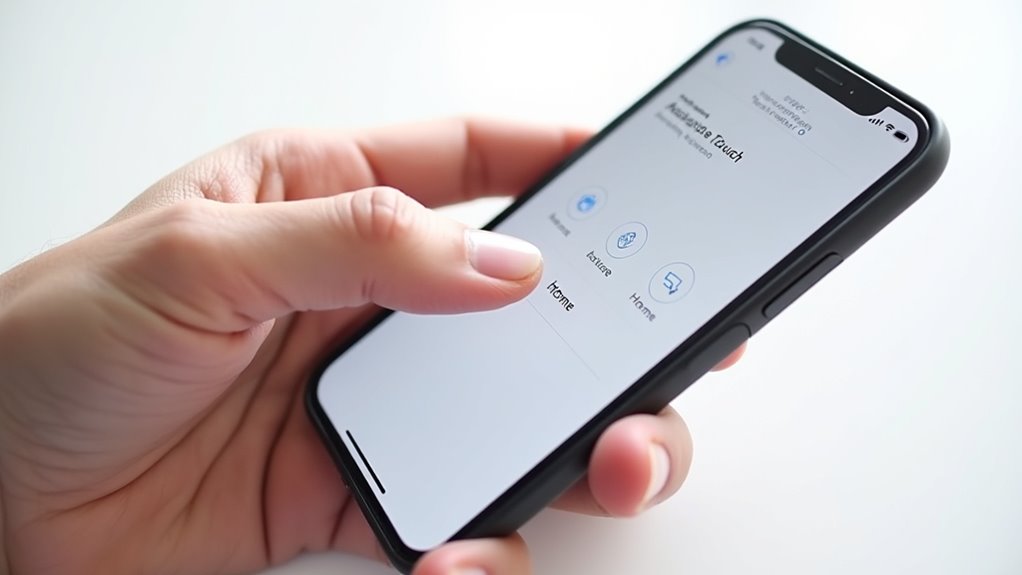
Podczas gdy wielu użytkowników iPhone’a polega na fizycznych przyciskach do codziennych funkcji, AssistiveTouch oferuje alternatywną metodę poprawiającą dostępność dla wszystkich. Ta funkcja, skupiona wokół konfigurowalnego menu ekranowego, pozwala użytkownikom wykonywać kluczowe czynności takie jak regulacja głośności, blokowanie ekranu i robienie zrzutów ekranu bez używania fizycznych przycisków.
Czym jest AssistiveTouch? To wszechstronne narzędzie ułatwień dostępu, które obsługuje konfigurowalne gesty, a jego możliwości można rozszerzyć, wykorzystując skróty klawiaturowe na iPhone. Użytkownicy mogą przypisywać różne akcje do pojedynczych dotknięć, podwójnych dotknięć lub długich naciśnięć.
System dodatkowo umożliwia gesty wielopalcowe, rozszerzając opcje sterowania dla użytkowników o różnych możliwościach ruchowych. Menu można spersonalizować, włączając najczęściej używane funkcje.
Włączanie i konfiguracja funkcji Asystent Dotyku na Twoim urządzeniu
Aktywacja AssistiveTouch wymaga zaledwie kilku dotknięć w menu ustawień iPhone’a.
Przejdź do Ustawienia > Dostępność > Dotyk > AssistiveTouch i włącz przełącznik, aby uzyskać dostęp do funkcji podobnych do tych oferowanych przez przycisk akcji iPhone. Pływający przycisk pojawi się natychmiast, gotowy do dostosowania zgodnie z Twoimi potrzebami.
- Użyj poleceń Siri, takich jak „Włącz AssistiveTouch” dla aktywacji bez użycia rąk
- Dostosuj menu najwyższego poziomu, wybierając „Dostosuj menu najwyższego poziomu” w ustawieniach AssistiveTouch
- Przypisz spersonalizowane akcje do różnych gestów (pojedyncze dotknięcie, podwójne dotknięcie, długie naciśnięcie) dla wydajnej nawigacji po iPhone’ie
Ikonę AssistiveTouch można przemieścić wzdłuż dowolnej krawędzi ekranu, zapewniając jej dostępność bez zakłócania pracy.
Personalizacja menu AssistiveTouch dla osobistych potrzeb
Menu AssistiveTouch oferuje rozległe opcje personalizacji, które pozwalają użytkownikom dostosować interfejs do ich specyficznych wymagań. Przechodząc do Ustawienia > Dostępność > Dotyk > AssistiveTouch, użytkownicy mogą wybrać „Dostosuj menu najwyższego poziomu”, aby zmodyfikować funkcje przycisków.
| Funkcja | Dostosowanie | Jak uzyskać dostęp |
|---|---|---|
| Rozmiar Menu | Dostosuj za pomocą przycisków +/- | Dostosuj menu najwyższego poziomu |
| Resetuj Menu | Powrót do ustawień domyślnych | Dolna część ustawień menu |
| Niestandardowe Akcje | Przypisz do gestów | Sekcja Niestandardowe Akcje |
| Tworzenie Gestów | Nagraj dotknięcia/przesunięcia | Menu Gestów |
Aby całkowicie wyłączyć AssistiveTouch, gdy nie jest już potrzebny, użytkownicy mogą wyłączyć przełącznik AssistiveTouch w ustawieniach Dostępności, co może być przydatne w sytuacjach, gdy chcą skorzystać z funkcji takich jak Instant Hotspot do szybkiego połączenia urządzeń Apple online.
Tworzenie niestandardowych gestów dla zwiększenia dostępności
- Rejestrowanie spersonalizowanych dotknięć i przesunięć poprzez wykonywanie ich na ekranie, z możliwością odtwarzania w celu weryfikacji dokładności.
- Łączenie wielu ruchów palców w jednym geście, czyniąc złożone czynności dostępnymi za pomocą jednego dotknięcia.
- Przypisywanie niestandardowych gestów do określonych funkcji, takich jak zrzut ekranu lub aktywacja Siri, usprawniając interakcję z urządzeniem.
Czas rozpoznawania gestów można dostosować do indywidualnych preferencji, zapewniając, że AssistiveTouch reaguje skutecznie na unikalne potrzeby każdego użytkownika.
Używanie AssistiveTouch jako Alternatywy dla Fizycznych Przycisków
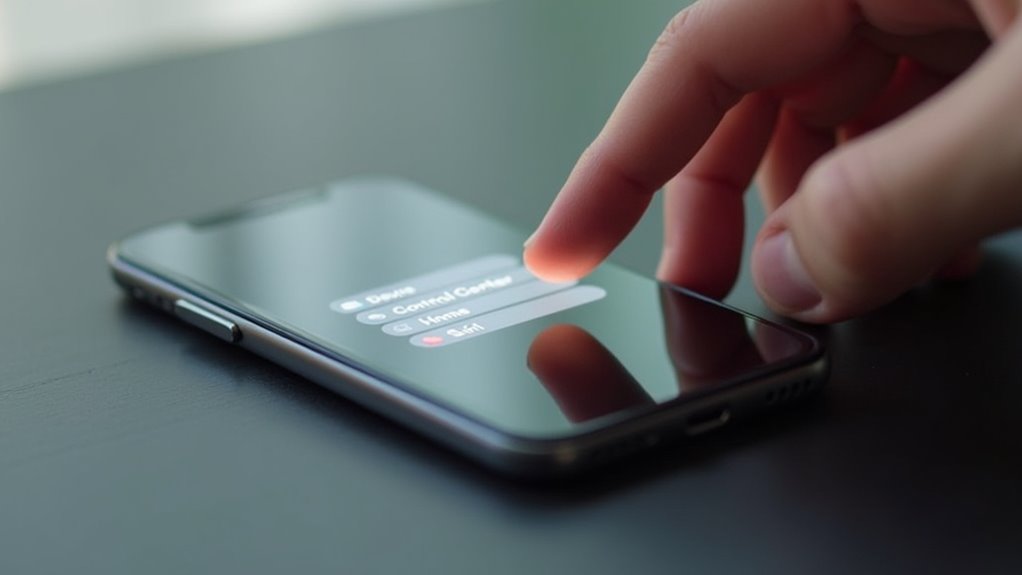
Poza tworzeniem niestandardowych gestów, AssistiveTouch jest potężnym narzędziem dla użytkowników, którym trudno naciskać fizyczne przyciski. Ta innowacyjna funkcja zastępuje sprzętowe elementy sterujące konfigurowalnym przyciskiem na ekranie, który otwiera menu z kluczowymi funkcjami.
Użytkownicy zastanawiający się, jak wyłączyć iPhone’a lub uzyskać dostęp do regulacji głośności, mogą po prostu dotknąć menu AssistiveTouch. Interfejs oferuje opcje aktywacji Siri, wykonania zrzutu ekranu oraz zablokowania ekranu bez konieczności naciskania fizycznych przycisków.
Dla osób o ograniczonych umiejętnościach motorycznych AssistiveTouch oferuje możliwość dostosowania pojedynczego dotknięcia, podwójnego dotknięcia oraz długiego naciśnięcia. Można go łatwo aktywować w Ustawieniach lub przez Skrót ułatwień dostępu, gdy fizyczne przyciski stają się problematyczne.
Podłączanie urządzeń zewnętrznych ze wsparciem AssistiveTouch
Wielu użytkowników korzysta z podłączania zewnętrznych urządzeń wskazujących do produktów Apple poprzez AssistiveTouch, tworząc bardziej wszechstronne środowisko nawigacji.
Podobnie jak funkcje asystujące w zegarku Apple, ta funkcja poprawia dostępność na urządzeniach iOS.
Aby rozpocząć pracę z urządzeniami zewnętrznymi:
- Przejdź do Ustawienia > Dostępność > Dotyk > AssistiveTouch
- Aktywuj obsługę wskaźnika i podłącz urządzenie Bluetooth lub przewodowe
- Dostosuj prędkość i wygląd wskaźnika dla optymalnego użycia
Ta technologia pozwala osobom z wyzwaniami ruchowymi nawigować z precyzją.
Wielopunktowe gesty stają się możliwe za pomocą jednego urządzenia wskazującego, czyniąc złożone interakcje dostępnymi dla szerszego grona użytkowników.
Często Zadawane Pytania
Czy Assistive Touch znacząco zużywa baterię?
AssistiveTouch nie powoduje znacznego zużycia baterii. Ta lekka funkcja ułatwień dostępu działa w tle, używając minimalnych zasobów. Jakiekolwiek zużycie energii pozostaje nieznaczne, nawet podczas korzystania z niestandardowych gestów lub podłączania urządzeń wskazujących w celu poprawy funkcjonalności.
Czy AssistiveTouch może być używany podczas noszenia rękawiczek?
AssistiveTouch może być z pewnością używany podczas noszenia rękawic, oferując nawigację po ekranie dotykowym bez bezpośredniego kontaktu ze skórą. Użytkownicy powinni sprawdzić, czy ich rękawice są kompatybilne z ekranem dotykowym, aby zapewnić maksymalną responsywność w zimnych środowiskach lub specjalistycznych miejscach pracy.
Czy Assistive Touch jest dostępny na starszych modelach iPhone’a i iPada?
AssistiveTouch jest dostępny na modelach iPhone’a z systemem iOS 5 lub nowszym, w tym na starszych urządzeniach takich jak iPhone 4 i iPad 2. Mimo że starsze modele mogą nie posiadać nowszych funkcji, podstawowa funkcjonalność pozostaje dostępna w ustawieniach Dostępności.
Czy ustawienia Asystenta dotyku mogą synchronizować się między wieloma urządzeniami Apple?
Ustawienia AssistiveTouch nie synchronizują się automatycznie między różnymi urządzeniami Apple. Każde urządzenie zachowuje własną konfigurację, co wymaga od użytkowników ręcznego ustawienia i dostosowania preferencji AssistiveTouch na poszczególnych urządzeniach, mimo że korzystają z tego samego identyfikatora Apple ID.
Czy Assistive Touch działa ze wszystkimi aplikacjami innych firm?
AssistiveTouch działa z większością aplikacji firm trzecich, choć wydajność może być różna. Zapewniając spójną dostępność na różnych platformach, niektóre gry lub aplikacje interaktywne z wyspecjalizowanymi schematami sterowania mogą doświadczać ograniczonej funkcjonalności lub skuteczności.