
Pasek dotykowy stanowi znaczącą ewolucję w projekcie MacBooka Pro. Ten cienki, dotykowy wyświetlacz zastępuje tradycyjne klawisze funkcyjne kontekstowymi sterowaniami, które zmieniają się w zależności od aktywnych aplikacji. Użytkownicy mogą regulować ustawienia systemu, uzyskiwać dostęp do narzędzi specyficznych dla aplikacji i dostosowywać swoje doświadczenie poprzez ten dynamiczny interfejs. Pasek sterowania oferuje stały dostęp do kluczowych funkcji, takich jak głośność i jasność. Wielu profesjonalistów docenia zdolność Paska dotykowego do usprawnienia przepływu pracy, choć niektórzy kwestionują jego praktyczną wartość w porównaniu z konwencjonalnymi klawiszami. Co sprawia, że ta funkcja zasługuje na bliższe przyjrzenie się?
Kluczowe informacje
- Pasek dotykowy dynamicznie dostosowuje się do różnych aplikacji, wyświetlając narzędzia i funkcje specyficzne dla danego kontekstu podczas przełączania między programami.
- Użytkownicy mogą personalizować Pasek dotykowy poprzez Preferencje systemowe, dodając często używane przyciski lub dostosowując Pasek sterowania.
- Pasek sterowania zapewnia szybki dostęp do podstawowych systemowych elementów sterujących, takich jak jasność, głośność i Siri, które pozostają dostępne we wszystkich aplikacjach.
- Aplikacje kreatywne wykorzystują Pasek dotykowy do intuicyjnego wyboru kolorów, umożliwiając precyzyjny wybór odcieni i dostosowanie parametrów.
- Klawisze funkcyjne (F1-F12) można wywołać, przytrzymując klawisz Fn lub ustawić ich automatyczne wyświetlanie dla określonych aplikacji.
Zrozumienie Paska Sterowania: Twoja Brama do Niezbędnych Kontrolek
Podczas gdy wielu użytkowników MacBooka Pro początkowo jest zagubionych w Touch Bar, pasek sterowania stanowi punkt zaczepienia do nawigacji po tej innowacyjnej interface’ie.
Znajdujący się po prawej stronie paska Touch Bar MacBooka Pro, zapewnia szybki dostęp do kluczowych elementów sterowania systemem, w tym jasności, głośności i Siri.
Użytkownicy mogą rozwinąć pasek sterowania, naciskając klawisz Fn/Globe, ukazując suwaki i przyciski do natychmiastowych ustawień.
Pasek sterowania można dostosować w Ustawieniach systemowych — dodając, usuwając lub zmieniając kolejność przycisków zgodnie z osobistymi preferencjami.
Do szybkich korekt użytkownicy mogą po prostu przesuwać suwaki bez odrywania palca.
Opanowanie funkcji paska dotykowego specyficznych dla aplikacji
Jak skutecznie użytkownicy wykorzystują Touch Bar, zależy w dużej mierze od zrozumienia jego funkcjonalności specyficznej dla danej aplikacji. Macbook z Touch Bar dynamicznie dostosowuje swój interfejs w zależności od aktualnej aplikacji, oferując kontekstowe narzędzia pod sam koniec palców.
| Typ Aplikacji | Funkcje Touch Bar |
|---|---|
| Edytory tekstu | Sugestie pisania, formatowanie |
| Aplikacje foto | Wybór kolorów, filtry |
| Komunikacja | Kategorie emoji, szybkie odpowiedzi |
| Odtwarzacze multimedialne | Sterowanie odtwarzaniem, przewijanie osi czasu |
Użytkownicy mogą dostosować przyciski specyficzne dla aplikacji, wybierając Widok > Dostosuj Touch Bar w dowolnej kompatybilnej aplikacji. Ta optymalizacja przekształca doświadczenie Touch Bar, pozwalając profesjonalistom na rozmieszczenie często używanych funkcji dla maksymalnej efektywności — czy to podczas wstawiania emoji, uzyskiwania sugestii tekstu lub manipulowania wyspecjalizowanymi narzędziami charakterystycznymi dla każdej aplikacji.
Dostosowywanie paska Touch Bar dla maksymalnej produktywności
Każdy użytkownik MacBooka Pro może przekształcić swój Touch Bar w spersonalizowane narzędzie zwiększające produktywność dzięki prostym opcjom dostosowania.
Przechodząc do Ustawień systemowych przez menu Apple, użytkownicy mogą uzyskać dostęp do Ustawień Touch Bar, aby dostosować wyświetlane treści.
Dla maksymalnej wydajności, często używane przyciski można przeciągnąć bezpośrednio na Touch Bar. Pasek sterowania można dostosować do kluczowych narzędzi, takich jak kontrola jasności i Siri.
Użytkownicy powinni zbadać dostosowanie specyficzne dla aplikacji poprzez menu Widok, pozwalające na wyświetlanie różnych funkcji w zależności od aktywnej aplikacji.
Włączenie sugestii podczas pisania i skrótów emoji dodatkowo poprawia przepływ pracy, czyniąc Touch Bar tym, czym jest: funkcją oszczędzającą czas.
Narzędzia wyboru i manipulacji kolorem paska dotykowego
Wielu profesjonalistów kreatywnych korzysta z Touch Bar intuicyjnych narzędzi do wyboru koloru i manipulacji dostępnych na kompatybilnych modelach MacBook Pro. Użytkownicy mogą dotykać i przytrzymywać kolory na Touch Bar, a następnie przesuwać, aby wybrać precyzyjne odcienie lub opcje w obsługiwanych aplikacjach.
System umożliwia głębszą manipulację kolorami, oferując różne tryby kolorów, w tym RGB i HSB, za pośrednictwem interfejsu listy kolorów.
Gdy użytkownicy znajdą idealny kolor, mogą go zapisać w Próbkach za pomocą prostego dotknięcia, tworząc wydajny przepływ pracy dla przyszłych projektów. Ta bezpośrednia interakcja z parametrami kolorów zapewnia usprawnioną alternatywę dla tradycyjnych metod wyboru za pomocą myszy.
Dostęp do klawiszy funkcyjnych i skrótów klawiaturowych
Podczas gdy narzędzia kolorowe oferują kreatywną swobodę na Touch Bar, dostęp do tradycyjnych klawiszy funkcyjnych pozostaje ważną możliwością dla użytkowników MacBook Pro.
Touch Bar oferuje kilka metod wyświetlania i konfiguracji klawiszy funkcyjnych:
- Przytrzymaj klawisz Fn, aby tymczasowo wyświetlić klawisze F1-F12 dla natychmiastowego dostępu
- Skonfiguruj konkretne aplikacje, aby automatycznie pokazywały klawisze funkcyjne poprzez Ustawienia systemowe > Klawiatura
- Przejdź do sekcji Klawiatura > Skróty klawiatury > Klawisze funkcyjne w macOS Ventura lub nowszym
- Użytkownicy Windows mogą wyświetlać klawisze funkcyjne nieprzerwanie, dostosowując ustawienia w Panelu sterowania Boot Camp
Te opcje gwarantują, że użytkownicy mogą bezproblemowo zintegrować tradycyjną funkcjonalność klawiatury z innowacyjnymi funkcjami Touch Bar, maksymalizując produktywność w różnych aplikacjach.
Inteligentne Podpowiedzi Pisania i Nawigacja Emoji
Kilka inteligentnych funkcji na Touch Bar usprawnia codzienne zadania związane z pisaniem dla użytkowników MacBooka Pro. Podczas tworzenia tekstu, Touch Bar wyświetla sugestie słów w czasie rzeczywistym, które użytkownicy mogą wstawić jednym dotknięciem, eliminując konieczność całkowitego wpisywania słów.
Błędy ortograficzne pojawiają się wyróżnione na niebiesko, co czyni poprawki szybkimi i intuicyjnymi.
Touch Bar analogicznie upraszcza dostęp do emoji w kompatybilnych aplikacjach. Użytkownicy mogą dotknąć ikonę emoji, aby wyświetlić przewijaną listę zorganizowaną w kategorie takie jak „Często używane” i „Buźki i ludzie”.
Przewijanie opcji i wybieranie emoji staje się bezwysiłkowe za pomocą jednego dotknięcia. Te funkcje pisania i emoji można dostosować przez Ustawienia Systemowe lub Widok > Dostosuj Touch Bar.
Ustawienia Touch Bar dla różnych preferencji użytkowników
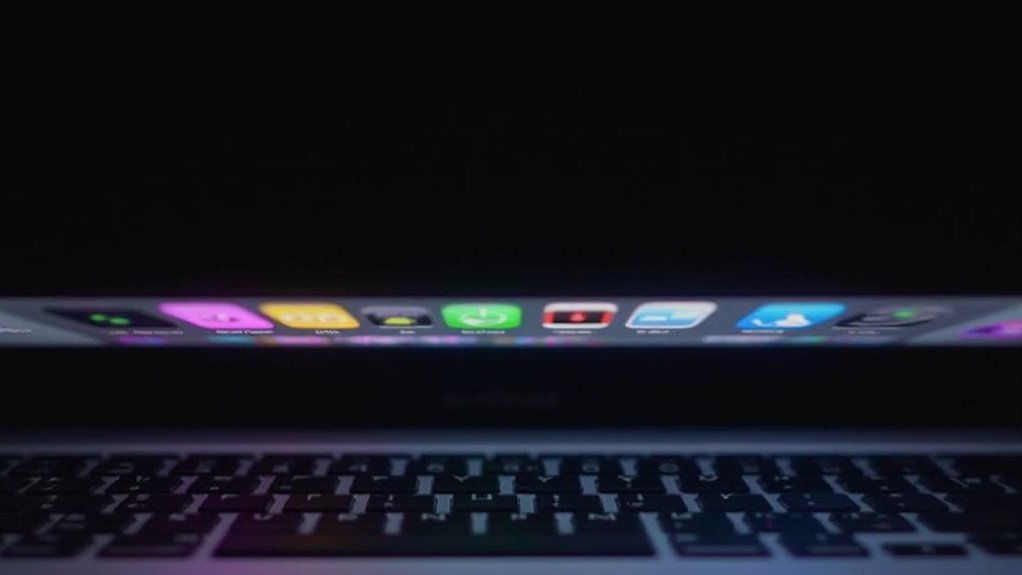
Pasek dotykowy na MacBooku Pro oferuje rozbudowane opcje dostosowania dopasowane do indywidualnych wymagań pracy i preferencji. Użytkownicy mogą uzyskać dostęp do tych ustawień przez menu Apple > Ustawienia systemowe > Klawiatura > Ustawienia paska dotykowego.
- Dostosuj pasek sterowania poprzez przeciąganie ulubionych ikon dla natychmiastowego dostępu do najczęściej używanych narzędzi.
- Wybierz między sterowaniem specyficznym dla aplikacji lub rozszerzonym paskiem sterowania, zgodnie ze stylem pracy.
- Skonfiguruj klawisz Fn lub Globe, aby przełączać się między klawiszami funkcyjnymi a sterowaniem aplikacji.
- Ustaw określone aplikacje, aby zawsze wyświetlały klawisze funkcyjne, co jest idealne dla profesjonalnego oprogramowania.
Użytkownicy mogą dodatkowo aktywować lub wyłączać sugestie podczas pisania, jeszcze bardziej dostosowując pasek dotykowy do swoich unikalnych potrzeb.
Kompatybilność z Windows i integracja Boot Camp
Pasek dotykowy na MacBooku Pro oferuje rozbudowane opcje dostosowania do indywidualnych wymagań pracy i preferencji.
Podczas korzystania z systemu Windows przez Boot Camp, funkcjonalność Paska dotykowego odpowiednio się dostosowuje.
Użytkownicy mogą tymczasowo uzyskać dostęp do klawiszy funkcyjnych (F1-F12), przytrzymując klawisz Fn. Aby stale wyświetlać klawisze funkcyjne, Panel sterowania Boot Camp zapewnia opcję ustawienia F1, F2 itp. jako standardowych klawiszy. Do tego panelu sterowania można uzyskać dostęp za pośrednictwem ikony Boot Camp w obszarze powiadomień systemu Windows.
Jako alternatywa, użytkownicy Windows mogą skorzystać z klawiatury ekranowej wraz z klawiszem Fn.
Warto zauważyć, że funkcjonalność Paska dotykowego może różnić się między środowiskami Windows a macOS.
Często Zadawane Pytania
Czy Touch Bar zużywa więcej baterii niż zwykłe klawisze funkcyjne?
Pasek dotykowy zużywa marginalnie więcej energii niż tradycyjne klawisze funkcyjne, choć Apple zastosowało optymalizację energetyczną. Wpływ na baterię różni się w zależności od wzorców użycia, czyniąc różnicę nieodczuwalną dla większości użytkowników zorientowanych na innowacje podczas typowej pracy.
Czy można całkowicie wyłączyć wyświetlacz Touch Bar?
Tak, użytkownicy mogą całkowicie wyłączyć Touch Bar w Ustawieniach systemowych. Wybierając opcję wyświetlania standardowych klawiszy funkcyjnych, dynamiczne elementy Touch Bar są wyłączane, co potencjalnie poprawia wydajność baterii i zapewnia tradycyjne doświadczenie klawiaturowe.
Czy pasek dotykowy jest responsywny podczas noszenia rękawic?
Pasek dotykowy zazwyczaj słabo reaguje na dotyk w rękawiczkach, ponieważ jego technologia pojemnościowa wymaga kontaktu ze skórą. Niektóre wyspecjalizowane rękawiczki kompatybilne z ekranem dotykowym mogą działać niespójnie, ale dla najlepszej responsywności użytkownicy powinni obsługiwać Pasek dotykowy bez rękawiczek.
Jak trwała jest Touch Bar przeciwko rozlaniu lub zarysowaniom?
Panel dotykowy jest odporny na typowe zarysowania dzięki szklanej powierzchni. Mimo że może wytrzymać drobne zalania, zaleca się natychmiastowe osuszenie, aby zapobiec uszkodzeniom. Zintegrowana budowa i powłoka odporna na odciski palców poprawiają ogólną trwałość.
Czy deweloperzy firm trzecich mogą tworzyć własne rozszerzenia Touch Bar?
Deweloperzy zewnętrzni mogą z pewnością tworzyć niestandardowe rozszerzenia Touch Bar, wykorzystując interfejsy API firmy Apple do projektowania dostosowanych formantów i interfejsów, które poprawiają funkcjonalność aplikacji, oferując użytkownikom innowacyjne skróty i interaktywne elementy w ich preferowanych narzędziach programowych.