

Funkcja Sidecar firmy Apple przekształca sposób, w jaki użytkownicy Maca uzyskują dostęp do dodatkowej przestrzeni ekranu. Technologia pozwala iPadowi działać jako dodatkowy wyświetlacz, tworząc nowe możliwości dla produktywności i pracy twórczej. Użytkownicy mogą przeciągać okna między urządzeniami, wykorzystywać Apple Pencil do precyzyjnych zadań lub w pełni odzwierciedlać ekran Maca. Konfiguracja wymaga kompatybilnych urządzeń i wspólnego Apple ID. Pasek boczny i konfigurowalna Touch Bar na iPadzie zapewniają szybki dostęp do kluczowych narzędzi i skrótów. Problemy z połączeniem pojawiają się czasami, ale proste czynności rozwiązujące problemy mogą szybko rozwiązać większość z nich.
Kluczowe informacje
- Sidecar przekształca iPada w dodatkowy ekran Maca, wymagając macOS Catalina 10.15+ i iPadOS 13+ na kompatybilnych urządzeniach.
- Oba urządzenia muszą używać tego samego Apple ID z uwierzytelnianiem dwuskładnikowym i być podłączone do tej samej sieci Wi-Fi.
- Wybierz między trybem Rozszerzenia dla dodatkowej przestrzeni roboczej lub trybem Lustrzanym do duplikowania ekranu Maca na iPadzie.
- Apple Pencil działa z Sidecar, oferując wrażliwość nacisku i precyzyjną kontrolę dla aplikacji Mac.
- Skonfiguruj Sidecar w Preferencjach systemowych > Wyświetlacze na Macu, przy czym urządzenia działają najlepiej w odległości do 30 stóp.
Wymagania systemowe dla kompatybilności Mac i iPad
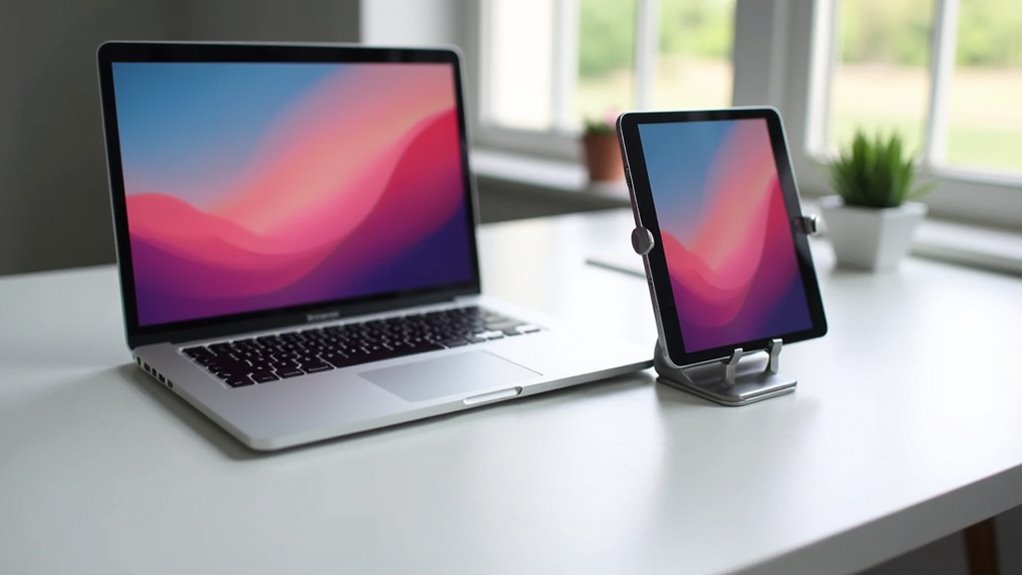
Przed skonfigurowaniem iPada jako dodatkowego wyświetlacza dla komputera Mac, użytkownicy muszą sprawdzić, czy oba urządzenia spełniają wymagania kompatybilności firmy Apple.
Funkcja sidecar iPad działa z modelami MacBook Air (2018+), MacBook Pro (2016+) oraz iMac (2017+), a w przypadku problemów z rysikiem Apple Pencil, warto zapoznać się z poradnikiem dotyczącym rozwiązywania problemów z Apple Pencil.
Kompatybilne modele iPad obejmują iPad Pro, iPad (6. generacja+), iPad mini (5. generacja+) oraz iPad Air (3. generacja+).
Oba urządzenia wymagają aktualnych systemów operacyjnych — macOS Catalina 10.15+ oraz iPadOS 13+.
Aby móc używać iPada jako drugiego ekranu, użytkownicy muszą aktywować uwierzytelnianie dwuskładnikowe na swoim Apple ID oraz połączyć oba urządzenia w tej samej sieci Wi-Fi z włączonym Bluetooth i Handoff, co stanowi pewne ułatwienie w porównaniu do bardziej złożonych konfiguracji, jakie oferuje na przykład pasek dotykowy MacBook.
Konfiguracja Sidecara Między Twoimi Urządzeniami
Po potwierdzeniu, że urządzenia spełniają wymagania kompatybilności, konfiguracja Sidecar między komputerem Mac a iPadem staje się prosta.
Oba urządzenia muszą być zalogowane na tym samym Apple ID z włączonymi Wi-Fi, Bluetooth i Handoff dla połączeń bezprzewodowych.
Dla bezproblemowego połączenia Sidecar, upewnij się, że oba urządzenia współdzielą jeden Apple ID z włączonymi Wi-Fi, Bluetooth i Handoff.
Aby rozpocząć, otwórz menu Apple na komputerze Mac, następnie przejdź do Ustawień systemu (lub Preferencji systemu w starszych wersjach) i wybierz Wyświetlacze, gdzie można również skonfigurować funkcje takie jak sterowanie uniwersalne.
Stamtąd wybierz iPada z opcji połączenia. Użytkownicy mogą skonfigurować ustawienia Sidecar, aby rozszerzyć lub powielić ekran.
Dla najlepszej wydajności podczas używania iPada jako drugiego monitora, trzymaj urządzenia w odległości do 30 stóp lub użyj kabla USB.
Rozszerzanie vs. Lustrzane odzwierciedlenie ekranu Mac
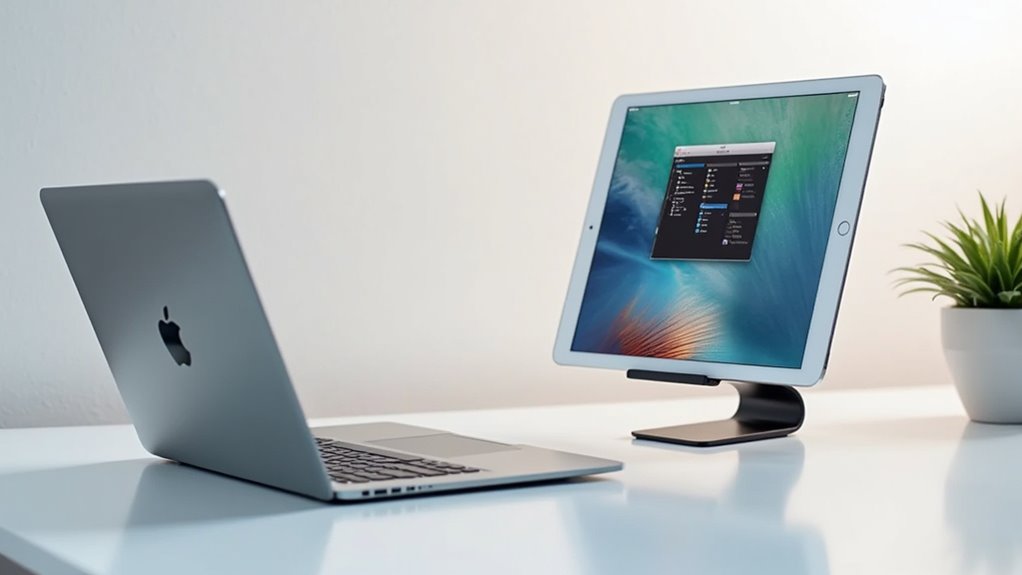
Dostępne są dwa odrębne tryby wyświetlania podczas łączenia iPada z komputerem Mac za pośrednictwem Sidecar: rozszerzanie i powielanie, a dla użytkowników poszukujących dodatkowych funkcjonalności i wskazówek dotyczących ekosystemu Apple, dostępne są również porady dla użytkowników Apple TV.
Rozszerzanie przekształca iPada w osobny ekran, tworząc dodatkową przestrzeń roboczą dla aplikacji i okien. Ten tryb pozwala użytkownikom przeciągać treści między urządzeniami, zwiększając możliwości wielozadaniowości.
W przeciwieństwie do tego, powielanie replikuje ekran Mac na iPadzie, wyświetlając identyczną zawartość na obu ekranach. Powielana treść odpowiada rozdzielczości i orientacji Mac, podczas gdy tryb rozszerzony wykorzystuje natywną rozdzielczość iPada.
Użytkownicy mogą przełączać się między trybami w ustawieniach Wyświetlania na komputerze Mac i dostosowywać rozmieszczenie ekranów dla płynnego przemieszczania kursora między urządzeniami, co jest szczególnie przydatne podczas korzystania z funkcji takich jak Menedżer Sceny na iPadzie.
Używanie Apple Pencil z Twoim Makiem przez Sidecar
Podczas gdy tryby wyświetlania rozszerzają wszechstronność iPada jako ekranu pomocniczego, Apple Pencil przekształca sposób, w jaki użytkownicy współdziałają z aplikacjami Mac poprzez Sidecar. To narzędzie ułatwia precyzyjne wskazywanie, klikanie i rysowanie bezpośrednio na powierzchni iPada podczas sterowania oprogramowaniem Mac.
| Funkcja | Korzyść | Zastosowanie |
|---|---|---|
| Działania podwójnego dotknięcia | Konfigurowalne skróty | Oprogramowanie projektowe |
| Wrażliwość na nacisk | Szczegółowe dzieła sztuki | Edycja zdjęć |
| Obsługa gestów | Intuicyjna nawigacja | Oznaczanie dokumentów |
| Alternatywne wprowadzanie | Zastępuje mysz/touchpad | Praca kreatywna |
| Aktualizacje w czasie rzeczywistym | Natychmiastowe informacje zwrotne | Projekty współpracy |
Apple Pencil dodatkowo obsługuje gesty, takie jak przesuwanie i szczypanie, umożliwiając płynne przewijanie, kopiowanie i wklejanie między urządzeniami — zwiększając produktywność profesjonalistów poszukujących innowacyjnych rozwiązań przepływu pracy.
Pasek boczny i elementy sterujące Touch Bar na iPadzie
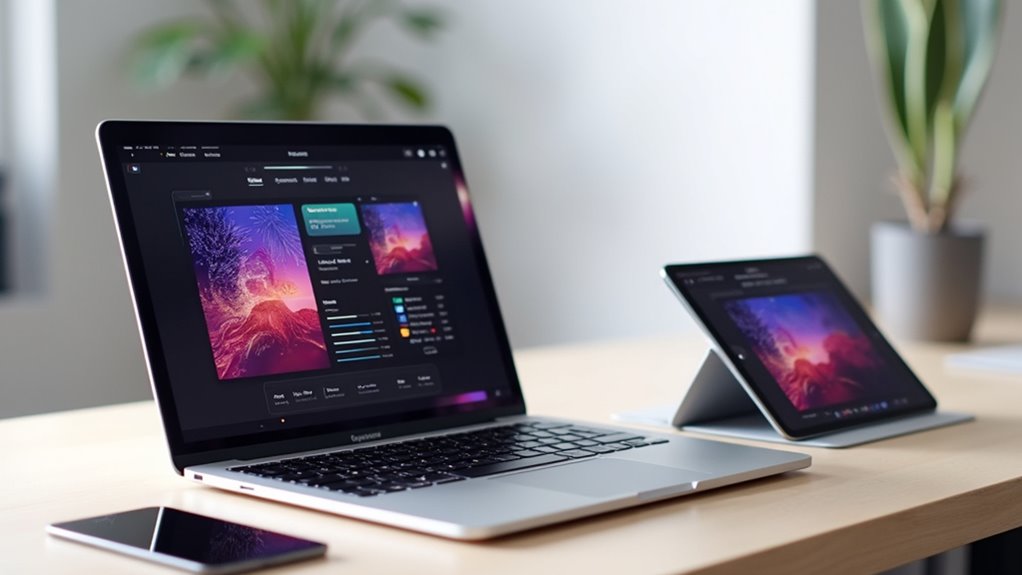
Podczas łączenia iPada przez Sidecar, użytkownicy uzyskują dostęp do dwóch potężnych elementów interfejsu, które poprawiają produktywność i usprawniają przepływ pracy między urządzeniami, podobnie jak ma to miejsce w przypadku integracji z systemem Apple CarPlay w samochodzie.
Pasek boczny zapewnia wygodny dostęp do kluczowych klawiszy modyfikujących Mac—Command, Option, Control i Shift—bez konieczności używania fizycznej klawiatury.
Produktywność Mac w zasięgu ręki—klawisze modyfikujące w pasku bocznym Sidecar eliminują potrzebę używania fizycznej klawiatury.
Pasek dotykowy wyświetla funkcje specyficzne dla aplikacji, dostosowane do różnych programów, zwiększając możliwości sterowania.
Użytkownicy mogą łatwo rozłączyć iPada z Makiem bezpośrednio poprzez pasek boczny, eliminując konieczność nawigowania przez ustawienia systemowe.
Ponadto pasek boczny zawiera przydatne opcje cofania akcji i wyświetlania klawiatury ekranowej, pozostając dostępnym nawet podczas przeglądania pełnoekranowego.
Niezbędne Gesty i Skróty dla Produktywności
Kilka intuicyjnych gestów i skrótów zamienia iPada w potężne rozszerzenie funkcjonalności Maca podczas korzystania z Sidecar.
Użytkownicy mogą wydajnie nawigować przez dokumenty i strony internetowe, używając dwupozycyjnego przesunięcia do przewijania.
Do zadań edycyjnych służą gesty: szczypnięcie trzema palcami do skopiowania zaznaczonej zawartości, podwójne szczypnięcie do wycięcia oraz rozłożenie palców do wklejenia.
Popełnianie błędów przestaje być problemem dzięki gestom trzypozycyjnym — przesunięcie w lewo cofnie, a w prawo ponowi czynność.
Pasek boczny zapewnia szybki dostęp do klawiszy modyfikujących (Command, Option, Control i Shift), umożliwiając skróty klawiaturowe w różnych aplikacjach i zwiększając ogólną produktywność.
Rozwiązywanie Typowych Problemów z Połączeniem
Z odpowiednimi gestami i skrótami użytkownicy mogą nadal napotkać problemy techniczne, które uniemożliwiają prawidłowe działanie Sidecar. Najprostszym krokiem jest upewnienie się, że oba urządzenia używają tego samego Apple ID z aktywowanym uwierzytelnianiem dwuskładnikowym.
Sprawdź, czy Wi-Fi, Bluetooth i Handoff są aktywne na obu urządzeniach i czy są podłączone do tej samej sieci. Żadne z urządzeń nie powinno współdzielić połączenia internetowego, ponieważ zakłóca to działanie Sidecar.
Aby zapewnić bezproblemowe działanie Sidecar, zachowaj włączone Wi-Fi, Bluetooth i Handoff na obu urządzeniach, unikając współdzielenia internetu między nimi.
Jeśli problemy się utrzymują, uruchom ponownie oba urządzenia, aby odświeżyć połączenia. W przypadku problemów z rozpoznaniem iPada połącz przez USB i wybierz opcję „Zaufaj” po wyświetleniu monitu.
Przetestowanie innego kabla może pomóc wyeliminować zmienne sprzętowe.
Często Zadawane Pytania
Czy Sidecar powoduje szybsze rozładowanie baterii iPada niż normalne użytkowanie?
Tak, Sidecar zazwyczaj przyspiesza zużycie baterii iPada o 20-30% w porównaniu do standardowego użycia. Zwiększone zużycie wynika z dodatkowych wymagań procesora, utrzymywania połączenia bezprzewodowego oraz obciążenia renderowaniem ekranu podczas pracy jako wyświetlacz Mac.
Czy mogę używać funkcji Sidecar na moim iPadzie podczas podróży bez Wi-Fi?
Podróżni mogą wykorzystać iPada jako dodatkowy ekran bez Wi-Fi poprzez połączenie USB, które dodatkowo ładuje urządzenie. Włączenie Bluetooth i Handoff promuje bezprzewodową obsługę w zasięgu do 30 stóp, chociaż przewodowe połączenia oferują większą niezawodność podczas podróży offline.
Czy Sidecar będzie działać, gdy mój Mac jest podłączony do monitorów zewnętrznych?
Tak, funkcja Sidecar bezproblemowo współpracuje z monitorami zewnętrznymi. Użytkownicy mogą skonfigurować iPada jako rozszerzoną lub odzwierciedloną przestrzeń roboczą, rozmieszczając go obok innych ekranów, co zwiększa produktywność i maksymalizuje wykorzystanie powierzchni ekranu.
Czy mogę używać kamery mojego iPada podczas sesji Sidecar?
Podczas sesji Sidecar kamera iPada pozostaje niedostępna do bezpośredniego użycia za pośrednictwem macOS. To ograniczenie utrudnia użytkownikom korzystanie z zintegrowanej funkcjonalności kamery, ponieważ Sidecar oferuje wyłącznie rozszerzenie wyświetlacza, a nie dostęp do funkcji sprzętowych.
Czy korzystanie z funkcji Sidecar wpływa na wydajność lub spowalnia mojego Apple’a?
Sidecar może umiarkowanie wpływać na wydajność Maca, szczególnie podczas uruchamiania aplikacji wymagających dużych zasobów. Stopień spowolnienia różni się w zależności od specyfikacji Maca, przy czym nowsze modele radzą sobie z funkcjonalnością dodatkowego wyświetlacza wydajniej niż starszy sprzęt.