

Gdy kopia zapasowa iCloud zawodzi, użytkownicy powinni początkowo sprawdzić wystarczającą przestrzeń magazynową, ponieważ darmowa alokacja 5GB jest często niewystarczająca. Następnie ustanowić stabilne połączenie Wi-Fi i upewnić się, że urządzenie jest podłączone do zasilania przez cały proces. Zaktualizować iOS do najnowszej wersji, aby rozwiązać problemy ze zgodnością. Jeśli problemy się utrzymują, zresetować ustawienia kopii zapasowej iCloud, wyłączając kopię zapasową, chwilę czekając, a następnie ponownie ją włączając. W przypadku przewlekłych awarii udokumentować komunikaty o błędach przed zainicjowaniem pomocy technicznej. Dalsze opcje rozwiązywania problemów dotyczą bardziej złożonych scenariuszy kopii zapasowych.
Sprawdź, czy miejsce w iCloud jest wystarczające
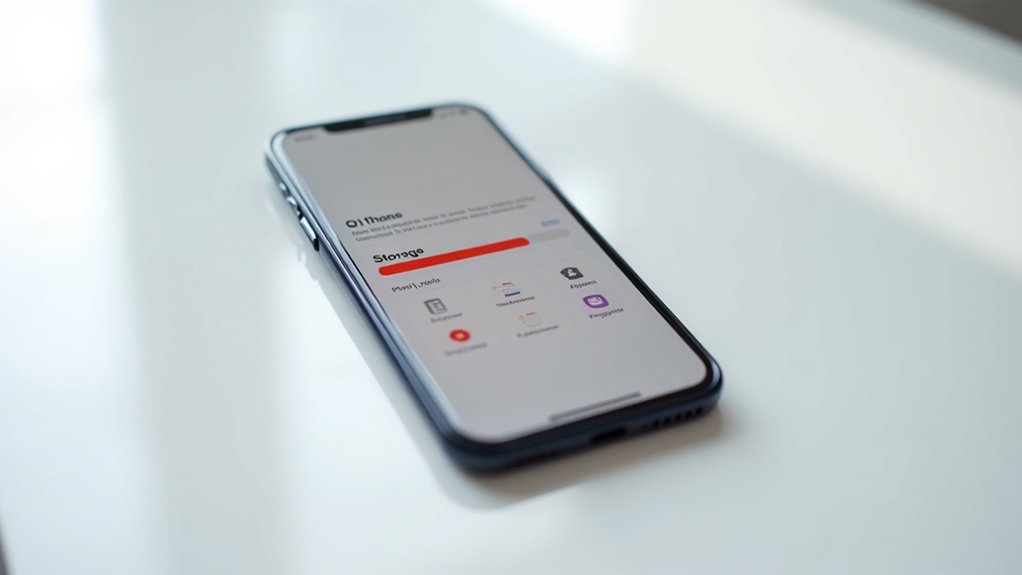
Niewystarczająca przestrzeń magazynowa stanowi główną przyczynę awarii kopii zapasowych iCloud. Użytkownicy muszą systematycznie sprawdzać aktualną alokację magazynu iCloud zgodnie z następującą procedurą:
Niewystarczająca przestrzeń w iCloud pozostaje wiodącą przyczyną niepowodzeń kopii zapasowych, wymagającą natychmiastowej weryfikacji aktualnych parametrów alokacji.
- Przejdź do Ustawień
- Wybierz [Nazwa Użytkownika]
- Stuknij iCloud
- Przejdź do Zarządzania magazynem konta
Interfejs wyświetla całkowitą pojemność magazynu oraz pozostałą wolną przestrzeń. Bezpłatna alokacja Apple wynosząca 5GB okazuje się niewystarczająca dla użytkowników posiadających wiele urządzeń lub duże wolumeny danych, co często prowadzi do występowania typowe problemy urządzeń Apple związane z brakiem miejsca, wymuszając poszukiwanie alternatywnych rozwiązań, takich jak kopia zapasowa iPhone’a.
Gdy magazyn zbliża się do zapełnienia:
- Usuń niepotrzebne kopie zapasowe
- Usuń nadmiarowe zdjęcia
- Wyeliminuj przestarzałe dokumenty
Zachowaj minimum 1GB wolnej przestrzeni, aby zagwarantować pomyślne ukończenie kopii zapasowej.
Dla użytkowników wymagających dodatkowej pojemności, plany subskrypcji iCloud+ oferują rozszerzone opcje magazynu, które stanowią alternatywę dla tradycyjnej kopii zapasowej iCloud, umożliwiając wygodniejsze zarządzanie danymi.
- wariant 50GB
- wariant 200GB
- wariant 2TB
Regularne monitorowanie zapobiega przerwom w kopiach zapasowych spowodowanym ograniczeniami magazynu.
Sprawdź połączenie Wi-Fi i ustawienia sieci

Gdy kopia zapasowa iCloud zawodzi mimo wystarczającej przestrzeni dyskowej, użytkownicy muszą ocenić parametry łączności sieciowej jako następny krok rozwiązywania problemów. Stabilne połączenie Wi-Fi stanowi fundament dla skutecznych protokołów transmisji danych iCloud.
Procedura weryfikacji sieci:
- Potwierdź podłączenie urządzenia do sieci Wi-Fi o odpowiedniej sile sygnału
- Sprawdź prędkość internetu poprzez dostęp do stron internetowych
- Zresetuj router w przypadku występowania problemów z wydajnością
- Skontaktuj się z dostawcą internetu w przypadku trwałych problemów z łącznością
- Zbadaj potencjalne ograniczenia sieciowe w połączeniach instytucjonalnych
W przypadku utrzymujących się awarii kopii zapasowej mimo stabilnego połączenia, zaleca się zresetowanie ustawień sieciowych.
Przejdź do Ustawienia > Ogólne > Reset > Resetuj ustawienia sieciowe. Ta operacja usunie zapisane dane Wi-Fi, ale często rozwiązuje podstawowe problemy z łącznością wpływające na ukończenie kopii zapasowej iCloud.
Upewnij się, że Twoje urządzenie jest podłączone do zasilania

Podłączenie urządzenia iOS do niezawodnego źródła zasilania stanowi kluczowy warunek pomyślnego tworzenia kopii zapasowej w iCloud. System wymaga stałego zasilania przez cały proces tworzenia kopii zapasowej, aby zapobiec przerwom i utracie danych.
Gdy urządzenie nie jest podłączone do zasilania, kopie zapasowe mogą zostać automatycznie wstrzymane lub zakończone w celu oszczędzania baterii.
Dla optymalnej wydajności kopii zapasowej:
- Podłącz urządzenie do źródła zasilania przed rozpoczęciem tworzenia kopii zapasowej
- Sprawdź, czy stan ładowania jest utrzymywany przez cały czas
- Pozostań połączony z Wi-Fi podczas ładowania urządzenia
- Monitoruj poziom baterii okresowo podczas długotrwałych kopii zapasowych
Duże transfery danych zużywają znaczną pojemność baterii; dlatego utrzymanie połączenia z źródłem zasilania gwarantuje pełne wykonanie kopii zapasowej.
Użytkownicy powinni spodziewać się dłuższego czasu przetwarzania podczas pierwszej lub obszernej kopii zapasowej. Architektura systemu priorytetowo traktuje zachowanie baterii nad ukończeniem kopii zapasowej podczas pracy wyłącznie na zasilaniu bateryjnym.
Zaktualizuj iOS do najnowszej wersji
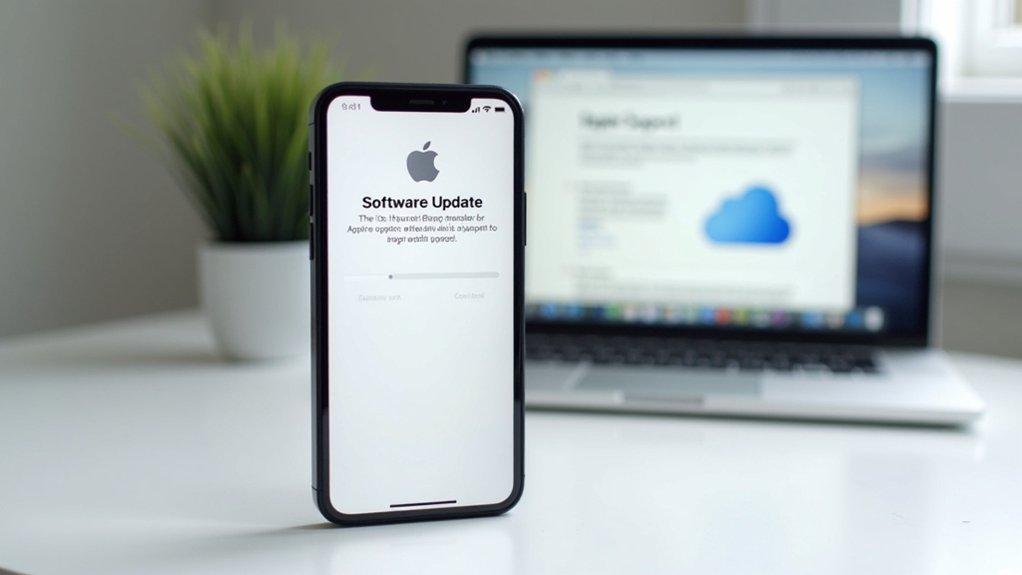
Liczne awarie kopii zapasowej iCloud wynikają bezpośrednio z przestarzałych wersji iOS, które zawierają nierozwiązane problemy kompatybilności lub błędy oprogramowania. Gdy kopia zapasowa iCloud zawodzi konsekwentnie, wdrożenie systematycznej aktualizacji systemu operacyjnego może rozwiązać podstawowe problemy techniczne.
Aby wykonać aktualizację iOS:
- Otwórz aplikację Ustawienia na urządzeniu
- Przejdź do opcji menu Ogólne
- Wybierz Aktualizacja oprogramowania, aby zainicjować sprawdzenie wersji
- Podłącz się do sieci Wi-Fi i źródła zasilania przed kontynuowaniem
- Potwierdź dostępność wystarczającej ilości pamięci do instalacji aktualizacji
Najnowsze wersje iOS zawierają krytyczne poprawki zabezpieczeń i dostosowania kompatybilności, które wspierają prawidłowe funkcjonowanie kopii zapasowej iCloud.
Przestarzałe systemy operacyjne mogą nie posiadać niezbędnych protokołów do skutecznej komunikacji z serwerami Apple. Użytkownicy muszą sprawdzić, czy dostępna jest wystarczająca przestrzeń w iCloud po aktualizacji, ponieważ nowsze wersje iOS mogą wykorzystywać dodatkową przestrzeń na pliki systemowe i procesy kopii zapasowych.
Zresetuj ustawienia kopii zapasowej iCloud i spróbuj ponownie

Przewlekłe awarie kopii zapasowej iCloud często wymagają całkowitego zresetowania parametrów konfiguracji kopii zapasowej, aby przywrócić prawidłową komunikację z serwerami Apple. Aby wykonać tę procedurę:
- Przejdź do Ustawienia > [Twoje imię] > iCloud > Kopia zapasowa iCloud
- Wyłącz przełącznik kopii zapasowej iCloud
- Zaczekaj około 5-10 sekund na rekalibrację systemu
- Ponownie włącz przełącznik, aby zainicjować protokoły kopii zapasowej
Po ponownym włączeniu ręcznie zainicjuj weryfikację kopii zapasowej, wybierając „Wykonaj kopię zapasową teraz”. Proces ten wymaga zarówno stabilnego połączenia Wi-Fi, jak i podłączenia do źródła zasilania dla optymalnego wykonania.
Jeśli system wykazuje dalszą nieprawidłowość z wyszarzanymi opcjami kopii zapasowej, zbadaj:
- Trwające procesy przywracania
- Restrykcyjne konfiguracje profilu
- Dostępność wystarczającej przestrzeni w iCloud
Regularne monitorowanie alokacji przestrzeni dyskowej jest krytyczne; usuń przestarzałe kopie zapasowe, aby zachować odpowiednią przestrzeń dla aktualnych wymagań zachowania danych.
Rozwiązywanie problemów z wyszarzanymi opcjami kopii zapasowej

Diagnozowanie niedostępnych kopii zapasowych iCloud wymaga systematycznej weryfikacji wielu parametrów systemowych.
Gdy opcja kopii zapasowej iCloud jest wyszarzona, użytkownicy muszą wdrożyć następujący protokół rozwiązywania problemów:
- Sprawdzić status zakończenia wszelkich trwających operacji przywracania w ustawieniach kopii zapasowej iCloud
- Zbadać urządzenie pod kątem restrykcyjnych profili poprzez Ustawienia > Ogólne > VPN i zarządzanie urządzeniem
- Potwierdzić połączenie ze stabilną siecią Wi-Fi, ponieważ przerywane połączenie uniemożliwia inicjację kopii zapasowej
- Wykonać ponowne uruchomienie urządzenia w celu odświeżenia parametrów konfiguracji systemu
- Uwierzytelnić poprawne dane logowania Apple ID powiązane z docelowym kontem iCloud
Każdy krok weryfikacji dotyczy konkretnych ograniczeń technicznych, które mogą uniemożliwiać funkcjonowanie kopii zapasowej.
Napotkanie wyszarzonej opcji kopii zapasowej często wskazuje na ograniczenia systemowe lub rozbieżności uwierzytelniania zamiast usterek sprzętowych.
Metodyczne rozwiązywanie problemów eliminuje zmienne konfiguracyjne sekwencyjnie, dopóki nie zostaną wznowione normalne operacje kopii zapasowej.
Napraw problemy z długimi lub niekompletnymi kopiami zapasowymi

Rozwiązywanie przewlekłych lub niepełnych procesów kopii zapasowej w iCloud wymaga metodycznej interwencji, która obejmuje zarówno lokalną konfigurację urządzenia, jak i parametry sieciowe.
Systematyczne rozwiązywanie problemów, które uwzględnia ustawienia urządzenia i warunki sieciowe, wydajnie rozwiązuje uporczywe awarie kopii zapasowej iCloud.
Podczas napotkania scenariuszy „kopia zapasowa iCloud nie działa”, które utrzymują się przez długi czas, użytkownicy muszą najpierw sprawdzić stabilność połączenia internetowego, przeprowadzając testy prędkości uploadu w aktualnej sieci Wi-Fi.
Protokół technicznego rozwiązywania problemów:
- Podłącz urządzenie do stabilnej sieci Wi-Fi z potwierdzonym potencjałem uploadu
- Upewnij się, że urządzenie pozostaje podłączone do źródła zasilania przez minimum 24 godziny
- Sprawdź, czy dostępna przestrzeń w iCloud jest wystarczająca do wykonania pełnej kopii zapasowej
- Monitoruj postęp kopii zapasowej za pośrednictwem interfejsu ustawień urządzenia
W przypadku przewlekle wolnych lub niepełnych kopii zapasowych wdrożenie procedur resetowania konfiguracji sieciowej może rozwiązać podstawowe problemy z łącznością.
Użycie alternatywnej sieci Wi-Fi może obejść ograniczenia przepustowości związane z dostawcą Internetu.
Jeśli nieukończenie kopii zapasowej będzie się utrzymywać dłużej niż 24 godziny, użytkownicy powinni lokalnie zarchiwizować krytyczne dane przed zainicjowaniem nowej sekwencji kopii zapasowej.
Rozwiązanie Problemu Brakujących Danych Po Przywróceniu Kopii Zapasowej

Gdy przywracanie kopii zapasowej iCloud nie dostarcza kompletnych zestawów danych, użytkownicy muszą wdrożyć systematyczny protokół weryfikacji w celu zidentyfikowania i odzyskania brakujących elementów. Wstępna ocena wymaga sprawdzenia ustawień kopii zapasowej iCloud, aby potwierdzić, które kategorie danych zostały wybrane do włączenia przed procesem przywracania.
| Protokół Odzyskiwania | Metoda Implementacji |
|---|---|
| Weryfikacja Kopii Zapasowej | Dostęp iCloud > Zarządzanie magazynem > Kopie zapasowe |
| Ocena Danych Aplikacji | Sprawdź indywidualne ustawienia aplikacji pod kątem opcji synchronizacji w chmurze |
| Alternatywna Kopia Zapasowa | Przywróć z pomocniczego źródła kopii zapasowej, jeśli jest dostępne |
| Eskalacja Wsparcia | Skontaktuj się z usługami technicznymi Apple z dziennikami urządzenia |
Użytkownicy doświadczający trwałego braku danych powinni zbadać parametry magazynowania specyficzne dla aplikacji, ponieważ niektóre aplikacje utrzymują niezależne protokoły synchronizacji w chmurze poza standardową strukturą przywracania kopii zapasowej iCloud. Narzędzie „Zarządzanie magazynem” zapewnia dokładną widoczność kategorii kopii zapasowych, ułatwiając identyfikację pominięć danych z oryginalnej konfiguracji kopii zapasowej.
Często zadawane pytania (FAQ)
Jak naprawić nieudaną kopię zapasową iCloud?
Gdy kopia zapasowa iCloud zawodzi, użytkownicy powinni sprawdzić ustawienia iCloud, upewnić się, że dostępna jest wystarczająca przestrzeń dyskowa, oraz zweryfikować stabilne połączenie sieciowe. Zresetowanie konta iCloud często uwalnia urządzenia od uporczywych problemów z kopią zapasową.
Co zrobić, jeśli iCloud nie wykonuje kopii zapasowej?
Użytkownicy doświadczający problemów z kopią zapasową iCloud powinni sprawdzić dostępną przestrzeń dyskową w iCloud, upewnić się, że ustawienia kopii zapasowej są prawidłowo aktywowane oraz potwierdzić kompatybilność urządzenia. Stabilne połączenie Wi-Fi i okresowe ponowne uruchamianie urządzenia często rozwiązują powtarzające się awarie kopii zapasowych.
Co zrobić, jeśli kopia zapasowa zawiedzie?
Gdy kopia zapasowa zawiedzie, użytkownicy powinni zastosować wskazówki dotyczące rozwiązywania problemów, takie jak sprawdzenie przestrzeni dyskowej, zapewnienie stabilnego połączenia oraz weryfikacja poświadczeń. Rozwiązanie typowych błędów kopii zapasowej i poprawa jej skuteczności często wymaga aktualizacji oprogramowania oraz rozwiązania konfliktowych procesów.
Jak mogę odzyskać kopię zapasową iCloud?
Użytkownicy mogą odzyskać kopie zapasowe iCloud, uzyskując dostęp do ustawień iCloud na swoim urządzeniu. Regularne dostosowywanie częstotliwości tworzenia kopii zapasowych zapobiega utracie danych. Skuteczne zarządzanie magazynem gwarantuje wystarczającą przestrzeń na pełne kopie zapasowe, uwalniając użytkowników od potencjalnych ograniczeń związanych z odzyskiwaniem.