

Wielu użytkowników macOS kupuje drogi oprogramowanie do podstawowych edycji PDF. Jednak wbudowana aplikacja Preview oferuje profesjonalne narzędzia do adnotacji, podpisów i organizowania stron. Opanowanie tych ukrytych funkcji eliminuje potrzebę subskrypcji stron trzecich. Kilka konkretnych ustawień w pasku Narzędzi Adnotacji może przemienić statyczny dokument w dynamiczny plik. Te metody upraszczają cały workflow.
Uzyskuj dostęp do paska narzędzi Markup w Preview

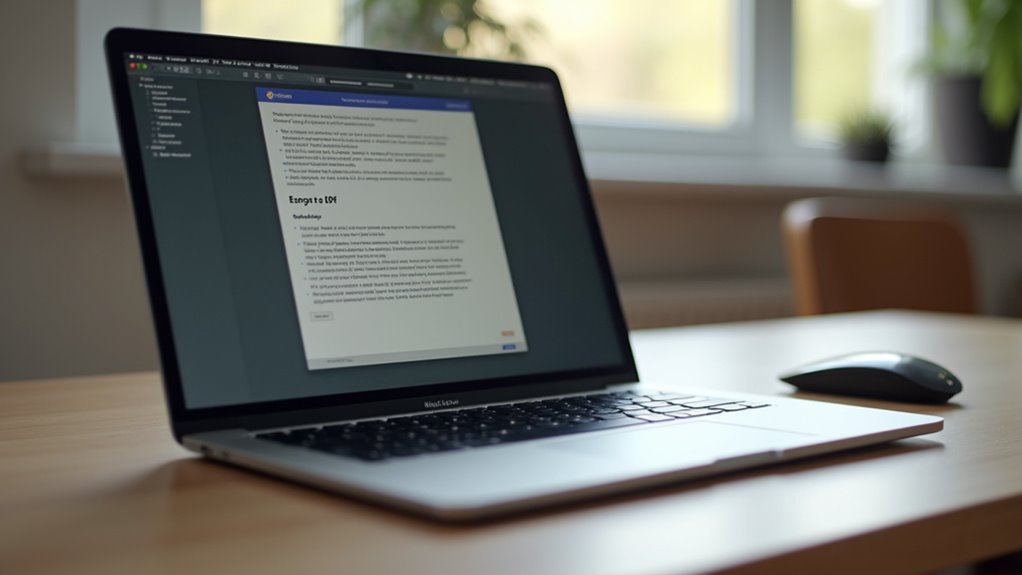
Jak rozpocząć edycję pliku PDF za pomocą natywnych narzędzi macOS? Proces zaczyna się od otwarcia dokumentu w programie Preview. Aby odblokować możliwości edycji, użytkownik musi znaleźć PASEK MARKUP. Uzyskamy to klikając małą ikonę ołówka znajdującą się na górnym pasku narzędzi, obok pola wyszukiwania. Alternatywnie, wybierając z paska menu Tools i wybierając Show Markup Toolbar uzyskujemy ten sam efekt. Po aktywowaniu pojawi się druga belka narzędziowa, zapewniająca różne instrumenty adnotacyjne. Ten interfejs pozostaje widoczny aż do wyłączenia, umożliwiając użytkownikowi skuteczne zarządzanie modyfikacjami dokumentu bez konieczności korzystania z zewnętrnego oprogramowania lub kosztownych subskrypcji.
Dodaj tekst i kształty do swojego PDF-u
Gdzie użytkownik przechodzi, by wstawić nową zawartość, gdy aktywny jest Pasek narzędzi znaczników? Narzędzie tekstowe, reprezentowane przez ikonę litery T, umożliwia wstawianie edytowalnych pól tekstowych. Użytkownicy mogą przeciągać te pola w dowolne miejsce, modyfikować czcionkę, kolor i rozmiar zgodnie z potrzebami.
Dodatkowo, menu kształtów oferuje różne opcje geometryczne, w tym prostokąty, koła i linie. Elementy te pomagają podkreślić określone obszary lub wizualnie uporządkować informacje. Wybierając narzędzie kształtu, użytkownik może dostosować grubość ostrza i kolory wypełnienia, zapewniając, że dodane adnotacje są jasne i profesjonalne, bez konieczności wykupywania drogich subskrypcji oprogramowania.
Utwórz i wstaw swój podpis cyfrowy

Dlaczego korzystać ze skanera, skoro można tworzyć podpis cyfrowy bezpośrednio w Preview? Użytkownicy mogą wygenerować profesjonalny podpis za pomocą tabletu dotykowego, kamery lub iPhone’a. Po zeskanowaniu podpis jest przechowywany do przyszłego użytku, co umożliwia szybkie wstawienie go do dowolnego dokumentu.
| Metoda | Narzędzie | Najlepiej pasuje do |
|---|---|---|
| Tablety dotykowe | Palec/rysik | Szybkie szkice |
| Kamera | Biała kartka | Realistyczny wygląd tuszu |
| iOS | Ekran iPhone’a | Precyzja |
| Przechowywanie | Biblioteka Preview | Częste użycie |
Po wybraniu odpowiedniego podpisu użytkownik po prostu przeciąga go do wymaganego pola i dopasowuje rozmiar, aby końcowy efekt był nienaganny.
Przearanżuj, Obróć i Scal Strony PDF
Kiedy konieczne jest zmienienie kolejności lub orientacji stron dokumentu? Często zeskanowane pliki wyglądają na obrócone lub wymagają nowej logicznej kolejności. W Preview otwierając widok Thumbnails (miniatury) użytkownicy mogą przeciągać i upuszczać strony, aby łatwo je uporządkować. Aby skorygować orientację, przycisk Rotate (Obróć) na pasku narzędzi natychmiast obraca stronę. Ponadto łączenie dokumentów jest proste; przeciąganie pliku PDF z Findera bezpośrednio do panelu Thumbnails innego otwartego PDF łączy je w jeden plik. Te wbudowane narzędzia eliminują potrzebę drogiego oprogramowania przy zarządzaniu strukturą profesjonalnego dokumentu cyfrowego.
Zapisz i eksporteruj swój ostateczny dokument PDF
Jak użytkownik może zapewnić, że jego edycje zostaną trwale zapisane i udostępnione? W Preview większość zmian zapisuje się automatycznie. Jednak ręczne wybranie opcji Zapisz z menu Plik gwarantuje, że wszystkie modyfikacje zostaną zatwierdzone. Aby rozpowszechnić plik, niezbędna jest funkcja Eksportuj. Pozwala ona na ponowne nazwanie dokumentu lub zmianę formatu na wysokiej jakości PDF lub plik graficzny. Dla tych, którzy chcą zmniejszyć rozmiar pliku do załączników e-mail, opcja Filtr Quartz podczas eksportu optymalizuje dokument. Po wyeksportowaniu gotowa wersja jest gotowa do bezpiecznego przesyłania, zapewniając odbiorcy wyświetlanie zamierzonego formatowania.
Najczęściej zadawane pytania
Jak Edytować IstniejąCy Tekst W Pliku PDF Za Pomocą PodgląDu?
Podgląd nie pozwala na bezpośrednie edytowanie istniejącego tekstu. Użytkownicy muszą zakryć oryginalną treść za pomocą kształtów i nałożyć nowe pola tekstowe, aby zasymulować edycje, ponieważ aplikacja wspiera głównie adnotacje zamiast pełnej modyfikacji.
Czy MożNa Usuwać Pojedyncze Strony Z Dokumentu PDF?
Indywidualne strony można usunąć z dokumentu PDF. Użytkownik otwiera widok miniatur, wybiera niepożądaną stronę i naciska klawisz Delete, aby trwale usunąć ją przed zapisaniem zmodyfikowanego pliku.
Jak Zmienić Hasło Zabezpieczające w Pliku PDF na Macu?
Hasło do dokumentu zostaje zmienione po otwarciu PDF w Preview, wybraniu opcji Plik, a następnie Eksportuj. W opcjach szyfrowania bieżące hasło zastępowane jest nowym przed zapisaniem dokumentu na dysku.
Czy Podgląd Pozwala Na Konwersję PDF Do Formatu Word?
Podgląd nie zapewnia natywnej funkcji bezpośredniej konwersji plików PDF na dokumenty Word. Użytkownicy muszą korzystać z zewnętrnego oprogramowania lub internetowych konwerterów, aby przekształcić te pliki do edytowalnego formatu Microsoft Word.
Jak Zmniejszyć Rozmiar Pliku PDF Bez Utraty Jakości?
Pliki PDF można zmniejszyć, wykorzystując filtry Quartz w ustawieniach eksportu w Preview. Alternatywnie, narzędzia do kompresji online lub dedykowane oprogramowanie optymalizują obrazy i usuwają zbędne dane, aby utrzymać jakość wizualną przy jednoczesnym zmniejszeniu rozmiaru.