
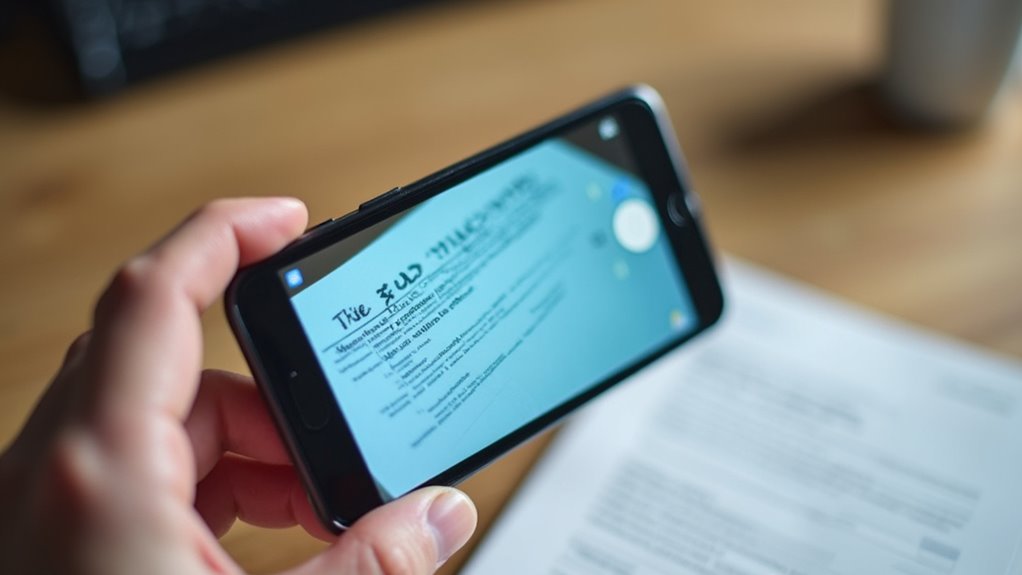
Aplikacja Notatki oferuje uproszczony sposób na zdigitalizowanie papierów bez konieczności korzystania z zewnętrznego oprogramowania. Korzystając z wbudowanego skanera użytkownicy mogą natychmiast przekształcać fizyczne strony w wysokiej jakości pliki PDF. Proces ten upraszcza organizację i zapewnia dostęp do dokumentów na różnych urządzeniach. Jednak uzyskanie profesjonalnego efektu wymaga znajomości kilku konkretnych ustawień i ukrytych narzędzi.
Wskazówki dotyczące uzyskania wysokiej jakości skanu dokumentu
Jak użytkownik może zapewnić jak najczytelniejszą cyfrową reprodukcję fizycznej strony? Właściwe oświetlenie jest fundamentem. Umieszczanie dokumentu w dobrze oświetlonym miejscu, najlepiej przy użyciu światła naturalnego, minimalizuje cienie i redukuje cyfrowy szum. Umieszczanie strony na wysokokontrastowym, ciemnym tle pomaga oprogramowaniu precyzyjnie identyfikować krawędzie do automatycznego kadrowania. Stabilność jest równie kluczowa; trzymanie urządzenia nieruchomo lub użycie statywu zapobiega rozmyciu spowodowanemu ruchem. Utrzymanie czystości obiektywu eliminuje smugie, które powodują mgiełkowate zniekształcenia. W końcu, wyrównanie urządzenia równolegle do strony eliminuje perspektywiczne zniekształcenia, co daje profesjonalny, płaski i czytelny obraz cyfrowy.
Jak skanować dokumenty do PDF za pomocą Notatek
Gdy dokument zostanie właściwie ustawiony i oświetlony, rozpoczyna się skanowanie w aplikacji Notatki. Użytkownik otwiera nową lub istniejącą notatkę i dotyka ikonę kamery. Wybranie „Skanuj dokumenty” aktywuje interfejs aparatu. W trybie auto aplikacja wykrywa granice dokumentu i automatycznie robi zdjęcie. Alternatywnie tryb manualny umożliwia precyzyjne użycie migawki. Po wykonaniu skanu narzędzie daje opcje dostosowania przycinania lub zmiany filtru kolorów na odcienie szarości albo czarny i biały. Po zakończeniu skanowania zapis dokumentu osadza PDF bezpośrednio w notatce.
Jak zorganizować i wyszukiwać zeskanowane pliki PDF
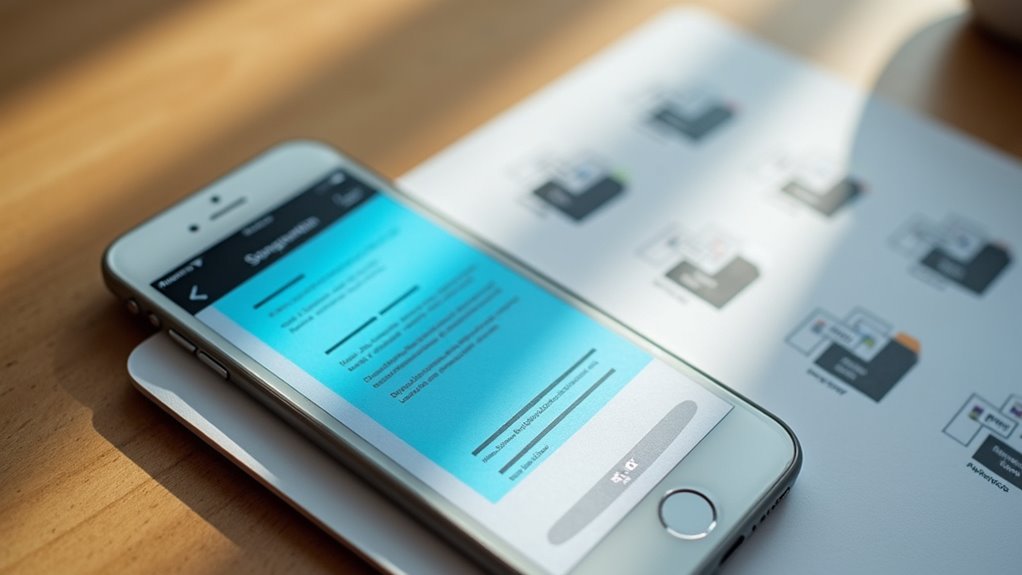
Gdzie można zarządzać tymi zeskanowanymi plikami dla maksymalnej wydajności? W obrębie aplikacji Notes organizacja osiągana jest poprzez tworzenie dedykowanych folderów dla różnych kategorii, takich jak podatki czy dokumenty medyczne. Przypinanie kluczowych notatek zapewnia natychmiastowy dostęp do najważniejszych dokumentów.
System wykorzystuje potężną technologię OCR, umożliwiając użytkownikom wyszukiwanie określonego tekstu zawartego w zeskanowanych plikach PDF. Korzystając z paska wyszukiwania, można odnaleźć dokument, wpisując słowo kluczowe znajdujące się wewnątrz obrazu, a nie jedynie na podstawie tytułu notatki. Ta kombinacja wydzielonych folderów i pełnotekstowego wyszukiwania usprawnia wyszukiwanie dokumentów i długoterminowe archiwizowanie cyfrowe.
Jak udostępnić i wyeksportować zeskanowane pliki PDF
Dlaczego ograniczać te zdigitalizowane dokumenty do jednego urządzenia, skoro można je natychmiast rozpowszechniać? Po zakończeniu skanu aplikacja Notatki zapewnia kilka uproszczonych metod eksportu PDF do celów zawodowych lub osobistych. Użytkownicy mogą łatwo przesłać pliki za pomocą wbudowanego arkusza udostępniania.
Następujące opcje ułatwiają szybkie rozpowszechnianie:
- Wysyłanie PDF-em bezpośrednio do klientów lub współpracowników.
- Wysyłanie dokumentu za pomocą komunikatorów natychmiastowych, takich jak WhatsApp.
- Wysyłanie pliku przez AirDrop do pobliskich urządzeń Apple w celu bezproblemowego transferu.
- Zapisanie PDF-a w aplikacji Pliki na lokalne przechowywanie i ręczne zarządzanie na różnych platformach.
Jak wykonać kopię zapasową zeskanowanych dokumentów na iCloud
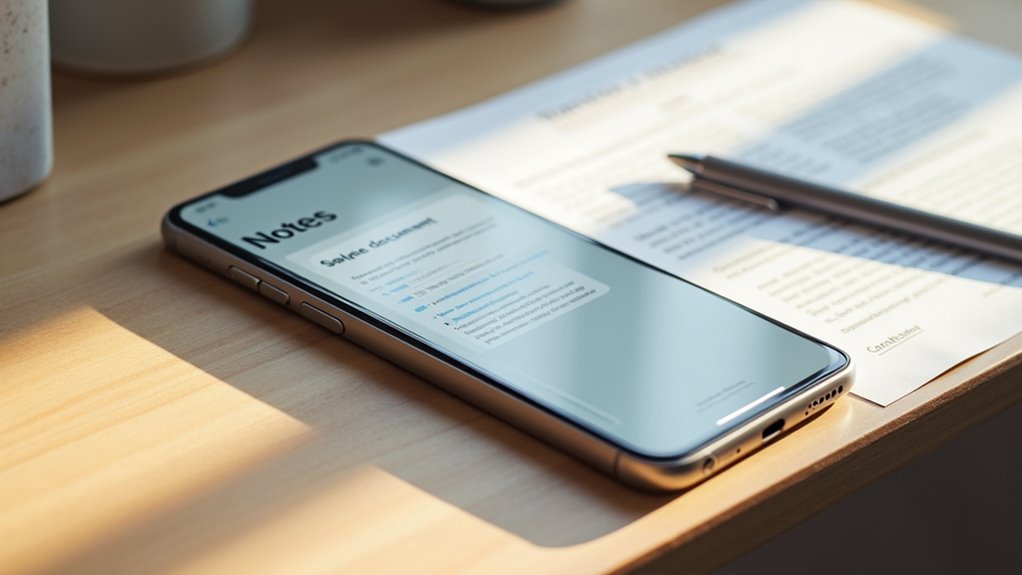
Podczas eksportowania plików następuje natychmiastowa dystrybucja, jednak aby zapewnić długoterminową dostępność, potrzebna jest niezawodna strategia kopii zapasowych. Włączając synchronizację iCloud w ustawieniach systemowych, wszystkie zeskanowane dokumenty przechowywane w aplikacji Notatki są automatycznie przesyłane do chmury. Ten proces zapewnia, że PDF-y pozostają bezpieczne i zsynchronizowane na wszystkich urządzeniach Apple powiązanych z tym samym identyfikatją Apple ID. Użytkownicy mogą zweryfikować tę integrację, przechodząc do Ustawień, wybierając swoje konto i włączając przełącznik Notatki. Ta zautomatyzowana kopia zapasowa eliminuje ryzyko utraty danych w przypadku awarii urządzenia, zapewniając płynny sposób przechowywania zdigitalizowanych zapisów bez konieczności ręcznego przesyłania dla każdego skanu.
Rozwiązywanie typowych problemów z skanowaniem na iPhone’u
Jak użytkownicy mogą rozwiązywać powszechne problemy techniczne podczas skanowania dokumentów w aplikacji Notatki? Rozwiązanie tych usterek zapewnia sprawny proces digitalizacji.
- Dostosowania oświetlenia: Złe oświetlenie często powoduje zamazanie. Przeniesienie się w jaśniejsze miejsce poprawia ostrość.
- Konserwacja obiektywu: Śmiejące się na obiektywie kamery powodują mgłę. Przemycie obiektywu przywraca ostre fokusowanie.
- Aktualizacje aplikacji: Przestarzałe oprogramowanie prowadzi do awarii. Zainstalowanie najnowszej wersji iOS stabilizuje działanie.
- Sprawdzanie miejsca: Niewystarczająca przestrzeń iCloud lub lokalna uniemożliwia zapis. Zwolnienie niepotrzebnych plików uwalnia kluczowe miejsce.
Powyższe kroki przywracają optymalne funkcjonowanie każdego użytkownika.
Najczęściej zadawane pytania
Czy MożNa Skanować Dokumenty Za Pomocą Aplikacji Notatki Na iPadzie?
Dokumenty można zeskanować za pomocą aplikacji Notatki na iPadzie. Ta funkcja umożliwia użytkownikom wykonanie zdjęć fizycznych dokumentów i przekonwertowanie ich na pliki PDF bezpośrednio w notatce, co umożliwia efektywne cyfrowe przechowywanie.
Jak Edytować Tekst W Skanowanym Pliku PDF?
Edytowanie tekstu w zeskanowanych plikach PDF wymaga oprogramowania OCR. Użytkownicy muszą przekształcić obrazy w edytowny tekst za pomocą specjalnych edytorów PDF lub narzędzi online, aby móc bezpośrednio modyfikować zawartość w oryginalnym układzie dokumentu.
Czy Aplikacja Notatki Pozwala Na Dodawanie Haseł Do PDF?
Aplikacja Notatki nie zapewnia wbudowanej funkcji dodawania haseł bezpośrednio do plików PDF. Użytkownicy muszą korzystać z oprogramowania firm trzecich lub dedykowanych edytorów PDF, aby zaszyfrować dokumenty i zabezpieczyć je określonym hasłem.
Ile Maksymalnie Stron MożE Mieć Jeden Skan W Notatkach?
Aplikacja Notes firmy Apple nie określa sztywnego maksymalnego limitu stron dla jednego skanu. Jednak wydajność może spaść, a stabilność może być zagrożona w miarę znacznego powiększania się dokumentu przez wiele stron.
Czy Skanowanie W Notatkach DziałA Bez Połączenia Z Internetem?
Skanowanie dokumentów w aplikacji Notatki działa bez połączenia z internetem. Urządzenie wykorzystuje lokalne urządzenia i oprogramowanie do przechwytywania obrazów i konwertowania ich na pliki PDF, co nie wymaga aktywnego połączenia sieciowego.