

Panika jądra stanowi krytyczną awarię systemu macOS wymagającą natychmiastowej interwencji. Ten stan następuje, gdy system operacyjny napotyka nieodwracalny błąd w komponentach sprzętowych lub programowych. Strategie rozwiązania obejmują aktualizację aplikacji, utrzymywanie wystarczającej ilości miejsca na dysku (minimum 20%), odłączenie urządzeń peryferyjnych, uruchomienie Apple Diagnostics oraz naprawę błędów dysku za pomocą funkcji Podstawowa Pomoc Dysku Utility. Dokumentacja komunikatów o błędach jest kluczowa dla systematycznego rozwiązywania problemów. Dokładniejsze techniki diagnostyczne ujawniają podstawowe przyczyny trwałej niestabilności systemu.
Zrozumienie Paniki Jądra: Krytyczny Stan Błędu Mac’a

Gdy komputer Mac nagle się restartuje bez ostrzeżenia, użytkownicy mogli napotkać panikę jądra, która stanowi najbardziej poważny typ awarii systemu w macOS.
W przeciwieństwie do standardowych awarii aplikacji, które wpływają na poszczególne programy, panika jądra oddziałuje na całą architekturę systemu operacyjnego, co może skutkować koniecznością przeprowadzenia odzyskiwania danych Mac po panice jądra.
Panika jądra pojawia się, gdy macOS napotyka nieodwracalny problem programowy lub sprzętowy, który zagraża stabilności systemu.
System operacyjny inicjuje ochronne wyłączenie, aby zapobiec potencjalnej utracie danych. Po ponownym uruchomieniu system wyświetla powiadomienie o błędzie systemowym.
Aby zdiagnozować przyczynę, należy zwrócić uwagę na objawy awarii płyty głównej Apple.
- Sprawdź dzienniki awarii za pośrednictwem aplikacji Konsola
- Uruchom Diagnostykę Apple, aby zidentyfikować awarie sprzętowe
- Sprawdź kompatybilność urządzeń peryferyjnych
- Kontroluj komponenty pod kątem przegrzewania
Aby zapobiec panice jądra:
- Regularnie aktualizuj system operacyjny Mac
- Usuń niekompatybilne oprogramowanie
- Wymieniaj wadliwe komponenty sprzętowe
- Naprawiaj problemy ze zdezaktualizowanymi sterownikami
Typowe Przyczyny Kernel Panic w Systemach macOS

Chociaż systemy Mac są projektowane z myślą o stabilności, kilka wyraźnych czynników może wywołać awarię jądra, która zagraża integralności systemu. Użytkownicy Mac powinni być świadomi głównych mechanizmów, które mogą zakłócić normalne działanie i wdrożyć odpowiednie środki zapobiegawcze.
Mimo solidnej architektury Apple, komputery Mac pozostają podatne na awarie jądra, gdy zostaną przekroczone krytyczne progi operacyjne.
- Konflikty oprogramowania stanowią około 90% przypadków awarii jądra, w tym przestarzałe sterowniki i niekompatybilne aplikacje, które niekorzystnie oddziałują na zasoby systemowe.
- Niewystarczająca pamięć RAM lub pojemność magazynu (zalecenie: utrzymywać 20% wolnej przestrzeni na dysku startowym) ogranicza możliwości wydajnościowe systemu.
- Problemy sprzętowe, szczególnie uszkodzone moduły RAM lub uszkodzone komponenty wewnętrzne, generują niestabilność systemu, powodując powtarzające się awarie jądra.
- Czynniki zewnętrzne w tym niezgodność urządzeń peryferyjnych, uszkodzone pliki systemowe i nieprawidłowe uprawnienia dysku często przerywają normalne sekwencje operacyjne, tym samym inicjując warunki awarii jądra.
Identyfikacja Paniki Jądra Poprzez Raporty Awarii Systemu

Dokładnie w jaki sposób można znaleźć kluczowe dowody po awarii systemu? Aplikacja Konsola, znajdująca się w folderze Aplikacje, zapewnia dostęp do szczegółowych raportów awarii dokumentujących zdarzenia kernel panic, w tym również tych dotyczące touchpada MacBooka. Użytkownicy muszą przejść do katalogu /Library/Logs/DiagnosticReports, gdzie przechowywane są chronologicznie zorganizowane raporty diagnostyczne z precyzyjnymi znacznikami czasu.
| Komponent Raportu | Kluczowe Wskaźniki | Wartość Rozwiązywania Problemów |
|---|---|---|
| Komunikaty o błędach | „zakończony w wyniku” | Identyfikuje procesy wyzwalające |
| Znaczniki czasu | Datowniki i znaczniki czasu | Koreluje z działaniami użytkownika |
| Identyfikatory procesów | Identyfikatory numeryczne | Śledzi problematyczne aplikacje |
| Adresy pamięci | Kody szesnastkowe | Wskazuje konflikty sprzętowe |
Raporty te ujawniają wzorce niestabilności systemu, które mogą wskazywać na konflikty oprogramowania lub awarie sprzętu. Poprzez metodyczną analizę raportów awarii użytkownicy mogą zidentyfikować powtarzające się problemy z konkretnymi aplikacjami, sterownikami lub procesami systemowymi — co jest istotne dla skutecznego rozwiązywania incydentów kernel panic.
Oprogramowanie jako Rozwiązanie Powtarzających się Awaryjnych Zatrzymań Systemu

Po zidentyfikowaniu źródła kernel panics za pomocą raportów diagnostycznych, użytkownicy muszą wdrożyć systematyczne strategie naprawy oprogramowania, aby zapobiec powtórzeniu się problemu.
Rozwiązanie Kernel Panic wymaga metodycznej oceny integralności oprogramowania i wskaźników wydajności systemu, co jest kluczowe między innymi w przypadku, gdy występuje naprawa Maca utkniętego na ekranie startowym.
- Zaktualizuj wszystkie aplikacje za pośrednictwem App Store, aby wyeliminować konflikty kompatybilności, które powodują niestabilność systemu i cykle ponownego uruchamiania.
- Usuń uszkodzone aplikacje za pomocą wyspecjalizowanych narzędzi, takich jak Odinstalator CleanMyMac, aby wyizolować problematyczne komponenty oprogramowania.
- Zachowaj odpowiednią przestrzeń dyskową poprzez zapewnienie co najmniej 20% wolnej przestrzeni na dysku systemowym, aby zachować szczytową wydajność systemu.
- Wykonaj Pierwszą Pomoc w Disk Utility w celu wykrycia i naprawy podstawowych błędów dysku, które przyczyniają się do niestabilności jądra, tym samym łagodząc nawracające kernel panics.
Kroki Rozwiązywania Problemów Sprzętowych w Przypadku Trwałych Problemów z Jądrem Systemu
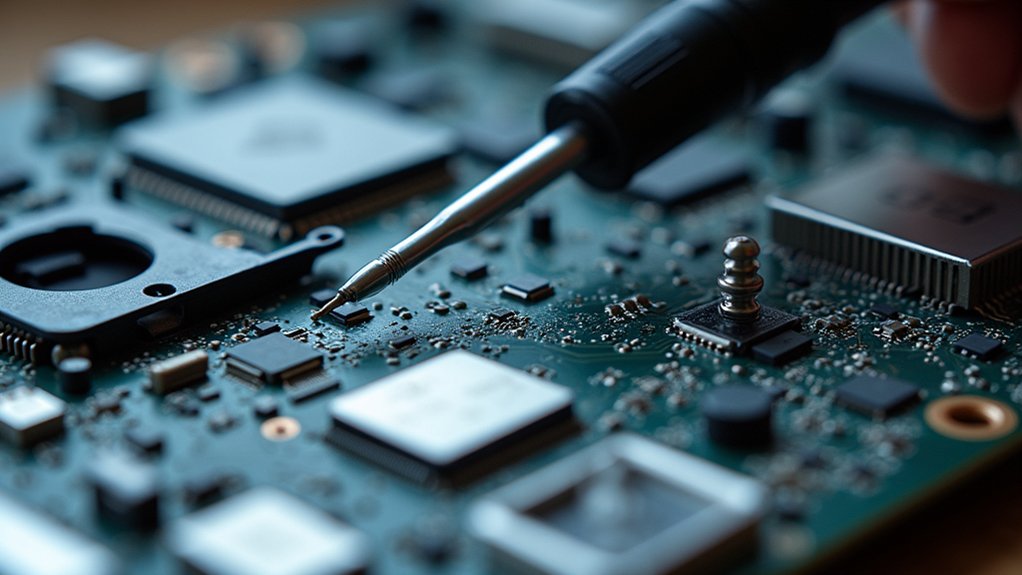
Gdy rozwiązania programowe zawodzą w usuwaniu powtarzających się kernel panic, systematyczne rozwiązywanie problemów sprzętowych staje się niezbędne dla systemów Mac wykazujących trwałą niestabilność. Metodyczne izolowanie problematycznych komponentów stanowi fundament skutecznej diagnostyki sprzętowej.
| Krok rozwiązywania problemów | Procedura techniczna |
|---|---|
| Izolacja urządzeń peryferyjnych | Odłączenie wszystkich urządzeń zewnętrznych; ponowne podłączanie pojedynczo w celu identyfikacji źródła |
| Inspekcja pamięci RAM | Sprawdzenie modułów pamięci pod kątem uszkodzeń lub nieprawidłowego osadzenia |
| Testowanie diagnostyczne | Wykonanie testów Apple Diagnostics w celu oceny integralności płyty głównej i komponentów |
| Konfiguracja minimalna | Usunięcie nieistotnego sprzętu dla ustalenia podstawowej funkcjonalności |
| Wymiana komponentów | Zastąpienie zidentyfikowanych wadliwych części zgodnymi alternatywami |
Wdrożenie tych protokołów rozwiązywania problemów sprzętowych pozwala użytkownikom systematycznie radzić sobie z powtarzającymi się problemami kernel panic poprzez izolację komponentów, weryfikację i strategiczną wymianę — tym samym przywracając stabilność systemu bez niepotrzebnych nakładów na kompleksowe naprawy.
Używanie diagnostyki Apple do identyfikacji podstawowych problemów

Rozwiązywanie problemów sprzętowych wykracza poza ręczną kontrolę komponentów poprzez wdrożenie zintegrowanych możliwości diagnostycznych Apple.
Apple Diagnostics stanowi szczegółowe narzędzie oceny sprzętu zaprojektowane do identyfikacji potencjalnych problemów przyczyniających się do występowania Kernel Panic.
Procedura wykonania różni się w zależności od architektury Mac:
- Komputery Mac z procesorami Intel: Ponowne uruchomienie systemu i przytrzymanie klawisza D do momentu pojawienia się interfejsu diagnostycznego
- Modele z Apple Silicon: Przytrzymanie przycisku zasilania do momentu wyświetlenia opcji uruchamiania, a następnie naciśnięcie klawiszy Command+D
- Ocena komponentów: System automatycznie sprawdza pamięć, płytę główną i sprzęt peryferyjny
- Interpretacja wyników: Wygenerowane raporty wskazują konkretne awarie sprzętowe wymagające naprawy
To narzędzie diagnostyczne przeprowadza dokładne testy komponentów wewnętrznych, dostarczając precyzyjnej identyfikacji uszkodzonego sprzętu.
Wdrożenie prewencyjnej konserwacji poprzez regularne wykonywanie diagnostyki znacząco zmniejsza częstotliwość Kernel Panic, ułatwiając wczesne wykrywanie deteriorujących się komponentów.
Środki zapobiegawcze, aby uniknąć przyszłych awarii jądra systemu

Prewencja stanowi najbardziej skuteczną strategię zarządzania incydentami Kernel Panic w systemach macOS. Użytkownicy powinni wdrożyć następujące protokoły, aby zminimalizować ryzyko:
- Utrzymywanie regularnych harmonogramów aktualizacji macOS i zapewnienie aktualności wszystkich aplikacji, aby zapobiegać konfliktem oprogramowania.
- Zachowanie minimum 20% wolnej przestrzeni na dysku startowym w celu utrzymania stabilności systemu.
- Wykonywanie diagnostyki Apple w zaplanowanych odstępach czasu, aby zidentyfikować potencjalne problemy sprzętowe przed ich wystąpieniem.
- Systematyczne czyszczenie plików cache i zarządzanie elementami startowymi w celu zmniejszenia obciążenia systemu.
- Instalowanie aplikacji wyłącznie ze zweryfikowanych źródeł, aby zapewnić stabilne wdrożenie oprogramowania.
Te środki zapobiegawcze ustanawiają solidną obronę przeciwko występowaniu Kernel Panic.
Systematyczne stosowanie tych protokołów znacząco zmniejsza prawdopodobieństwo awarii systemu, jednocześnie poprawiając ogólną wydajność i stabilność środowiska macOS.
Kiedy szukać profesjonalnej pomocy w przypadku nierozwiązywalnych panik jądra systemu

Trwała niestabilność systemu ujawniona przez powtarzające się awaryjne zatrzymania jądra wymaga profesjonalnej interwencji po wyczerpaniu samodzielnych protokołów rozwiązywania problemów bez uzyskania rozwiązania.
Dokumentacja wszystkich wykonanych kroków diagnostycznych dostarcza kluczowych danych kontekstowych dla personelu technicznego podczas kolejnych procedur diagnostycznych.
Dokładna dokumentacja wysiłków diagnostycznych umożliwia specjalistom technicznym przeprowadzenie bardziej precyzyjnych i wydajnych ocen diagnostycznych.
Cztery krytyczne wskaźniki wymagające pomocy profesjonalnej:
- Awaryjne zatrzymania jądra utrzymują się mimo dokładnego testowania diagnostycznego Apple
- System wykazuje towarzyszące objawy, w tym nietypowe dźwięki, nieprawidłowości termiczne lub niemożność uruchomienia w Trybie Bezpiecznym
- Problemy sprzętowe utrzymują się mimo systematycznej izolacji i testowania komponentów
- Rozwiązania programowe nie łagodzą częstotliwości lub dotkliwości awaryjnych zatrzymań
Gdy te warunki się ujawnią, konsultacja z pomocą techniczną Apple lub certyfikowanym technikiem staje się niezbędna.
Tacy specjaliści posiadają wyspecjalizowane narzędzia diagnostyczne i wiedzę techniczną wymaganą do rozwiązania podstawowych wad sprzętowych, szczególnie dotyczących architektury płyty głównej lub podsystemów pamięci.
Często Zadawane Pytania
Jak naprawić problem z zawieszeniem jądra systemu (Kernel Panic)?
Użytkownicy powinni zdiagnozować problem, sprawdzając dzienniki i uruchamiając komputer w trybie awaryjnym. Uruchomić Narzędzie Dysków, wykonać reset PRAM/SMC, odłączyć urządzenia peryferyjne w celu sprawdzenia sprzętu, zaktualizować oprogramowanie, utworzyć kopię zapasową danych i w razie utrzymywania się problemów ponownie zainstalować macOS.
Co Jest Przyczyną Główną Paniki Jądra?
Panika jądra wynika z konfliktów oprogramowania, takich jak przestarzałe sterowniki i niekompatybilne aplikacje, awarie sprzętu, problemy z pamięcią, uszkodzenia dysku, problemy z przegrzewaniem, niewystarczające zasoby systemowe, konflikty urządzeń peryferyjnych oraz błędy firmware’u wpływające na stabilność i niezależność systemu.
Czy powinienem się martwić awarią jądra systemu?
Sporadyczne awaryjne zatrzymania jądra systemu nie są niepokojące, lecz częste zdarzenia wymagają uwagi. Rozumienie przyczyn awaryjnych zatrzymań jądra, analizowanie dzienników awarii oraz zapewnienie kompatybilności sprzętowej może zapobiegać awariom systemu. Aktualizacje oprogramowania są kluczowe; skonsultuj się z profesjonalistą, jeśli problemy z wydajnością się utrzymują.
Jak Uciec z Paniki Jądra (Kernel Panic)?
Aby uniknąć paniki jądra systemu, użytkownicy mogą uruchomić komputer w trybie bezpiecznym lub Safe Boot, odłączyć urządzenia zewnętrzne, zresetować NVRAM, przeprowadzić testy sprzętowe, wykorzystać Narzędzie Dysku w trybie Recovery, sprawdzić opcje rozruchu, zaktualizować oprogramowanie i dostosować Preferencje systemowe.