
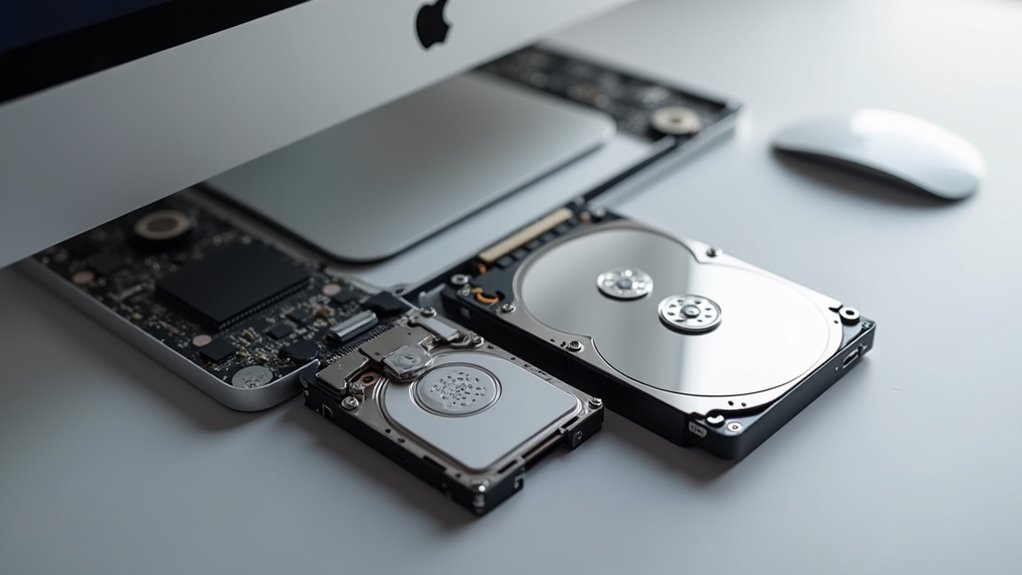
Uaktualnienie iMaca do SSD przynosi znaczące poprawy wydajności, w tym szybsze czasy rozruchu i uruchamiania aplikacji. Proces wymaga: 1) kopii zapasowej wszystkich danych za pomocą Time Machine, 2) demontażu iMaca przy użyciu odpowiednich narzędzi (wkrętaki Torx, przyssawki), 3) wymiany istniejącego dysku na kompatybilny SSD oraz 4) przywrócenia danych z kopii zapasowej. Kluczowe narzędzia obejmują wkrętaki Torx T8/T10, przyssawki i ewentualnie NewerTech AdaptaDrive. Dalsze instrukcje ujawniają techniki optymalizacji dla maksymalnych korzyści wydajnościowych.
Korzyści z modernizacji SSD dla twojego iMaca

Rozważając ulepszenia wydajności starzejącego się iMaca, modernizacje dysku SSD stanowią najbardziej znaczącą poprawę dostępną użytkownikom.
Wymiana dysku twardego na wewnętrzny dysk SSD może zwiększyć czasy rozruchu i szybkość uruchamiania aplikacji nawet dziesięciokrotnie w porównaniu z konwencjonalnymi dyskami HDD, co jest szczególnie odczuwalne podczas codziennej pracy z systemem, a także może pomóc w uniknięciu niektórych typowe problemy z aktualizacją macOS.
Wymiana elementów mechanicznych przynosi wiele zalet:
Wymiana części mechanicznych zapewnia niezawodność, responsywność, wydajność i zmniejszenie hałasu, jednocześnie przedłużając użyteczność iMaca.
- Poprawiona niezawodność i zmniejszone ryzyko awarii
- Znacząca poprawa responsywności systemu
- Efektywność energetyczna skutkująca zmniejszonym zużyciem energii
- Zmniejszone wydzielanie ciepła i redukcja hałasu podczas pracy
- Przedłużenie życia iMaca poprzez zmniejszenie obciążenia komponentów
Poprawy wydajności są widoczne we wszystkich codziennych zadaniach komputerowych.
W cenie około 235 funtów za kompletną modernizację, modyfikacja kosztuje zaledwie 20% ceny nowego iMaca (powyżej 1200 funtów), co stanowi znaczącą oszczędność, którą można przeznaczyć na przykład na stworzenie kopii zapasowej MacBooka.
Użytkownicy konsekwentnie zgłaszają, że wymiana dysku twardego na SSD skutecznie przekształca starsze maszyny w systemy o współczesnych parametrach wydajnościowych.
Ocena Twojego Aktualnego iMaca i Określenie Kompatybilności

Przed zainicjowaniem uaktualnienia SSD, użytkownicy muszą dokładnie ocenić swoją aktualną konfigurację iMaca, aby zagwarantować idealną kompatybilność i maksymalny wzrost wydajności.
Dla modeli iMac 27-calowych 5K z końca 2015 roku z 16GB RAM i 1TB Fusion Drive, ocena wydajności powinna obejmować analizę potencjalnych korzyści z modernizacji do SSD w iMac, uwzględniając obecną konfigurację z Fusion Drive.
- Sprawdzenie kondycji Fusion Drive za pomocą narzędzi diagnostycznych dysku w celu zidentyfikowania potencjalnego pogorszenia stanu
- Ocena aktualnego wykorzystania przestrzeni dyskowej (40% użycia może wskazywać na nagromadzone śmieci systemowe)
- Weryfikacja kompatybilności modelu iMac z określonymi formatami i typami podłączenia SSD
- Identyfikacja wymaganych zestawów instalacyjnych lub adapterów do odpowiedniego zamontowania
Przed modyfikacją sprzętu należy wykonać dokładną kopię zapasową danych za pośrednictwem Time Machine, aby zapobiec utracie informacji.
Proces oceny określa, czy uaktualnienie SSD skutecznie poprawi wydajność poprzez skrócenie czasów uruchamiania i przyśpieszenie uruchamiania aplikacji w porównaniu z aktualną konfiguracją Fusion Drive.
Niezbędne narzędzia i materiały do instalacji SSD

Pomyślna instalacja SSD w iMac wymaga zgromadzenia obszernego zestawu narzędzi przed rozpoczęciem procesu modernizacji, jednak warto pamiętać o tym, że korzyści z SSD w iMac znacząco przewyższają początkowy wysiłek. Procedura wymaga specyficznych narzędzi przeznaczonych do zastrzeżonych konfiguracji sprzętowych Apple.
| Kategoria narzędzi | Wymagane elementy | Przeznaczenie |
|---|---|---|
| Śrubokręty | Torx T8, T10 | Usuwanie wewnętrznych śrub mocujących |
| Usuwanie ekranu | Mocne przyssawki | Bezpieczne oddzielenie wyświetlacza od obudowy |
| Narzędzia do rozdzielania | Spudger | Niekondukcyjne rozdzielenie podzespołów |
| Sprzęt konwersyjny | NewerTech AdaptaDrive | Adaptacja SSD 2,5″ do kieszeni 3,5″ |
| Elementy dodatkowe | Paski samoprzylepne, środki czyszczące | Zabezpieczenie komponentów, poprawa wydajności |
Przed demontażem wdrożyć kompleksowe rozwiązania kopii zapasowych, takie jak Time Machine lub dyski zewnętrzne, aby zachować integralność danych. Zestawy do modernizacji SSD zazwyczaj zawierają otwieracze specyficzne dla danego modelu oraz niezbędne paski samoprzylepne do ponownego montażu. Odpowiednie przygotowanie komponentów wewnętrznych przy użyciu odpowiednich środków czyszczących gwarantuje optymalną wydajność termiczną po instalacji.
Przewodnik Krok po Kroku: Wymiana Dysku Twardego w iMac

Proces wymiany dysku twardego iMaca na dysk SSD opiera się na odpowiednim przygotowaniu narzędzi i następuje zgodnie z precyzyjną sekwencją procedur demontażu i instalacji.
Przegląd procedury:
- Wykonaj kopię zapasową danych przy użyciu Time Machine lub oprogramowania do klonowania, aby zapobiec utracie danych.
- Wyłącz zasilanie i odłącz wszystkie kable od iMaca.
- Rozmontuj iMaca poprzez usunięcie ekranu za pomocą przyssawek.
- Zlokalizuj i odłącz stary dysk twardy, zwracając uwagę na wszystkie punkty połączeń.
- Podłącz nowy dysk SSD do portu SATA i zabezpiecz odpowiednimi wspornikami.
- Zmontuj iMaca w odwrotnej kolejności do demontażu.
- Uruchom tryb Recovery macOS (Command+R podczas startu).
- Sformatuj odpowiednio za pomocą Narzędzia Dysk.
- Przywróć dane z kopii zapasowej, aby zakończyć upgrade do SSD.
Opcje Migracji Danych i Przywracanie Systemu

Po fizycznej instalacji dysku SSD użytkownicy muszą zająć się kluczowym zadaniem migracji danych ze starego dysku na nowy, pamiętając o potencjalnych problemach z Asystentem migracji Mac, a także o konieczności formatowania dysków Mac przed rozpoczęciem przenoszenia plików.
Istnieją dwie podstawowe metodologie tego procesu:
- Przywracanie z Time Machine
- Zainicjuj i sformatuj dysk SSD jako APFS lub Mac Extended Journaled
- Przywróć dane systemowe z istniejącej kopii zapasowej Time Machine
- Sprawdź, czy wszystkie aplikacje i ustawienia zostały poprawnie przeniesione
- Użyj wyspecjalizowanego oprogramowania (Carbon Copy Cloner lub SuperDuper!)
- Utwórz klon sektor po sektorze oryginalnego dysku na dysku SSD
- Zachowaj identyczną strukturę plików i możliwość uruchomienia
- Potwierdzenia funkcjonalności rozruchu systemu
- Przetestowania wszystkich aplikacji pod kątem poprawnego działania
- Wykonania Asystenta migracji, jeśli wymagany jest dodatkowy transfer danych
Weryfikacja po instalacji wymaga:
Wdrażaj regularne protokoły tworzenia kopii zapasowych przed i po migracji, aby zabezpieczyć się przed potencjalną utratą danych podczas zmiany.
Optymalizacja wydajności po uaktualnieniu dysku SSD

Po zakończeniu migracji danych, maksymalizacja korzyści wydajnościowych nowo zainstalowanego magazynu dyskowego typu solid-state staje się podstawowym celem technicznym.
Uaktualnienie pamięci masowej w iMac z tradycyjnych dysków twardych do technologii SSD wymaga określonych procedur optymalizacyjnych, aby zagwarantować maksymalną wydajność nowej konfiguracji sprzętowej.
Przejście na technologię SSD wymaga dostosowanych protokołów optymalizacji, aby zapewnić szczytową wydajność w uaktualnionych systemach iMac.
Responsywność systemu i czasy uruchamiania aplikacji wykazują natychmiastową poprawę po instalacji; niemniej jednak możliwe są dalsze usprawnienia wydajności poprzez systematyczną optymalizację.
- Sprawdź aktywację TRIM, aby utrzymać długotrwałość dysku SSD i stałe poziomy wydajności poprzez odpowiednie zarządzanie komórkami pamięci.
- Przekonfiguruj ustawienia pamięci wirtualnej, aby odpowiednio wykorzystać wzrost prędkości oferowany przez technologię SSD.
- Usuń zbędne elementy startowe i procesy w tle, które wcześniej kompensowały ograniczenia dysku mechanicznego, a teraz tworzą niepotrzebne obciążenie systemu.
FAQ
Często Zadawane Pytania
Czy warto wymienić iMaca na dysk SSD?
Modernizacja iMaca na dysk SSD oferuje wyjątkową wartość, dostarczając parametrów wydajności, które znacznie przewyższają dyski HDD. Samodzielne uaktualnienia wymagają odpowiednich narzędzi instalacyjnych, planowania transferu danych oraz rozważenia zalet długowieczności dysku SSD w porównaniu z kosztem zakupu nowego systemu, pamiętając jednocześnie o możliwościach, jakie oferuje odzyskiwanie danych po awarii dysku SSD Mac.
Czy wymiana na SSD przyspieszy iMaca?
Tak, wymiana dysku na SSD znacząco zwiększa wydajność iMaca. Użytkownicy doświadczają szybszych czasów rozruchu, lepszego ładowania aplikacji, zwiększonej responsywności systemu oraz lepszej wielozadaniowości, a jednocześnie zmniejszają generowanie ciepła i przedłużają żywotność iMaca.
Czy przejście z HDD na SSD poprawi wydajność?
Przejście z HDD na SSD zapewnia znaczące zwiększenie wydajności, mimo potencjalnych wyzwań związanych z instalacją. Użytkownicy doświadczają szybszych prędkości i dłuższej żywotności w porównaniu. Należy rozważyć koszty wraz z procedurami migracji danych, upewniając się, że przed podjęciem tej wyzwalającej transformacji sprzętowej zastosowano odpowiednie rozwiązania kopii zapasowych.
Czy SSD jest lepszy od HDD dla iMaca?
Dyski SSD oferują znaczące przewagi nad HDD w komputerach iMac, dostarczając wyższych prędkości transferu danych, szybszych czasów rozruchu, lepszych wrażeń podczas gier oraz większej niezawodności. Mimo że HDD oferują większą pojemność magazynowania, porównanie wydajności bezsprzecznie przemawia na korzyść dysków SSD, pomimo nieznacznych różnic cenowych, co sprawia, że ulepszenie dysku twardego iMac jest często rozważane przez użytkowników ceniących sobie wydajność.