
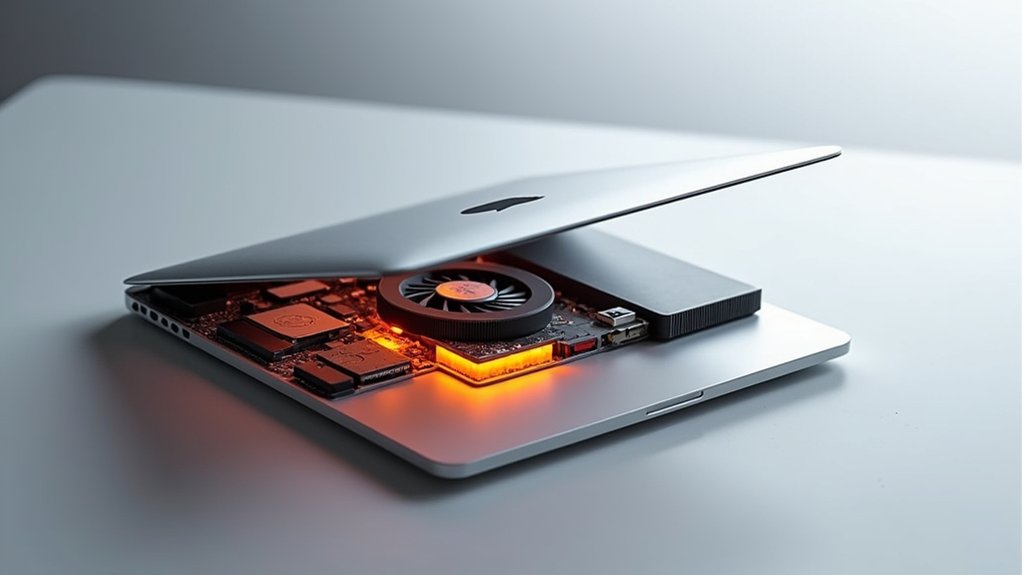
MacBook przegrzewanie i nadmierny hałas wentylatora zazwyczaj wynikają z aplikacji wymagających dużych zasobów, zablokowanej wentylacji lub czynników środowiskowych. Sprawdź Monitor aktywności, aby zidentyfikować procesy obciążające procesor. Czyść otwory wentylacyjne sprężonym powietrzem kwartalnie. Zresetuj kontroler zarządzania systemem (SMC), aby przywrócić normalną pracę wentylatora. Umieść urządzenie na twardych, płaskich powierzchniach z dala od źródeł ciepła. Regularnie aktualizuj oprogramowanie, aby uzyskać dostęp do ulepszonych funkcji zarządzania energią. Uporczywe problemy mogą wskazywać na usterki sprzętowe wymagające profesjonalnej oceny.
Zrozumienie Wspólnych Przyczyn Przegrzewania się MacBooka

Generowanie ciepła w urządzeniach MacBook wynika z kilku możliwych do zidentyfikowania źródeł, które użytkownicy muszą rozpoznać, aby wdrożyć skuteczne rozwiązania chłodzące. Główne czynniki przyczyniające się do wzrostu temperatury wewnętrznej obejmują:
- Jednoczesną pracę wielu aplikacji, która maksymalizuje zdolność przetwarzania i nasila produkcję ciepła
- Warunki środowiskowe, szczególnie wysokie temperatury otoczenia, które kompromitują wydajność chłodzenia
- Zablokowane drogi wentylacyjne spowodowane nagromadzonymi cząsteczkami lub nieprawidłowym umieszczeniem urządzenia na powierzchniach niemających sztywnej struktury
- Usterki kontrolera zarządzania systemem (SMC), które upośledzają funkcjonowanie wentylatora
- Wykonywanie programów wymagających dużej mocy obliczeniowej, w szczególności tych wykorzystujących możliwości przetwarzania graficznego
Gdy w MacBooku dochodzi do przegrzania, wentylatory przyspieszają, aby rozpraszać nadmiar energii termicznej. Niemniej jednak ten mechanizm kompensacyjny okazuje się nieskuteczny, gdy wymienione czynniki się utrzymują, co może prowadzić do dalszych komplikacji i wymagać zastosowania zaawansowanych rozwiązań problemów z MacBookiem.
Systematyczna ocena tych potencjalnych przyczyn sprzyja ukierunkowanej interwencji mającej na celu przywrócenie idealnej regulacji termicznej.
Identyfikacja Aplikacji Zasobochłonnych za Pomocą Monitora Aktywności

Gdy wydajność systemu pogarsza się z powodu stresu termicznego, Monitor Aktywności służy jako podstawowe narzędzie diagnostyczne do identyfikacji aplikacji zużywających nadmierne zasoby obliczeniowe.
Aby uzyskać dostęp do tego narzędzia, przejdź do Aplikacje > Narzędzia > Monitor Aktywności w interfejsie macOS, co może być jednym z kroków prowadzących do przyspieszenia MacBooka. Po uruchomieniu:
- Wybierz kartę „CPU”, aby wyświetlić wszystkie aktywne procesy.
- Posortuj procesy według kolumny „% CPU” (w kolejności malejącej).
- Sprawdź aplikacje stale wykorzystujące wysokie wartości procentowe CPU.
- Zakończ zasobochłonne aplikacje, aby zmniejszyć przegrzewanie i hałas wentylatora.
Regularne monitorowanie pozwala użytkownikom identyfikować problematyczne wzorce oprogramowania i wdrażać odpowiednie strategie zarządzania obciążeniem.
Aplikacje zużywające nieproporcjonalnie duże zasoby CPU często w znacznym stopniu przyczyniają się do problemów termicznych.
Rozważ alternatywne aplikacje o niższych wymaganiach zasobowych, gdy uporczywe przegrzewanie występuje podczas używania określonego oprogramowania.
Czynniki środowiskowe wpływające na temperaturę MacBooka

Podczas gdy procesy wewnętrzne w znacznym stopniu wpływają na zarządzanie temperaturą, zewnętrzne warunki środowiskowe odgrywają równie kluczową rolę w utrzymaniu optymalnej temperatury pracy MacBooka.
Idealna temperatura otoczenia mieści się w zakresie 50-95°F (10-35°C) dla pracy MacBooka, ponieważ przekroczenie tych parametrów zaburza wydajność chłodzenia.
Uwagi dotyczące rozmieszczenia:
- Umieszczać MacBooki na twardych, płaskich powierzchniach, aby zapobiec blokowaniu otworów wentylacyjnych
- Unikać miękkich materiałów (koce, poduszki), które utrudniają wentylację
- Trzymać z dala od bezpośredniego światła słonecznego i źródeł ciepła
Wdrożenie dodatkowych mechanizmów chłodzenia:
- Używać podwyższonych podstawek poprawiających przepływ powietrza pod obudową
- Okresowo sprawdzać nagromadzenie kurzu wokół otworów wentylacyjnych
- Usuwać zanieczyszczenia mogące utrudniać rozpraszanie ciepła
Przestrzeganie tych protokołów środowiskowych znacząco zmniejsza ryzyko przegrzania, prowadząc do zmniejszenia aktywacji wentylatora i wydłużenia żywotności podzespołów.
Podstawowe Techniki Zarządzania Przepływem Powietrza

Odpowiednie zarządzanie przepływem powietrza stanowi fundamentalną podstawę utrzymania wydajności MacBooka i zapobiegania dławieniu termicznemu. Zapewnienie odpowiedniej wentylacji wokół urządzenia znacząco redukuje przegrzewanie i minimalizuje zakłócający hałas wentylatora podczas pracy.
Zoptymalizuj przepływ powietrza wokół MacBooka, aby utrzymać szczytową wydajność i wyeliminować problemy z dławieniem termicznym.
Następujące techniki poprawiają regulację termiczną:
- Umieszczaj MacBooki wyłącznie na twardych, płaskich powierzchniach, aby zapobiec blokowaniu wentylacji; miękkie materiały utrudniają przepływ powietrza.
- Przeprowadzaj czyszczenie sprężonym powietrzem otworów wlotowych i wylotowych co kwartał, aby usunąć nagromadzone cząsteczki utrudniające rozpraszanie ciepła.
- Używaj stojaków podnoszących, zaprojektowanych specjalnie dla MacBooków, aby promować krążenie powietrza pod obudową.
- Utrzymuj temperaturę otoczenia w zakresie 50-95°F (10-35°C) i sprawdzaj, czy drogi wentylacyjne pozostają drożne podczas pracy, szczególnie podczas wykonywania aplikacji obciążających procesor.
Te metodyczne podejścia sprzyjają optymalnemu zarządzaniu termicznemu i przedłużają żywotność podzespołów poprzez prawidłowe odprowadzanie ciepła.
Jak czyścić wentylatory i system chłodzenia MacBooka

Utrzymanie doskonałych systemów chłodzenia MacBooka wymaga precyzyjnych procedur czyszczenia w celu eliminacji nagromadzonego kurzu i zagwarantowania szczytowej wydajności termicznej. Przed rozpoczęciem jakichkolwiek czynności konserwacyjnych wyłącz urządzenie i odłącz wszystkie źródła zasilania.
Standardowy protokół czyszczenia:
- Zastosuj sprężone powietrze do otworów wentylacyjnych MacBooka, utrzymując puszkę w pozycji pionowej, aby zapobiec wyładowaniu propelenta.
- Kieruj kontrolowanymi seriami powietrza przez otwory wentylacyjne, aby uwolnić cząsteczki pyłu.
- Użyj szmatki niepozostawiającej włókien do usunięcia pozostałego kurzu z powierzchni zewnętrznych w pobliżu otworów wentylacyjnych.
Zaawansowane opcje konserwacji:
- Dla dokładnego czyszczenia uzyskaj dostęp do podzespołów wewnętrznych za pomocą śrubokręta pentalobes.
- Przeprowadzaj inspekcje wentylacji kwartalnie, aby zapewnić szczytowe zarządzanie termiczne.
- Wdrażaj regularne cykle czyszczenia, aby złagodzić problemy z przegrzewaniem i zmniejszyć hałas wentylatora.
Resetowanie Kontrolera Zarządzania Systemem (SMC)

Gdy MacBooki wykazują trwałe problemy termiczne lub nierówne zachowanie wentylatora, zresetowanie kontrolera zarządzania systemem (SMC) często stanowi skuteczne rozwiązanie problemów. SMC zarządza krytycznymi funkcjami sprzętowymi, w tym zarządzaniem temperaturą i działaniem wentylatora w modelach MacBook Pro z procesorami Intel.
Procedura resetowania różni się w zależności od konfiguracji MacBooka:
- Modele z baterią niewymontowywalną: Wyłącz urządzenie. Naciśnij i przytrzymaj klawisze Shift+Control+Option wraz z przyciskiem zasilania jednocześnie przez 10 sekund. Zwolnij wszystkie klawisze, następnie włącz.
- Modele z baterią wymontowywalną: Wyłącz urządzenie. Wyjmij baterię. Naciśnij i przytrzymaj przycisk zasilania przez 5 sekund. Podłącz baterię z powrotem i włącz.
- MacBooki z procesorem Apple silicon: SMC nie istnieje; po prostu zrestartuj urządzenie, aby zresetować zarządzanie zasilaniem.
- Częstotliwość: Wykonaj po modyfikacjach sprzętowych lub gdy występuje nienormalny hałas wentylatora lub przegrzewanie.
Aktualizacje oprogramowania i ich wpływ na wydajność termiczną

Poza rozwiązaniami sprzętowymi, takimi jak resetowanie SMC, optymalizacja oprogramowania odgrywa znaczącą rolę w zarządzaniu temperaturą MacBooka. Regularne aktualizacje macOS zawierają optymalizacje wydajności i poprawki błędów, które poprawiają wydajność systemu, tym samym łagodząc potencjalne problemy z przegrzewaniem.
Optymalizacja oprogramowania jest równie ważna co modyfikacje sprzętowe w utrzymywaniu MacBooka w chłodzie i sprawnym działaniu.
Instalacja aktualnych wersji oprogramowania gwarantuje:
- Poprawki kompatybilności zapobiegające nadmiernemu zużyciu procesora
- Rozwiązanie błędów, które mogą powodować degradację wydajności termicznej
- Dostęp do nowych funkcji zarządzania energią (np. Tryb Niskiego Zużycia Energii)
Przestarzałe aplikacje często generują niepotrzebne obciążenie systemu, skutkujące zwiększonym hałasem wentylatora i podwyższoną temperaturą wewnętrzną.
Po aktualizacjach oprogramowania użytkownicy powinni wykorzystać Monitor Aktywności do identyfikacji procesów zużywających nieproporcjonalnie dużo zasobów procesora. To podejście diagnostyczne ułatwia weryfikację, czy aktualizacja skutecznie rozwiązała problemy z wydajnością termiczną, oraz dostarcza danych do dalszego rozwiązywania problemów, jeśli aktywność wentylatora pozostaje nadmierna.
Efektywne Wykorzystanie Narzędzi do Monitorowania Temperatury

Proaktywne zarządzanie termiczne wymaga szerokiej widoczności wewnętrznych temperatur MacBooka oraz zachowania wentylatorów. Aplikacje takie jak Macs Fan Control i TGPro oferują dokładne możliwości monitorowania, które pomagają w identyfikacji anomalii termicznych zanim osiągną krytyczny poziom.
Te rozwiązania pozwalają użytkownikom śledzić odczyty temperatury poszczególnych komponentów z precyzją, jednocześnie monitorując wskaźniki wydajności wentylatorów.
- Zainstaluj wiarygodną aplikację do monitorowania temperatury, aby ustalić bazowe odczyty termiczne w różnych scenariuszach obciążenia.
- Skonfiguruj niestandardowe profile prędkości wentylatorów, które automatycznie dostosowują chłodzenie w oparciu o wykryte progi temperatury.
- Dokumentuj trendy temperaturowe w czasie, aby zidentyfikować wzorce korelujące z pogorszeniem wydajności.
- Wykorzystuj dane o temperaturze wewnętrznej poszczególnych komponentów do diagnozowania, które elementy sprzętowe mogą wymagać uwagi konserwacyjnej.
Regularne wdrażanie tych protokołów monitorowania pozwala użytkownikom utrzymywać idealne warunki termiczne, jednocześnie chroniąc długowieczność sprzętu poprzez interwencje oparte na danych.
Kiedy szukać profesjonalnych usług naprawczych

Pomimo sumiennego monitorowania i zabiegów konserwacyjnych, niektóre problemy termiczne w MacBookach wymagają profesjonalnej interwencji przez certyfikowanych techników.
Przewlekłe przegrzewanie i hałaśliwa praca wentylatora po podstawowym rozwiązywaniu problemów wskazuje na potencjalne usterki sprzętowe wymagające eksperckiej diagnozy.
Gdy wentylatory pracują głośno mimo rutynowych napraw, prawdopodobnie występują ukryte problemy sprzętowe wymagające profesjonalnej oceny.
Profesjonalne usługi naprawcze stają się kluczowe w następujących scenariuszach:
- Ciągłe problemy termiczne po wdrożeniu rozwiązań programowych
- Nowe objawy przegrzewania po wymianie baterii lub innej usłudze
- Podejrzewane wewnętrzne blokady niedostępne poprzez standardowe czyszczenie
- Możliwa awaria kontrolera zarządzania systemem (SMC)
- Nietypowe zachowanie wentylatora niewrażliwe na procedury resetowania
Regularna konserwacja przez certyfikowanych techników łagodzi poważne problemy z przegrzewaniem i wydłuża żywotność urządzenia.
Próby samodzielnej naprawy złożonych problemów termicznych często skutkują uszkodzeniem podzespołów, powodując konieczność bardziej rozległych napraw.
Konsultacja z profesjonalistami gwarantuje prawidłowe zidentyfikowanie i rozwiązanie podstawowych usterek sprzętowych dzięki wyspecjalizowanym narzędziom diagnostycznym i procedurom zatwierdzonym przez producenta.
Często Zadawane Pytania
Dlaczego Wentylator Mojego Laptopa Hałasuje i Jest Gorący?
Wydajność wentylatora laptopa jest pod wpływem problemów z zarządzaniem temperaturą, nagromadzenia kurzu wewnątrz urządzenia oraz możliwie nieaktualnych aktualizacji oprogramowania. Czyszczenie wentylacji i optymalizacja uruchomionych aplikacji uwolni system od nadmiernego ciepła.
Dlaczego wydaje się, że mój MacBook się przegrzewa?
Dźwięki przegrzania MacBooka często wskazują na obciążenie systemu chłodzenia. Może to wynikać z degradacji pasty termoprzewodzącej, wysokiego zużycia zasobów przez aplikacje działające w tle lub podwyższonej temperatury otoczenia. Uwolnienie urządzenia od tych ograniczeń powinno rozwiązać problem.
Jak zatrzymać hałas wentylatora w MacBooku?
Aby zmniejszyć hałas wentylatora MacBooka, użytkownicy powinni regularnie aktualizować oprogramowanie, zamykać aplikacje obciążające procesor, czyścić otwory wentylacyjne dla prawidłowej konserwacji sprzętu, używać podkładek chłodzących oraz w razie potrzeby resetować SMC dla nieograniczonej wydajności.
Jak dowiedzieć się, dlaczego mój Mac się przegrzewa?
Identyfikacja przyczyn przegrzewania się Maca wymaga zbadania problemów z zarządzaniem termicznym, sprawdzenia dostępnych aktualizacji oprogramowania, redukcji nadmiernego multitaskingu oraz usunięcia nagromadzonego kurzu. Otwarcie Monitora Aktywności i uruchomienie narzędzi diagnostycznych takich jak EtreCheck ujawnia procesy pochłaniające zasoby, które wpływają na temperaturę systemu.