

Wielozadaniowość w iPadzie zmieniła sposób, w jaki użytkownicy korzystają z tabletów Apple. Funkcja Podzielonego Ekranu pozwala na równoczesne uruchomienie dwóch aplikacji obok siebie, umożliwiając wydajne przepływy pracy i zwiększenie produktywności. Ta funkcjonalność działa na różnych modelach iPada, w tym iPad Pro, nowszych wersjach iPad Air oraz najnowszych urządzeniach iPad mini. Za pomocą prostego gestu lub dotknięcia użytkownicy mogą podzielić ekran i wykonywać wiele zadań jednocześnie. Proces wymaga minimalnej konfiguracji, ale oferuje znaczące korzyści dla każdego, kto chce zmaksymalizować możliwości swojego iPada.
Kluczowe informacje
- Widok Split View na iPadzie pozwala na jednoczesne uruchamianie dwóch aplikacji obok siebie, zwiększając produktywność na kompatybilnych tabletkach Apple.
- Kompatybilne urządzenia obejmują iPad Pro, iPad Air 2+, iPad 5. generacji+, oraz iPad mini 4+, z systemem iOS 9 lub nowszym.
- Aktywuj Widok Split View, naciskając przycisk wielozadaniowości (trzy kropki) na górze aplikacji i wybierając „Widok Split View”.
- Zmieniaj rozmiar okien aplikacji, przeciągając środkowy separator, i przeciągaj i upuszczaj zawartość między aplikacjami dla bezproblemowego transferu.
- Włącz Widok Split View w Ustawieniach > Wielozadaniowość i Gesty, i używaj orientacji poziomej dla optymalnego doświadczenia wizualnego.
Wielozadaniowość na iPadzie – Przewodnik po podzielonym ekranie dla tabletu Apple

Podczas gdy wielu użytkowników iPada korzysta ze swoich urządzeń do funkcji pojedynczej aplikacji, Widok podzielony przekształca tablet w wydajne narzędzie wielozadaniowe, wyświetlając jednocześnie dwie aplikacje na ekranie.
Aktywacja funkcji podzielonego ekranu na iPadzie wymaga naciśnięcia przycisku wielozadaniowości (trzech kropek) u góry dowolnej aplikacji, a następnie wyboru pozycji lewej lub prawej, co stanowi odpowiednik podziału ekranu w macOS.
Użytkownicy mogą dostosować swoją przestrzeń roboczą, przesuwając środkowy podział, aby zmienić rozmiar każdej aplikacji.
Widok podzielony działa najlepiej w orientacji poziomej dla maksymalnej widoczności.
Ta funkcja jest dostępna na modelach iPad Pro, iPad Air 2+, iPad 5. generacji+, oraz iPad mini 4+, z systemem iOS/iPadOS 9 lub nowszym, a do pełnego wykorzystania możliwości tych urządzeń warto rozważyć instalację niezbędnych aplikacji na iPada.
Zrozumienie podstaw Split View i Slide Over
iPad oferuje dwie potężne funkcje wielozadaniowości, które poprawiają produktywność: Widok Podzielony i Wysunięcie.
Funkcjonalność Widoku Podzielonego na iPadzie pozwala użytkownikom uruchamiać dwie aplikacje obok siebie jednocześnie. Aby go aktywować, wystarczy nacisnąć przycisk wielozadaniowości (trzy kropki) u góry ekranu i wybrać preferowane ustawienie.
Wysunięcie tworzy pływające okno, które można umieścić po dowolnej stronie ekranu, zapewniając szybki dostęp do aplikacji pomocniczej bez przerywania głównego zadania, podobnie jak w przypadku wykorzystania iPada jako dodatkowego wyświetlacza Maca.
Te funkcje mogą działać razem, umożliwiając wyświetlenie trzech aplikacji jednocześnie. Użytkownicy mogą dostosować swoją przestrzeń roboczą, regulując podział ekranu w Widoku Podzielonym, przydzielając przestrzeń ekranu zgodnie ze swoimi potrzebami.
Konfiguracja wielozadaniowości na twoim iPadzie

Konfiguracja funkcji wielozadaniowych na iPadzie wymaga początkowego dostępu do odpowiednich ustawień.
Użytkownicy powinni przejść do Ustawień, wybrać „Wielozadaniowość i gesty” oraz aktywować opcje Widoku podzielonego i Przesuwania, co czyni iPada idealnym tabletem do efektywnej pracy.
Nauka, jak rozdzielić ekran na iPadzie, staje się możliwa dopiero po potwierdzeniu kompatybilności urządzenia — funkcjonalność działa na iPad Pro, iPad Air 2 lub nowszym, iPad 5. generacji lub późniejszym oraz iPad mini 4+.
System wymaga iOS/iPadOS 9 lub nowszego, aby działać prawidłowo.
Po aktywacji tych ustawień należy ponownie uruchomić wszystkie dotknięte aplikacje, aby w pełni wykorzystać potencjał dostępnych narzędzi do pracy na iPadzie Pro.
Użytkownicy powinni następnie ćwiczyć korzystanie z przycisku Wielozadaniowości (trzech kropek na górze ekranu), aby efektywnie zarządzać Widokiem podzielonym.
Aktywacja trybu Split Screen z menu wielozadaniowego
Uruchomienie Widoku podzielonego na iPadzie rozpoczyna się od prostego naciśnięcia przycisku Wielozadaniowości, reprezentowanego przez trzy kropki u góry dowolnej otwartej aplikacji.
Z menu, które się pojawia, wybierz „Widok Split”, aby zadokować aktualną aplikację po jednej stronie wyświetlacza, co jest jednym z wielu elementów ułatwiających obsługę, opisanych w przewodniku po sterowaniu uniwersalnym.
Widok Split dokuje aktualną aplikację po jednej ze stron, tworząc przestrzeń dla drugiej aplikacji, aby usprawnić Twoją pracę.
Następnie przejdź do Ekranu Głównego lub Doku, aby wybrać drugą aplikację. Nauka, jak podzielić ekran na 2 części na iPadzie, pozwala na wydajne wielozadaniowe.
Możesz zmienić rozmiar obu aplikacji, przeciągając separator między nimi.
Aby wymienić aplikację w Widoku Split, przesuń w dół od trzech kropek powyżej aplikacji, którą chcesz zmienić, i wybierz inną aplikację, korzystając z funkcji, którą oferuje Menedżer Sceny na iPadzie.
Używanie Docka do uruchamiania aplikacji w trybie Split Screen
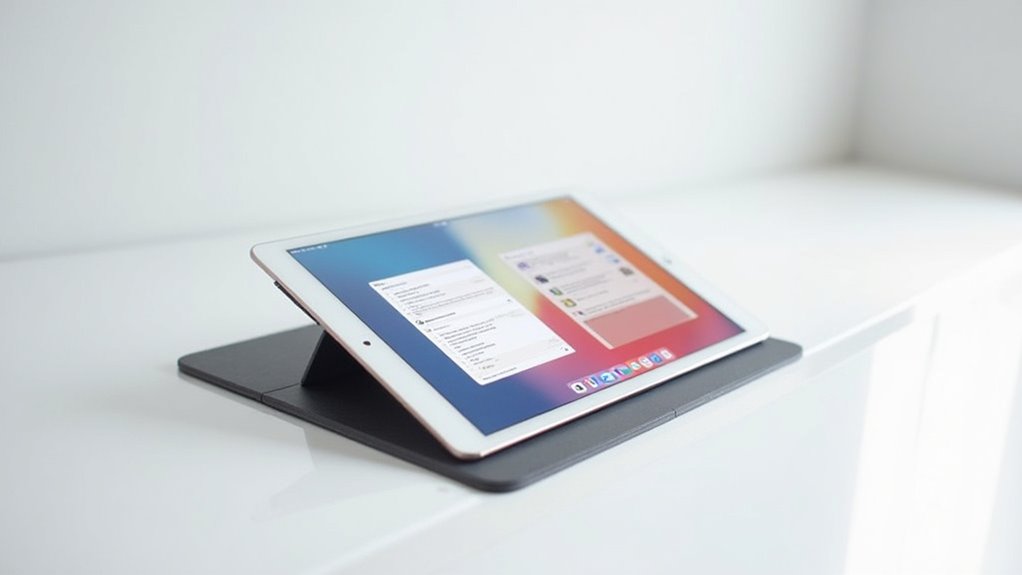
Podczas korzystania z iPada, uzyskiwanie dostępu do Podziału ekranu staje się jeszcze bardziej wydajne dzięki Dokowi, który służy jako centralne centrum najczęściej używanych aplikacji.
Aby zaimplementować podział ekranu iPada, po prostu przesuń palcem w górę od dołu, aby wyświetlić Dok, a następnie naciśnij i przytrzymaj ikonę aplikacji. Przeciągnij ją na dowolną stronę ekranu, aż pojawi się interfejs Widoku podzielonego.
Chcesz przełączać się między aplikacjami? Po prostu przeciągnij inną aplikację z Doku do bieżącego obszaru Widoku podzielonego, aby zastąpić istniejącą aplikację, co jest niezwykle przydatne podczas korzystania z iPada w nauce.
Pamiętaj, aby sprawdzić, czy wybrane aplikacje obsługują możliwości wielozadaniowości dla najlepszego doświadczenia.
Dostosowywanie pozycji i rozmiarów aplikacji w widoku podzielonym
Po uruchomieniu Widoku Podzielonego na iPadzie prawdziwa moc tkwi w dostosowaniu wyglądu aplikacji na ekranie.
Użytkownicy mogą przeciągać środkowy podział w lewo lub w prawo, aby dostosować rozmiary okien zgodnie ze swoimi potrzebami, korzystając z udostępnionych funkcji iPadOS 15. O ile funkcjonalność podzielonego ekranu na iPhonie różni się, iPad oferuje dwie domyślne konfiguracje: równy podział 50/50 lub podział 2/3 – 1/3.
Widok Podzielony na iPadzie oferuje elastyczne zmienianie rozmiaru okien za pomocą prostego przeciągnięcia, pozwalając na równomierne współdzielenie przestrzeni lub układ z dominującą i podporządkowaną aplikacją.
Aby zamienić aplikację w Widoku Podzielonym, przesuń w dół od trzech kropek na górze okna, aby wyświetlić Ekran Główny i wybrać nową aplikację.
Aby przejść do trybu Slide Over, stuknij górną część okna. Aby wyjść z Widoku Podzielonego, po prostu przeciągnij podział do krawędzi ekranu.
Konwersja między trybami Widoku Podzielonego i Wysuwanego
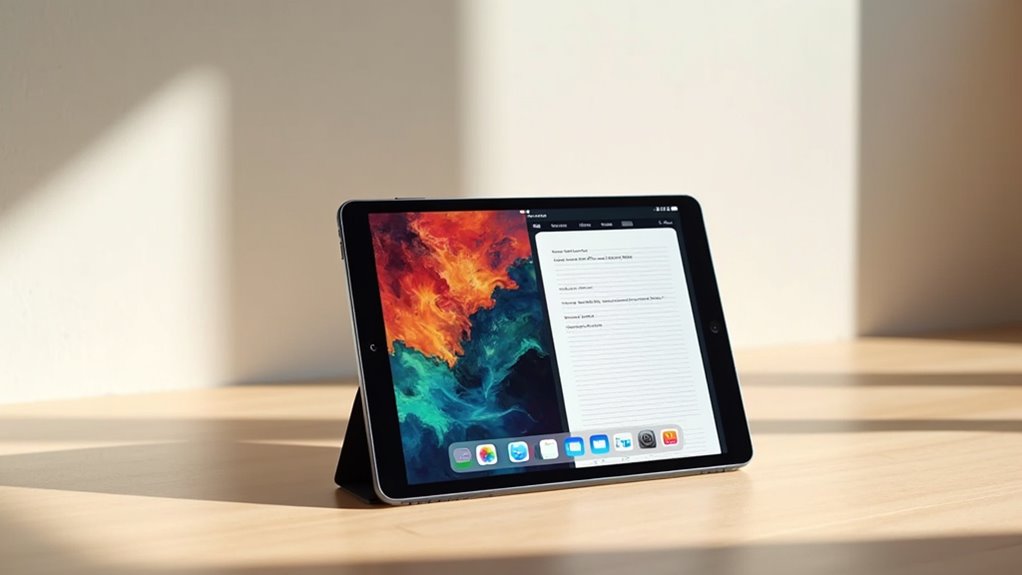
Użytkownicy iPada mogą łatwo przełączać się między różnymi widokami wielozadaniowymi, aby dostosować je do swoich potrzeb pracy.
Chociaż funkcja split screen w iPhone 13 różni się nieco, proces konwersji na iPadzie jest prosty. Aby przekształcić Widok Podziału w Widok Przesuwny, naciśnij górną część wybranego okna aplikacji i wybierz opcję Widoku Przesuwnego. Spowoduje to utworzenie pływającego okna, które unosi się nad główną aplikacją.
Aby odwrócić proces, po prostu chwyć górny pasek okna Widoku Przesuwnego i przeciągnij go do krawędzi ekranu, aż rozszerzy się do Widoku Podziału.
Użytkownicy mogą również uzyskać dostęp do tych opcji, naciskając trzy kropki w górnej części każdej aplikacji.
Zarządzanie wieloma aplikacjami za pomocą przełącznika aplikacji
Każdy użytkownik iPada może skorzystać z opanowania Przełącznika Aplikacji, potężnego narzędzia do wielozadaniowości, które służy jako centrala dowodzenia do zarządzania między otwartymi aplikacjami.
W przeciwieństwie do możliwości dzielenia ekranu iPhone’a, Przełącznik Aplikacji na iPadzie oferuje bardziej zaawansowane opcje.
Przełącznik Aplikacji na iPadzie wykracza poza ograniczenia iPhone’a, dostarczając wzmocnioną moc wielozadaniowości poważnym użytkownikom tabletu.
Uzyskaj dostęp do Przełącznika Aplikacji, przesuwając palcem w górę od dołu lub podwójnie stukając przycisk Home.
Nawiguj przez niedawno używane aplikacje, przesuwając czterema palcami w lewo lub w prawo.
Usuń nieużywane aplikacje, przesuwając je w górę poza ekran.
Przełącznik Aplikacji dodatkowo zapewnia szybki dostęp do funkcji Widoku Podzielonego i Slide Over.
Wróć do dowolnej aplikacji natychmiast, stukając jej ikonę, eliminując konieczność powrotu do ekranu głównego.
Przeciąganie i upuszczanie treści między aplikacjami w trybie split screen

Przenoszenie treści między aplikacjami staje się bezwysiłkowe dzięki funkcji przeciągania i upuszczania w trybie widoku podzielonego.
W przeciwieństwie do trybu podziału ekranu na iPhonie, większy wyświetlacz iPada sprawia, że ten proces jest intuicyjny i wydajny.
Aby skorzystać z tej funkcji, najpierw sprawdź, czy obie aplikacje są widoczne w widoku podzielonym. Następnie naciśnij i przytrzymaj treść, którą chcesz przenieść, aż się uniesie.
Przeciągnij ją w kierunku drugiej aplikacji, zatrzymując się nad nią, aż ta aplikacja się aktywuje. Zwolnij, aby upuścić element we wskazanym miejscu.
Ta płynna metoda transferu eliminuje potrzebę kopiowania i wklejania, usprawniając pracę podczas korzystania z wielu aplikacji jednocześnie.
Kompatybilność Split Screen z różnymi modelami iPada
Podczas gdy funkcje wielozadaniowości zwiększają produktywność w całej linii tabletów Apple, nie każdy model iPada obsługuje funkcję Widoku Podziału w jednolity sposób. Kompatybilne modele obejmują wszystkie wersje iPad Pro, iPad Air 2 i nowsze, iPad 5. generacji i nowsze oraz iPad mini 4 i nowsze.
W przeciwieństwie do możliwości podziału ekranu iPhone’a 7, które są ograniczone, użytkownicy iPada z obsługiwanymi urządzeniami mogą uruchamiać dwie aplikacje jednocześnie obok siebie.
Aby funkcja Widoku Podziału działała prawidłowo, urządzenia muszą działać na systemie iOS/iPadOS 9 lub nowszym. Użytkownicy mogą poprawić swoje doświadczenie wielozadaniowości, łącząc Widok Podziału z funkcją Slide Over, chociaż obie aplikacje muszą obsługiwać wielozadaniowość dla optymalnej wydajności.
Często Zadawane Pytania
Czy Split View może być używany w orientacji pionowej?
Widok podzielony jest dostępny w orientacji pionowej na iPadzie. Użytkownicy mogą wyświetlać dwie aplikacje obok siebie, choć w węższych oknach w porównaniu z trybem krajobrazu. Funkcjonalność podziału 50/50 oraz zmiany rozmiaru pozostają dostępne mimo ograniczonej przestrzeni ekranu.
Czy Split View działa ze wszystkimi aplikacjami innych firm?
Widok Split View nie działa ze wszystkimi aplikacjami innych firm. Zgodność różni się w zależności od implementacji przez programistów. Użytkownicy mogą zidentyfikować wspierane aplikacje, patrząc na przycisk wielozadaniowości. Popularne aplikacje do produktywności są zazwyczaj zoptymalizowane pod kątem tej innowacyjnej funkcji wielozadaniowości.
Jak funkcja Split View wpływa na żywotność baterii?
Widok Split zazwyczaj zwiększa zużycie baterii z powodu dodatkowych wymagań procesowych. Zasobożerne aplikacje, poziomy jasności ekranu oraz procesy działające w tle potęgują ten efekt. Użytkownicy mogą ograniczyć rozładowanie poprzez regulację jasności i aktywację Trybu Oszczędzania Energii.
Czy mogę używać więcej niż dwóch aplikacji jednocześnie?
Tak, użytkownicy mogą uruchamiać więcej niż dwie aplikacje jednocześnie. Widok Split View pozwala na umieszczenie dwóch aplikacji obok siebie, a Slide Over dodaje trzecie pływające okno. Tablety iPad z serii M z funkcją Stage Manager umożliwiają korzystanie z wielu nakładających się okien, co poprawia możliwości wielozadaniowości.
Czy ustawienia widoku Split View (Widoku Podzielonego) będą się utrzymywać po ponownym uruchomieniu mojego iPada?
Ustawienia Widoku Podzielonego są zachowywane po ponownym uruchomieniu iPada. System zachowuje konfiguracje wielozadaniowości, przy czym poprzednio otwarte aplikacje wracają do swojego podziału ekranu. Dla optymalnej wydajności użytkownicy mogą sprawdzić ustawienia w menu Wielozadaniowość i Gesty.