

Gdy Mac nie włącza się, zacznij od podstawowych sprawdzeń gniazda elektrycznego i przewodów zasilających. W przypadku laptopów sprawdź stan baterii i ładuj przez 30 minut, jeśli jest rozładowana. Odłącz wszystkie urządzenia peryferyjne, aby wyeliminować zakłócenia. Wykonaj cykl zasilania, przytrzymując przycisk zasilania przez 10 sekund (laptopy) lub odłączając komputery stacjonarne na 10 sekund. Spróbuj uruchomienia w trybie Safe Boot, przytrzymując klawisz Shift podczas uruchamiania. Poniższe kroki diagnostyczne oferują dokładne opcje naprawy w przypadku utrzymujących się problemów.
Połączenie Zasilania i Podstawowe Sprawdzenia
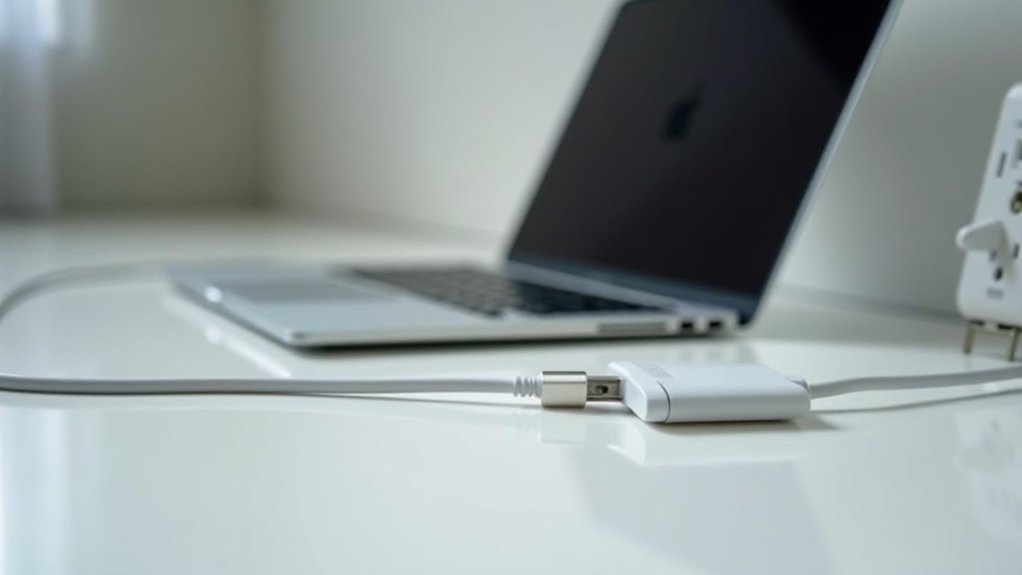
Wiele awarii uruchamiania Mac wynika z podstawowych problemów z zasilaniem, które użytkownicy mogą rozwiązać poprzez systematyczne rozwiązywanie problemów. Proces weryfikacji wymaga metodycznego podejścia do izolowania komplikacji związanych z zasilaniem.
Problemy ze startem Mac często wywodzą się z problemów z zasilaniem, które wymagają systematycznego, metodycznego rozwiązywania, aby skutecznie je rozwiązać.
Protokół Wstępnej Weryfikacji Zasilania
- Sprawdź funkcjonalność gniazda elektrycznego przy użyciu alternatywnego urządzenia, aby potwierdzić przepływ prądu.
- Zbadaj przewód zasilający pod kątem uszkodzeń fizycznych; upewnij się, że połączenia są pewne zarówno w gnieździe ściennym, jak i w jednostce Mac.
- W przypadku modeli laptopowych sprawdź stan baterii i pozwól na minimum 30-minutowe ładowanie, jeśli jest rozładowana.
- W jednostkach stacjonarnych potwierdź prawidłowe podłączenie przewodu zasilającego i aktywację włącznika zasilania.
Eliminacja Zakłóceń Urządzenia
- Odłącz wszystkie urządzenia zewnętrzne, które mogą powodować konflikty przy starcie.
- Usuń urządzenia peryferyjne, w tym urządzenia USB, dyski zewnętrzne i dodatkowe monitory przed próbą przywrócenia zasilania.
Przeprowadzanie cyklu zasilania na komputerach stacjonarnych i laptopach Mac

Inicjacja cyklu zasilania skutecznie resetuje Kontroler Zarządzania Systemem (SMC) w urządzeniach Mac, rozwiązując liczne problemy związane z zasilaniem, gdy standardowe metody uruchamiania zawodzą, a nawet pomagając w sytuacjach, gdy potrzebne jest naprawić panikę jądra w komputerze Mac. Procedura różni się w zależności od modelu laptopa lub komputera stacjonarnego, wymagając specyficznych metodycznych kroków.
| Typ Urządzenia | Metoda Cyklu Zasilania | Czas Trwania | Oczekiwany Rezultat |
|---|---|---|---|
| MacBook | Naciśnij i przytrzymaj przycisk zasilania | Minimum 10 sekund | Inicjacja resetu sprzętowego |
| Komputer stacjonarny Mac | Odłącz przewód zasilający | Minimum 10 sekund | Całkowite rozładowanie zasilania |
| Nieodpowiadający MacBook | Powtórz proces cyklu zasilania | 2-3 próby | Przywrócenie systemu |
| Komputer stacjonarny z urządzeniami peryferyjnymi | Odłącz wszystkie akcesoria | 30 sekund | Eliminacja zakłóceń |
W przypadku laptopów Mac naciśnij i przytrzymaj przycisk zasilania przez minimum 10 sekund, aż całkowicie się wyłączy. Poczekaj kilka sekund przed ponownym uruchomieniem. W przypadku komputerów stacjonarnych sprawdź, czy urządzenie jest odłączone, poczekaj 10 sekund, a następnie podłącz przewód zasilający przed uruchomieniem.
Bezpieczny rozruch i rozwiązywanie problemów z wyświetlaczem
Gdy standardowe metody uruchamiania i cykle zasilania nie przywracają działania Maca, procedury bezpiecznego rozruchu i diagnostyka wyświetlacza służą jako kluczowe techniki rozwiązywania problemów do izolacji problemów systemowych.
Procedury Trybu Bezpiecznego
- Maki z procesorem Intel: Przytrzymaj klawisz Shift podczas uruchamiania, aby zainicjować diagnostykę i załadować tylko podstawowe komponenty.
- Maki z serii M: Przytrzymaj przycisk zasilania, aż pojawią się opcje uruchamiania, wybierz dysk startowy, a następnie naciśnij Shift, aby przejść w tryb bezpieczny.
Rozwiązywanie Problemów z Wyświetlaczem
- W przypadku czarnego ekranu, dokładnie sprawdź wszystkie połączenia kablowe.
- Podłącz monitor zewnętrzny, aby ustalić, czy problem pochodzi z wewnętrznego wyświetlacza.
- Użyj latarki, aby sprawdzić ekran pod kątem słabych obrazów, wskazujących na potencjalną awarię podświetlenia.
- Nasłuchuj dźwięków uruchamiania, jeśli Mac nie włącza się widocznie, ale może uruchamiać się w trybie Recovery.
Resetowanie NVRAM/PRAM i SMC

Jeśli standardowe metody rozwiązywania problemów nie rozwiążą problemów ze startem, zresetowanie pamięci NVRAM (Non-Volatile RAM), pamięci PRAM (Parameter RAM) lub kontrolera zarządzania systemem (SMC) często stanowi skuteczne rozwiązanie dla systemów Mac doświadczających awarii rozruchu.
Te procedury przywracają krytyczne ustawienia sprzętowe i funkcje zarządzania zasilaniem do ustawień fabrycznych.
- Resetowanie NVRAM/PRAM na komputerach Mac z procesorem Intel: Podczas uruchamiania, przytrzymaj jednocześnie klawisze Command+Option+P+R do momentu usłyszenia drugiego dźwięku uruchomienia lub zobaczenia logo Apple dwa razy.
- Resetowanie NVRAM na komputerach Mac z serii M: Mimo że odbywa się automatycznie, ręczne resetowanie wymaga komend w Terminalu dostępnych przez tryb odzyskiwania macOS.
- Resetowanie SMC na laptopach Intel: Wyłącz MacBooka. Przytrzymaj klawisze Shift+Control+Option+przycisk zasilania przez 10 sekund, następnie zwolnij i uruchom ponownie.
- Resetowanie SMC na komputerach stacjonarnych Intel: Odłącz przewód zasilający na 15 sekund. Podłącz ponownie, poczekaj 5 sekund, a następnie włącz.
Tryb Odzyskiwania i Naprawy Narzędzia Dyskowego

Tryb Przywracania służy jako kluczowe środowisko rozwiązywania problemów dla komputerów Mac, które nie uruchamiają się normalnie. Metody dostępu różnią się w zależności od rodzaju procesora:
- Komputery Mac z procesorem Intel: Uruchom ponownie i przytrzymaj klawisze Command + R do momentu pojawienia się logo Apple
- Komputery Mac z procesorami M-series: Przytrzymaj przycisk zasilania, aż pojawią się opcje uruchamiania, a następnie wybierz Opcje
Po wejściu do Trybu Przywracania można uruchomić Narzędzie Dysk z menu Narzędzia, aby zdiagnozować i naprawić błędy dysku:
- Wybierz dysk startowy w Narzędziu Dysk
- Kliknij Podstawową Pomoc, aby rozpocząć analizę i naprawę dysku
- Pozwól, aby proces został zakończony bez przerywania
Jeśli Narzędzie Dysk nie rozwiąże błędów, konieczne staje się ponowne zainstalowanie macOS. Ta procedura może przywrócić funkcjonalność systemu bez wpływu na dane użytkownika.
Niemniej jednak, wykonanie kopii zapasowej ważnych danych przed przeprowadzeniem jakichkolwiek napraw dysku lub reinstalacji systemu jest kluczowe, aby zapobiec potencjalnej utracie danych.
Opcje Odzyskiwania Danych i Kiedy Szukać Profesjonalnej Pomocy

Jeśli standardowe procedury rozwiązywania problemów nie przywrócą reaktywności niereagującego Maca, użytkownicy muszą rozważyć alternatywy odzyskiwania danych przed ostateczną utratą. Gdy sytuacja braku włączenia się Maca utrzymuje się mimo wyczerpania konwencjonalnych metod, wdrożenie odpowiednich protokołów odzyskiwania staje się kluczowe.
- Utwórz kopię zapasową natychmiast dostępnych ważnych danych przy użyciu zewnętrznego nośnika, aby zapobiec utracie podczas kolejnych prób odzyskiwania.
- Oceń opcje oprogramowania odzyskiwującego takie jak Wondershare Recoverit ($79,99/miesiąc) lub Stellar Data Recovery ($79,99/rok) w oparciu o udokumentowane wskaźniki sukcesu.
- Wypróbuj standardowe metody odzyskiwania poprzez nośniki rozruchowe lub tryb dysku docelowego, jeśli sprzęt pozwala na dostęp.
- Skontaktuj się z profesjonalistą w przypadku poważnych problemów sprzętowych, szczególnie gdy wymagane jest krytyczne odzyskiwanie danych, ponieważ usługi profesjonalne oferują wyspecjalizowaną wiedzę mimo wyższych kosztów ($79-$399).
Często Zadawane Pytania
Jak naprawić mojego laptopa Mac, który się nie włącza?
Laptopy Mac z problemami zasilania wymagają systematycznego rozwiązywania: sprawdź problemy z baterią i połączenia zasilacza, wykonaj resetowanie sprzętu i SMC, odłącz urządzenia zewnętrzne, wypróbuj tryb bezpieczny oraz rozwiąż potencjalne problemy z wyświetlaczem lub konflikty oprogramowania.
Jak zmusić Mac do uruchomienia?
Aby wymusić ponowne uruchomienie komputera Mac, użytkownicy mogą wykonać cykl zasilania, przytrzymując przycisk zasilania przez 10 sekund. Inne opcje rozwiązywania problemów obejmują reset SMC, sprawdzenie baterii, tryb bezpieczny, odłączenie urządzeń zewnętrznych lub tryb odzyskiwania do diagnostyki sprzętowej.
Jak zrestartować mojego Maca, gdy ekran się nie włącza?
W przypadku komputera Mac z czarnym ekranem, użytkownicy powinni początkowo spróbować przytrzymać przycisk zasilania przez 10 sekund, aby zrestartować, a następnie spróbować wybudzenia z trybu uśpienia, resetu PRAM/SMC, rozruchu w trybie bezpiecznym lub podłączenia monitora zewnętrznego w celu rozwiązywania problemów sprzętowych z wyświetlaniem.
Jak uruchomić nieodpowiadającego Maca?
Uruchomienie nieodpowiadającego Maca wymaga naciśnięcia przycisku zasilania przez 10 sekund, przeprowadzenia resetów SMC i NVRAM, odłączenia urządzeń zewnętrznych, sprawdzenia problemów z baterią lub wyświetlaczem oraz próby uruchomienia w trybie Bezpiecznym lub Trybie Odzyskiwania, jeśli zajdzie taka potrzeba.