
Użytkownicy Apple Pencil często napotykają nieoczekiwane problemy z wydajnością podczas swojego cyfrowego przepływu pracy. Zakłócenia te wahają się od problemów z połączeniem po niespójną reakcję dotykową, tworząc przeszkody dla artystów i osób sporządzających notatki. Rozwiązywanie tych problemów nie wymaga wiedzy technicznej, tylko systematycznego podejścia i znajomości typowych rozwiązań. Odpowiednia naprawa zależy od zidentyfikowania, czy problem wynika z kompatybilności, poziomu baterii, ustawień Bluetooth lub komponentów fizycznych. Kilka skutecznych rozwiązań może przywrócić funkcjonalność bez konieczności wymiany lub pomocy specjalistycznej.
Kluczowe informacje
- Sprawdź kompatybilność modelu Apple Pencil i iPada przed rozwiązywaniem problemów z połączeniem.
- Naładuj Apple Pencil przez co najmniej 15 minut, jeśli nie reaguje lub nie łączy się.
- Upewnij się, że Bluetooth jest włączony w ustawieniach iPada i spróbuj usunąć, a następnie ponownie sparować Apple Pencil.
- Zaktualizuj iPada do najnowszej wersji systemu iOS, aby rozwiązać problemy z oprogramowaniem Apple Pencil.
- Sprawdź i dokręć końcówkę Apple Pencil oraz regularnie czyść zarówno Pencil, jak i magnetyczny złącz iPada.
Rozwiązywanie problemów z Apple Pencil – Skuteczne rozwiązania ujawnione

Gdy problemy z Apple Pencil się pojawią, użytkownicy często doświadczają frustracji z parowaniem, ładowaniem lub ogólnymi problemami z funkcjonalnością.
Jeśli Twój Apple Pencil nie działa, najpierw sprawdź kompatybilność z modelem iPada, ponieważ druga generacja działa tylko z określonymi urządzeniami, takimi jak iPad Air (gen4), a problemy z łącznością mogą czasami przypominać te, które wymagają resetowania słuchawek AirPods.
Aby podłączyć Apple Pencil do iPada, sprawdź, czy Bluetooth jest aktywowany i umieść Pencil na magnetycznym złączu. Procent naładowania powinien krótko pojawić się w widżecie baterii.
Dlaczego Apple Pencil nie działa, można często rozwiązać przez aktualizację oprogramowania iPada, sprawdzenie dokręcenia końcówki Pencil lub ponowne uruchomienie połączenia Bluetooth.
Zrozumienie Typowych Problemów z Podłączeniem Apple Pencil
Chociaż Apple Pencil oferuje bezproblemową integrację ze zgodnymi iPadami, użytkownicy często napotykają problemy z połączeniem, które mogą zakłócać ich kreatywny przepływ pracy, podobnie jak czasami zdarza się to w przypadku innych akcesoriów Apple, na przykład przy konieczności wykonania resetowania AirPods, czy też gdy występuje usterka przycisku Strona główna w starszych iPadach.
Gdy iPad nie rozpoznaje Apple Pencil, winowajcą często jest niedostateczny poziom naładowania baterii lub niekompatybilne modele urządzeń.
Wyczerpanie baterii i niezgodność modeli często uniemożliwiają iPadom prawidłowe rozpoznanie Apple Pencil.
Aby włączyć Apple Pencil prawidłowo, sprawdź, czy jest magnetycznie przymocowany do zgodnych iPadów, takich jak iPad Air (gen4).
Gdy Apple Pencil rozłącza się niespodziewanie, sprawdź, czy Bluetooth jest aktywowany w ustawieniach, co jest kluczowe również w przypadku występowania problemów z touchpadem MacBooka.
Usterki oprogramowania często powodują problemy z łącznością, dlatego utrzymywanie obu urządzeń z najnowszymi wersjami oprogramowania jest kluczowe dla zachowania nieprzerwanego doświadczenia kreatywnego.
Niezbędne metody ładowania Apple Pencil 1. i 2. generacji
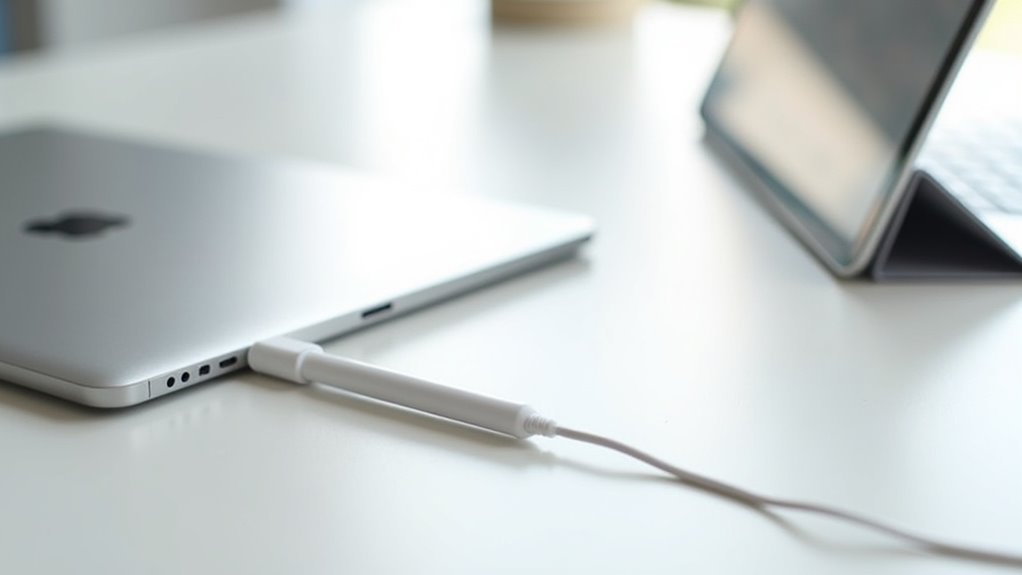
Odpowiednie metody ładowania stanowią kluczowy element zapobiegania problemom z połączeniem urządzeń Apple Pencil. Zrozumienie odrębnych sposobów ładowania dla każdej generacji gwarantuje szczytową wydajność i długowieczność.
- Gen 1 wymaga bezpośredniego podłączenia do portu Lightning iPada do naprawy i regularnego ładowania Apple Pencil.
- Gen 2 ładuje się magnetycznie, gdy zostanie prawidłowo wyśrodkowany na kompatybilnych bokach iPada.
- Oba modele mogą uzyskać znaczące użycie już po kilku minutach ładowania.
- Regularne monitorowanie baterii poprzez ustawienia iPada zapobiega nieoczekiwanej utracie zasilania.
Typowy 12-godzinny czas pracy baterii zapewnia wydłużone sesje kreatywne, ale częste sprawdzanie stanu naładowania zapobiega przerwom w pracy, podobnie jak skuteczne rozwiązywanie problemów z Apple Pencil podczas korzystania z dowolnej generacji.
Sprawdzanie kompatybilności między iPadem a Apple Pencil
Ustalenie prawidłowego dopasowania między twoim iPadem a Apple Pencil stanowi kluczowy wstępny krok przed zakupem lub rozwiązywaniem problemów.
Pierwsza generacja Apple Pencil współpracuje z określonymi modelami, w tym iPad (6-9 generacja), iPad mini (5 generacja) oraz wcześniejszymi wersjami iPad Pro.
Tymczasem druga generacja Apple Pencil działa wyłącznie z nowszymi modelami iPad Pro i wybranymi wersjami iPad Air, co może być istotną kwestią w kontekście rozwiązywania problemów z Apple Pencil, gdy pojawią się trudności z kompatybilnością.
Aby zweryfikować, zajrzyj na oficjalną stronę Apple lub sprawdź specyfikację twojego iPada.
Niezgodność zazwyczaj objawia się niepowodzeniami połączenia lub ograniczoną funkcjonalnością.
Sprawdź, czy twój iPad działa na najnowszej wersji iOS, aby zmaksymalizować funkcje i wydajność Apple Pencil.
Poprawki oprogramowania związane z funkcjonalnością Apple Pencil
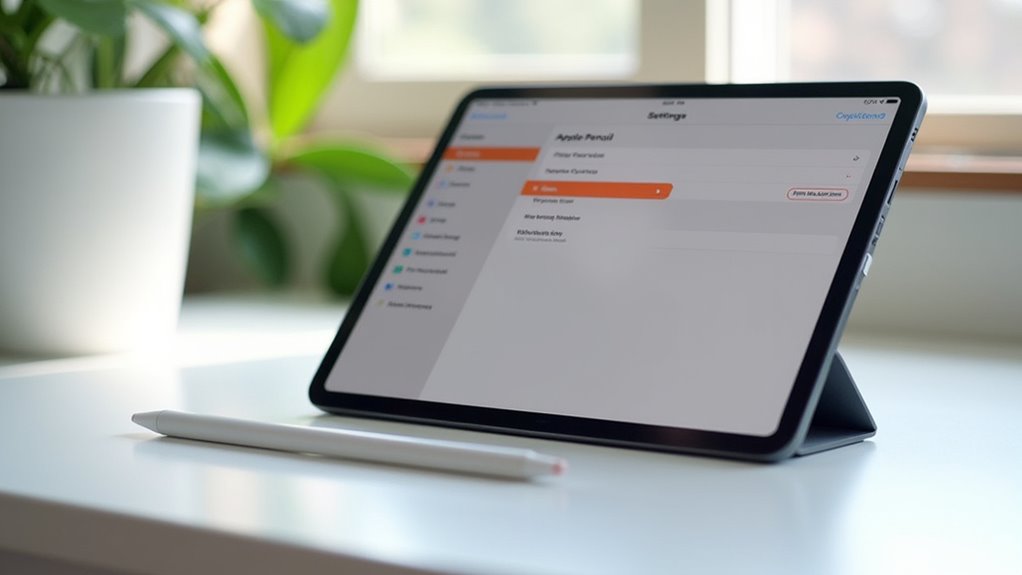
Gdy pojawią się problemy z Apple Pencil, często rozwiązania oprogramowania zapewniają najszybszą drogę do rozwiązania bez konieczności wymiany sprzętu.
Kilka skutecznych metod może przywrócić funkcjonalność:
- Zaktualizuj iPada do najnowszej wersji oprogramowania, aby poprawić kompatybilność i naprawić znane błędy
- Aktywuj funkcję „Bazgroły” w ustawieniach Apple Pencil, aby zwiększyć wydajność rozpoznawania pisma ręcznego
- Wykonaj wymuszone ponowne uruchomienie iPada przy użyciu przycisków głośności, a następnie przycisku górnego
- Wyłącz i włącz Bluetooth, a następnie ponownie podłącz Apple Pencil, usuwając poprzednie sparowanie i łącząc go ponownie
Te oprogramowane korekty zazwyczaj rozwiązują problemy z łącznością i przywracają normalne działanie Apple Pencil.
Kroki rozwiązywania problemów z Bluetooth dla bezproblemowego połączenia
Łączność Bluetooth stanowi fundament funkcjonalności Apple Pencil, a rozwiązywanie problemów z tym bezprzewodowym połączeniem często rozwiązuje uporczywe kłopoty.
Użytkownicy powinni początkowo sprawdzić, czy Bluetooth jest aktywowany w ustawieniach iPada. Gdy Apple Pencil nie pojawia się w menu Bluetooth, przełączenie Bluetooth wyłącz i włącz może odświeżyć połączenie.
Aby poprawnie sparować, umieść Pencil na magnetycznym złączu przez co najmniej jedną minutę, upewniając się, że jest prawidłowo wyśrodkowany.
Jeśli urządzenie wyświetla status „Niepołączone”, spróbuj zapomnieć je w ustawieniach Bluetooth, a następnie ponownie nawiązać połączenie.
Utrzymywanie najnowszej wersji oprogramowania iPada dodatkowo gwarantuje doskonałą kompatybilność z Apple Pencil.
Kontrole Sprzętu: Porady, Złącza Magnetyczne i Więcej
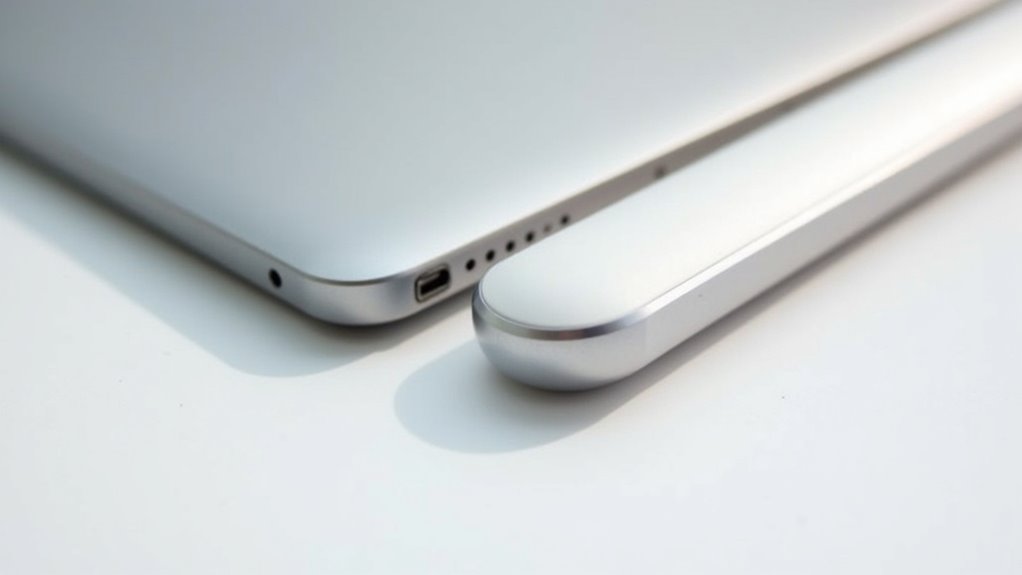
Fizyczne problemy sprzętowe często leżą u podstaw problemów z Apple Pencil, których oprogramowanie nie może rozwiązać. Wykonywanie regularnej konserwacji sprzętu gwarantuje szczytową wydajność:
- Dokręć końcówkę Apple Pencil, aby zapobiec problemom z funkcjonalnością.
- Wyczyść zarówno magnetyczny złącz iPada, jak i Pencil za pomocą niepylącej ściereczki, aby usunąć zanieczyszczenia utrudniające połączenie.
- Umieść Apple Pencil Gen 2 centralnie na złączu magnetycznym, aby zapewnić stabilne ładowanie.
- Sprawdź złącze magnetyczne iPada z innymi kompatybilnymi akcesoriami, aby potwierdzić jego prawidłowe działanie.
Te proste kontrole sprzętowe mogą rozwiązać typowe problemy, zanim przekształcą się w poważniejsze kwestie wymagające pomocy technicznej.
Zaawansowane Techniki Resetowania Gdy Standardowe Metody Zawodzą
Po rozwiązaniu aspektów fizycznej konserwacji, użytkownicy mogą napotkać uporczywe problemy z Apple Pencil, które wymagają bardziej technicznej interwencji. Gdy standardowe metody połączenia zawiodą, wymuszone ponowne uruchomienie iPada może rozwiązać podstawowe problemy poprzez naciśnięcie przycisku głośności w górę, przycisku głośności w dół, a następnie przytrzymanie przycisku włączania, aż pojawi się logo Apple.
| Technika resetowania | Kiedy stosować | Oczekiwany rezultat |
|---|---|---|
| Wymuszone ponowne uruchomienie iPada | Po nieudanych połączeniach | Odświeża łączność systemu |
| Resetowanie ustawień sieciowych | Trwałe problemy z parowaniem | Rozwiązuje konflikty Bluetooth |
| Sprawdzenie końcówki rysika | Wadliwe działanie | Gwarantuje prawidłowy kontakt |
| Rozparowanie/ponowne parowanie | Gdy wszystko inne zawodzi | Całkowity reset połączenia |
Włączenie Bluetooth po tych procedurach resetowania jest kluczowe przed próbą ponownego podłączenia Apple Pencil.
Często Zadawane Pytania
Czy czułość nacisku Apple Pencil może być dostosowana?
Czułość nacisku Apple Pencil nie jest konfigurowalna na poziomie systemu, ale wiele kreatywnych aplikacji oferuje regulowane krzywe nacisku i ustawienia czułości, pozwalając cyfrowym artystom na precyzyjne dostosowanie ich doświadczenia dla idealnej ekspresji twórczej.
Dlaczego Mój Apple Pencil Wydaje Skrzypące Dźwięki na Ekranie?
Pisanie Apple Pencil może wydawać piszczący dźwięk z powodu tarcia między końcówką a powierzchnią ekranu. Zjawisko to nasila się przy zużytych końcówkach, niektórych folach ochronnych, luźno zamontowanej końcówce lub podczas wywierania nadmiernego nacisku podczas użytkowania.
Czy typ osłony ekranu wpływa na wydajność Apple Pencil?
Rodzaj osłony ekranu znacząco wpływa na wydajność Apple Pencil. Matowe opcje zapewniają teksturę przypominającą papier, ale mogą zmniejszyć czułość, podczas gdy szkło oferuje płynniejsze przesuwanie z mniejszym sprzężeniem zwrotnym. Specjalnie zaprojektowane osłony zachowują czułość naciskania i możliwości odrzucania dłoni.
Czy baterie Apple Pencil można wymieniać, gdy się zużyją?
Baterie Apple Pencil nie są wymienne przez użytkownika, gdy ulegną degradacji. Uszczelniona konstrukcja wymaga całkowitej wymiany urządzenia. Apple Support oferuje opcje serwisowe poza gwarancją, choć konsumenci zabiegający o zrównoważony rozwój mogą uznać to ograniczenie za frustrujące w dzisiejszym modułowym krajobrazie technologicznym.
Czy Apple Pencil będzie współpracować z aplikacjami do rysowania innych firm?
Rysik Apple bezproblemowo integruje się z licznymi aplikacjami do rysowania stron trzecich. Większość kreatywnych platform obsługuje jego funkcje czułości nacisku i rozpoznawania pochylenia, umożliwiając artystom korzystanie z naturalnego doświadczenia rysowania w różnych innowacyjnych rozwiązaniach programowych.