

Pasek dotykowy stanowi jedną z najbardziej znaczących innowacji Apple dla komputerów MacBook Pro. Ten smukły, dotykowy pasek OLED zastąpił tradycyjne klawisze funkcyjne, oferując kontekstowo świadome sterowanie, które zmienia się w zależności od aktywnych aplikacji. Użytkownicy mogą regulować głośność, jasność i uzyskiwać dostęp do narzędzi specyficznych dla aplikacji bez konieczności nawigowania przez skomplikowane menu. Choć początkowo niektórzy profesjonaliści kwestionowali jego użyteczność, integracja Paska dotykowego z oprogramowaniem kreatywnym i codziennymi zadaniami wykazała jego potencjał w usprawnianiu przepływu pracy. Pozostaje pytanie, czy ta technologia będzie nadal ewoluować, czy zostanie wycofana na rzecz nowszych rozwiązań interfejsu.
Kluczowe informacje
- Touch Bar to adaptacyjny wyświetlacz OLED zastępujący klawisze funkcyjne w MacBookach, zapewniający kontekstowe sterowanie w oparciu o aktywne aplikacje.
- Wprowadzony w 2016 roku oferuje szybki dostęp do narzędzi specyficznych dla aplikacji, konfigurowalne skróty i wybór emoji.
- Sekcja Control Strip pozwala na natychmiastowe dostosowanie ustawień systemowych, takich jak głośność i jasność, za pomocą jednego dotknięcia.
- Touch Bar bezproblemowo integruje się z aplikacjami, wyświetlając odpowiednie elementy sterujące do edycji tekstu, pracy kreatywnej i zadań związanych z produktywnością.
- Integracja Touch ID zwiększa bezpieczeństwo poprzez rozpoznawanie linii papilarnych do uzyskania dostępu do urządzenia, przełączania użytkowników i transakcji Apple Pay.
Pasek dotykowy – Innowacyjna funkcja dla MacBooków
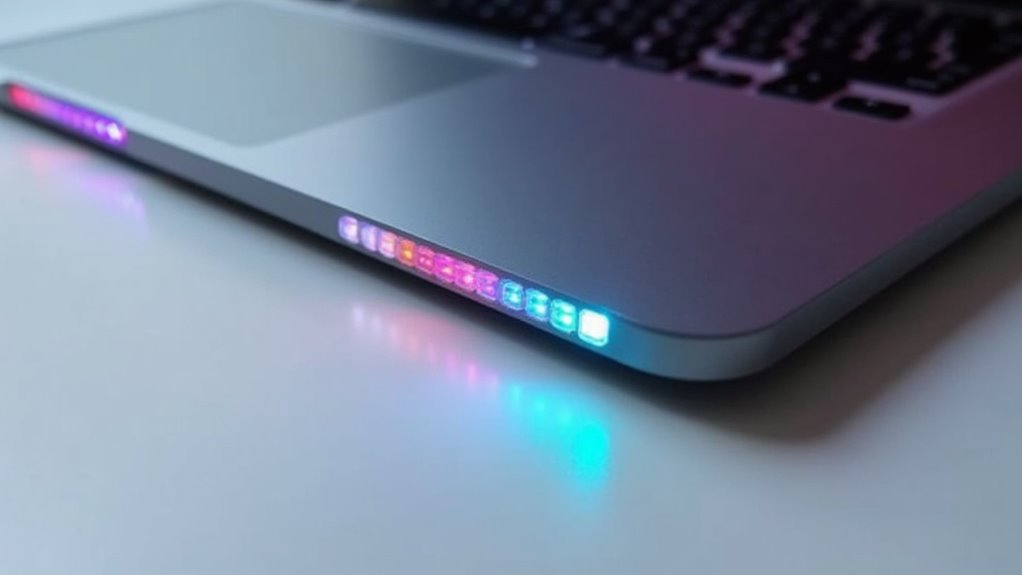
Co dokładnie wyróżnia Touch Bar wśród innowacji MacBooka? Ten wyświetlacz OLED zastępuje tradycyjne klawisze funkcyjne dynamicznym, kontekstowym wyświetlaczem, który adaptuje się do wykonywanej przez ciebie czynności.
Podczas korzystania z MacBooka Air z Touch Bar użytkownicy uzyskują natychmiastowy dostęp do narzędzi specyficznych dla aplikacji i sterowników systemowych, co stanowi część szerszego zestawu wskazówek dotyczących MacBooka, ułatwiających jego obsługę.
Touch Bar MacBooka Air zmienia się w zależności od aktywnych aplikacji, oferując konfigurowalne skróty, propozycje wpisywania i dostęp do emoji. Usprawnia odtwarzanie multimediów, regulację jasności i kontrolę głośności.
Przekształć swój przepływ pracy dzięki adaptacyjnemu interfejsowi Touch Bar — konfigurowalnym skrótem, inteligentnym podpowiedziom i łatwym sterowaniem systemowym na wyciągnięcie ręki.
Ta adaptacyjna technologia ma na celu poprawę produktywności, umieszczając często używane funkcje pod palcami, choć opinie użytkowników są podzielone, a niektórzy preferują fizyczne klawisze.
Ewolucja kontrolek interfejsu MacBooka
Pasek dotykowy reprezentuje zaledwie jeden rozdział w dłuższej historii ewolucji interfejsu MacBooka, rozciągającej się na przestrzeni dziesięcioleci, gdzie niezmiennie kluczową rolę odgrywały skróty klawiszowe MacBooka.
Wprowadzenie przez Apple w 2016 roku tego wyświetlacza OLED oznaczało znaczącą zmianę z tradycyjnych klawiszy funkcyjnych na kontekstowe elementy sterujące, które adaptowały się do różnych aplikacji.
Mimo innowacyjnych funkcji, takich jak konfigurowalne skróty, wybór emoji oraz palety kolorów, Pasek dotykowy spotkał się z krytyką z powodu przypadkowych dotknięć i problemów ze zgodnością.
Użytkownicy doceniali wzrost wydajności w konkretnych przepływach pracy, ale często brakowało im wrażeń dotykowych, które mogłyby być inaczej odczuwane w zależności od wyboru układu klawiatury, na przykład w przypadku rozróżnienia między klawiaturą MacBook USA czy Wielka Brytania.
Powrót Apple do fizycznych klawiszy funkcyjnych w nowszych modelach świadczy o ich responsywności wobec preferencji użytkowników, przedkładaniu prostej funkcjonalności nad adaptacyjne podejście Paska dotykowego.
Opanowanie funkcjonalności paska sterowania
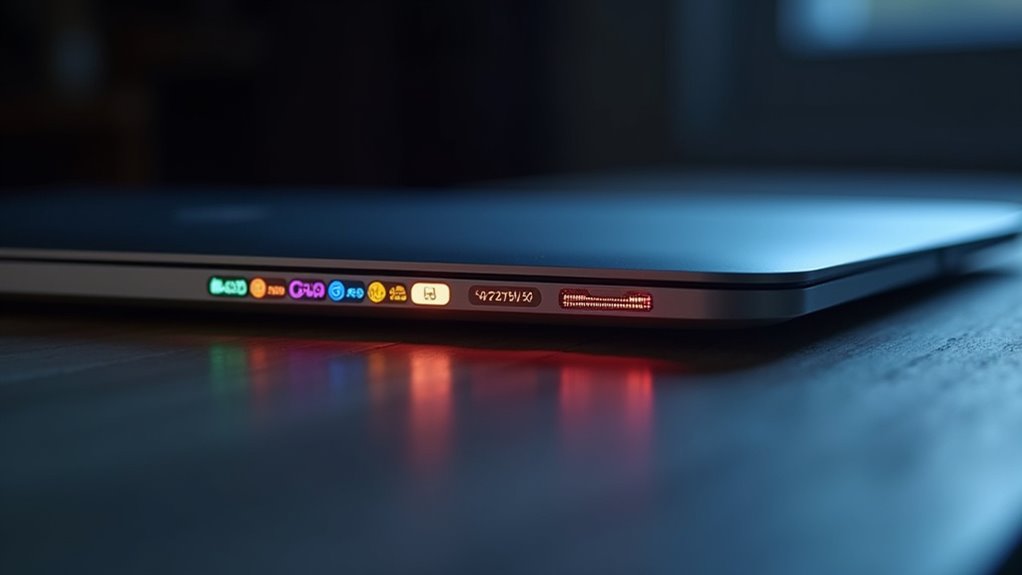
Każdy MacBook z paskiem Touch Bar zawiera kompaktowy, lecz wydajny region znany jako Pasek Sterowania, umieszczony strategicznie na prawym końcu wyświetlacza.
Ta funkcja usprawnia dostęp do kluczowych kontrolek systemowych, zachowując ciągłość pracy, co jest jednym z wielu elementów omawianych w kontekście porad i sztuczek dla MacBooka.
Użytkownicy mogą zmaksymalizować efektywność Paska Sterowania poprzez następujące kluczowe funkcje:
- Dostęp do popularnych ustawień takich jak głośność, jasność i Siri za pomocą jednego dotknięcia
- Rozwijanie Paska Sterowania przez naciśnięcie klawisza Fn/Globe, aby uzyskać dodatkowe kontrole mediów
- Zwijanie rozszerzonego widoku przez ponowne dotknięcie
- Dostosowywanie Paska Sterowania poprzez ustawienia klawiatury do własnych potrzeb pracy
Opcje Dostosowywania Paska Dotykowego Specyficzne dla Aplikacji
Podczas gdy Pasek sterowania oferuje funkcjonalność systemową, wielu użytkowników MacBooka znajduje prawdziwe korzyści w zakresie produktywności dzięki funkcjom paska dotykowego specyficznym dla poszczególnych aplikacji. Pasek dotykowy automatycznie dostosowuje się, wyświetlając odpowiednie elementy sterujące w zależności od aktywnej aplikacji.
W edytorach tekstu użytkownicy mogą uzyskać dostęp do opcji formatowania oraz sugestii pisania przewidujących słowa na podstawie kontekstu, a także poznać funkcje i możliwości Touch Bar na MacBooku Pro, które usprawniają pracę z tekstem.
Aplikacje kreatywne prezentują narzędzia wyboru kolorów oraz przełączniki trybów umożliwiające natychmiastowe dostosowania bez konieczności nawigacji w menu. Nawet wybór emoji staje się bardziej wydajny, z kategoriami takimi jak „Często używane” lub „Uśmiechy i ludzie” od razu dostępnymi.
Użytkownicy mogą dodatkowo poprawić swój przepływ pracy, dostosowując, które narzędzia pojawią się w konkretnych aplikacjach, dostosowując pasek dotykowy do ich najczęstszych zadań.
Zwiększenie Produktywności Poprzez Gesty Dotykowe
Wiele korzyści w zakresie wydajności wynika z intuicyjnych gestów dotykowych dostępnych na Touch Bar MacBooka, a także z możliwości szybkiego logowania dzięki funkcjonalności Touch ID.
Te responsywne elementy sterujące usprawniają codzienne zadania i zwiększają efektywność bez skomplikowanej nawigacji.
Intuicyjne interakcje dotykowe upraszczają złożone przepływy pracy, sprawiając, że technologia schodzi na drugi plan, a na pierwszy plan wysuwa się produktywność.
- Szybka regulacja ustawień głośności i jasności za pomocą prostych przesunięć, eliminująca konieczność nawigacji w menu
- Inteligentne podpowiedzi podczas pisania, które prezentują słowa, zwroty i emoji dla szybszego wprowadzania tekstu
- Wybór kolorów i możliwość dostosowania odcieni w aplikacjach kreatywnych, zapewniające natychmiastowe wizualne sprzężenie zwrotne
- Skróty klawiszy funkcyjnych dostępne za pomocą prostych dotknięć, zwiększające możliwości wielozadaniowości podczas intensywnych przepływów pracy
Integracja Touch Bar z aplikacjami kreatywnym
Profesjonaliści kreatywni czerpią znaczne korzyści z funkcji specyficznych dla aplikacji w Touch Bar w popularnym oprogramowaniu projektowym. Dynamiczny wyświetlacz zapewnia narzędzia kontekstowe, które poprawiają wydajność pracy w aplikacjach takich jak Adobe Photoshop, Final Cut Pro i Logic Pro.
| Oprogramowanie | Funkcja Touch Bar | Korzyść użytkownika |
|---|---|---|
| Photoshop | Kontrola rozmiaru pędzla | Szybsze dostosowanie |
| Final Cut | Przewijanie osi czasu | Precyzyjna edycja |
| Logic Pro | Wybór instrumentu | Usprawnienie produkcji |
| Illustrator | Palety kolorów | Uproszczony dostęp |
Touch Bar wyświetla informacje zwrotne w czasie rzeczywistym, takie jak przebiegi dźwiękowe i korekty kolorów, a użytkownicy mogą dostosować jego układ, tworząc spersonalizowane doświadczenie dopasowane do konkretnych potrzeb twórczych w różnych aplikacjach, co stanowi pewne ułatwienie w porównaniu do problemów, jakie w przeszłości sprawiała klawiatura Butterfly w MacBookach.
Korzyści Bezpieczeństwa Przy Implementacji Touch ID
Integracja technologii Touch ID stanowi znaczący postęp w funkcjach bezpieczeństwa MacBooka. Umieszczony w przycisku zasilania, ten system rozpoznawania linii papilarnych współpracuje z Secure Enclave w chipie T1 firmy Apple, zapewniając ulepszoną ochronę danych użytkowników.
- Umożliwia szybki i bezpieczny dostęp do urządzenia za pomocą jednego dotknięcia
- Pomaga bezpiecznie przełączać konta użytkowników bez wprowadzania hasła
- Zabezpiecza transakcje Apple Pay na stronach internetowych, usprawniając zakupy online
- Wykorzystuje zaawansowane algorytmy minimalizujące błędy uwierzytelniania
Touch ID łączy wygodę z solidnym bezpieczeństwem, tworząc bezproblemowe doświadczenie, które chroni wrażliwe informacje, eliminując frustrację związaną z tradycyjnymi systemami haseł.
Ta przemyślana implementacja świadczy o zaangażowaniu Apple zarówno w bezpieczeństwo, jak i doświadczenie użytkownika.
Często Zadawane Pytania
Czy pasek Touch Bar może być używany podczas noszenia rękawiczek?
Pasek Touch Bar zwykle wymaga bezpośredniego kontaktu ze skórą ze względu na technologię pojemnościową. Standardowe rękawiczki zakłócają tę funkcjonalność, chociaż wyspecjalizowane rękawiczki kompatybilne z ekranem dotykowym mogą oferować ograniczoną interakcję dla profesjonalistów zorientowanych technologicznie, dążących do nieprzerwanego przepływu pracy.
Czy Touch Bar znacząco wpływa na zużycie baterii?
Wpływ Touch Bar na żywotność baterii jest minimalny, zużywając mniej niż 1% na godzinę. Jego technologia oszczędzania energii przyciemnia się podczas braku aktywności, co sprawia, że jego zużycie energii jest pomijalnie małe w porównaniu z zapotrzebowaniem procesora i wyświetlacza podczas intensywnych zadań.
Czy aplikacje innych firm mogą tworzyć niestandardowe interfejsy paska dotykowego?
Deweloperzy firm trzecich mogą z pewnością tworzyć niestandardowe interfejsy Touch Bar przy użyciu API NSTouchBar firmy Apple. Ta innowacja pozwala aplikacjom wyświetlać dostosowane kontrolki, narzędzia kontekstowe i dynamiczną treść, która poprawia interakcję użytkownika w określonych środowiskach aplikacji.
Czy istnieje sposób, aby całkowicie wyłączyć Touch Bar?
Użytkownicy mogą całkowicie wyłączyć Touch Bar za pośrednictwem Preferencji systemowych > Klawiatura, ustawiając opcję „Touch Bar pokazuje” na „Klawisze F1, F2 itp.”, skutecznie powracając do tradycyjnych klawiszy funkcyjnych dla tych, którzy preferują konwencjonalną interakcję z klawiaturą.
Czy ustawienia Touch Bar mogą być synchronizowane między wieloma MacBookami?
Ustawienia Touch Bar nie synchronizują się automatycznie między wieloma MacBookami. Użytkownicy muszą ręcznie powielać swoje preferowane konfiguracje na każdym urządzeniu, ponieważ Apple nie wprowadził synchronizacji w chmurze dla tego innowacyjnego elementu interfejsu.