
Użytkownicy MacBooka często przegapiają zaawansowane funkcje ukryte w ich urządzeniach. Wielu właścicieli poznaje zaledwie wierzchołek możliwości tych premium laptopów. Nauka kluczowych skrótów klawiaturowych, dostosowywanie gestów touchpada i efektywne organizowanie plików może całkowicie zmienić codzienne nawyki pracy. Proste ustawienia takie jak konfiguracja Gorących Rogów lub używanie Stosów do zarządzania bałaganem na pulpicie powodują zauważalną różnicę. Te praktyczne techniki pomagają użytkownikom pracować szybciej i doświadczać mniejszej frustracji podczas przechodzenia między zadaniami i aplikacjami.
Kluczowe informacje
- Użyj wyszukiwania Spotlight (Command + Space), aby natychmiast znaleźć pliki, aplikacje i informacje na swoim Macu.
- Opanuj gesty touchpada, takie jak przesunięcie trzema palcami w górę do Mission Control, aby wydajnie zarządzać wieloma oknami.
- Dostosuj swój Dock, klikając prawym przyciskiem myszy na aplikacje, aby stworzyć spersonalizowane środowisko pracy.
- Korzystaj z oszczędzających czas skrótów klawiaturowych, takich jak Command + Tab do przełączania aplikacji i Command + H do ukrywania okien.
- Skonfiguruj integrację z Apple Watch, aby automatycznie odblokowywać Maca i zatwierdzać uwierzytelnienia haseł bez wpisywania.
MacBook – Najlepsze Porady i Triki dla Użytkowników
Opanowanie MacBooka polega na nauce kilku kluczowych skrótów i funkcji, które mogą znacząco poprawić codzienne użytkowanie.
Odblokuj pełny potencjał swojego MacBooka, opanowując skróty, które przekształcają codzienne korzystanie z komputera w bezproblemowe doświadczenie.
Dla tych, którzy się zastanawiają, czym jest MacBook, to nie tylko laptop, ale potężne narzędzie z ukrytymi możliwościami, które można dostosować do własnych potrzeb poprzez szczegółową konfigurację MacBooka.
Wyszukiwanie Spotlight (Command + Space) oferuje natychmiastowy dostęp do plików i aplikacji.
Dostosowanie Docka poprzez kliknięcie prawym przyciskiem myszy na aplikacje tworzy spersonalizowaną przestrzeń roboczą.
Mission Control, aktywowany trzypalcowym przesunięciem w górę, ułatwia wydajne wykonywanie wielu zadań, w tym także robienie zrzutów ekranu na Macu.
Oszczędzające czas skróty klawiaturowe takie jak Command + H do ukrywania aplikacji i Command + Tab do przełączania między programami usprawniają przepływ pracy.
Stosy na pulpicie organizują podobne pliki, redukując bałagan i poprawiając produktywność.
Dostosowywanie opcji kliknięcia prawym przyciskiem myszy dla zwiększonej funkcjonalności
Uwolnienie pełnego potencjału MacBooka rozpoczyna się od odpowiedniego skonfigurowania funkcji kliknięcia prawym przyciskiem. Użytkownicy mogą aktywować tę funkcję poprzez Preferencje systemowe > Trackpad, wybierając opcję „Kliknij lub stuknij dwoma palcami” dla ustawień kliknięcia dodatkowego, co może być przydatne również podczas wykonywania czynności takich jak nagrywanie ekranu na Macu.
Dla osób preferujących określone strefy, ustawienie „Kliknij w prawym dolnym rogu” oferuje alternatywną metodę.
Użytkownicy myszy również nie są pominięci — kliknięcie dodatkowe można skonfigurować w ustawieniach myszy z możliwością dostosowania przypisań przycisków. Te ustawienia tworzą bardziej spersonalizowane doświadczenie podczas poruszania się w systemie macOS.
Funkcja kliknięcia prawym przyciskiem zapewnia menu kontekstowe dla plików i aplikacji, znacząco poprawiając wydajność pracy podczas zarządzania treścią, podobnie jak intuicyjne funkcje Touch Bar na MacBooku Pro. To proste dostosowanie poprawia ogólną interakcję z interfejsem Mac, jednocześnie uwzględniając indywidualne preferencje użytkownika.
Opanowanie gestów touchpada i kierunku przewijania

Gładzik w MacBooku oferuje liczne sterowania gestami, które zwiększają wydajność użytkownika i nawigację. Użytkownicy mogą dostosować kierunek przewijania w Preferencjach systemu, odznaczając opcję „Naturalnie”, aby użyć tradycyjnego przewijania, gdzie zawartość przesuwa się w kierunku ruchu palca.
| Gest | Palce | Akcja |
|---|---|---|
| Prawy klik | Dwa | Kliknięcie lub dotknięcie |
| Przewijanie | Dwa | Przesuń w górę/dół |
| Powiększenie | Dwa | Szczypnij w/z |
| Przełączanie aplikacji | Trzy | Przesuń w lewo/prawo |
| Widok Mission Control | Trzy | Przesuń w górę |
Dodatkowe ustawienia pozwalają na dostosowanie prędkości śledzenia i ułatwiają opcję „Dotknij, aby kliknąć” dla szybszej interakcji. Praktykowanie tych gestów, zwłaszcza trójpalcowych przesunięć do Mission Control, poprawia wielozadaniowość, zapewniając przegląd wszystkich otwartych okien.
Wydajne Techniki Zarządzania Oknami
Podczas gdy gesty touchpada poprawiają szybkość nawigacji, wydajne zarządzanie oknami podnosi produktywność MacBooka na nowy poziom, zwłaszcza biorąc pod uwagę dostępne funkcje macOS Monterey. Użytkownicy mogą natychmiast ukryć okna za pomocą skrótu Command + H i przywrócić je poprzez Dock lub Command + Tab, gdy zajdzie taka potrzeba.
Opanuj skróty zarządzania oknami, aby przekształcić przepływ pracy na MacBooku i znacząco zwiększyć produktywność wykraczającą poza podstawowe gesty touchpada.
Aby przełączać się między dokumentami w tej samej aplikacji, Command + Tilde (~) pozwala szybko przewijać otwarte okna.
Trzy palce przesunięte w górę aktywują Widok Mission Control, wyświetlając wszystkie otwarte okna dla łatwej nawigacji.
Zielony przycisk w oknach włącza tryb pełnoekranowy dla pracy bez rozpraszania, co może być przydatne podczas wykonywania czynności takich jak porady dotyczące zrzutów ekranu z iPada.
Gdy wiele aplikacji zaśmieca ekran, Option + Command + H minimalizuje wszystkie okna z wyjątkiem aktywnego.
Niezbędne skróty klawiaturowe dla produktywności

Każdy biegły użytkownik MacBooka polega na skrótach klawiaturowych, aby znacząco przyspieszyć codzienne zadania i przepływ pracy.
Polecenie + C i Polecenie + V zapewniają wydajną funkcjonalność kopiowania i wklejania, eliminując powtarzające się czynności podczas przenoszenia treści między aplikacjami, co w dłuższej perspektywie może przyczynić się do ogólnego przyspieszenia działania MacBooka.
Dla osób wykonujących wiele zadań jednocześnie, Polecenie + Tab oferuje szybkie przełączanie między otwartymi programami bez użycia myszy.
Podczas wyszukiwania plików lub aplikacji, Polecenie + Spacja aktywuje Spotlight, zapewniając natychmiastowe możliwości wyszukiwania w całym systemie.
Zarządzanie przestrzenią roboczą staje się prostsze dzięki Polecenie + Q, aby zamknąć aplikacje, oraz Polecenie + W do zamykania okien.
Znajdowanie konkretnej zawartości w dokumentach jest usprawnienie dzięki Polecenie + F, które otwiera funkcję wyszukiwania w większości aplikacji.
Organizowanie plików za pomocą Findera i Spotlight
Skuteczna organizacja plików stanowi fundament produktywności MacBooka, przy czym Finder i Spotlight pełnią rolę potężnych sojuszników w zarządzaniu treściami cyfrowymi. Użytkownicy mogą poruszać się sprawnie, dostosowując pasek boczny Findera z często używanymi folderami, podczas gdy wyszukiwanie w Spotlight (Command + Space) szybko lokalizuje dokumenty, aplikacje i kontakty.
Dynamiczny duet MacBooka — Finder i Spotlight — przekształca cyfrową organizację z chaotycznej w bezwysiłkową, umacniając użytkowników poprzez możliwości dostosowywania i natychmiastowego wyszukiwania.
- Używaj Stosów do automatycznego grupowania plików na pulpicie według typów, redukując nieład wizualny.
- Podglądaj pliki natychmiast za pomocą Quick Look, wybierając element i naciskając spację.
- Uściślaj wyszukiwania za pomocą Command + F w Finderze, stosując filtry dla typów plików, dat i etykiet.
Narzędzia te przekształcają zarządzanie plikami z nudnego w płynne, zwiększając wydajność pracy.
Robienie i edycja zrzutów ekranu jak profesjonalista
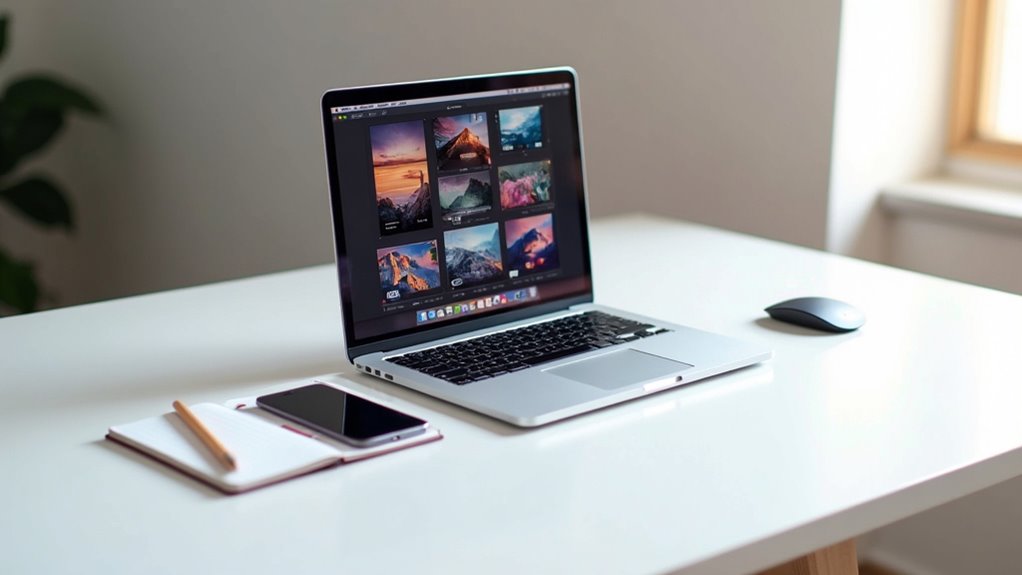
Użytkownicy MacBooka często potrzebują przechwytywać ekran do tworzenia samouczków, udostępniania informacji lub rozwiązywania problemów technicznych. Apple oferuje kilka wbudowanych narzędzi do wydajnego wykonania tego zadania.
| Skrót | Funkcja |
|---|---|
| Shift+Command+3 | Przechwytywanie całego ekranu |
| Shift+Command+4 | Wybór określonego obszaru |
| Shift+Command+5 | Otwórz menu zrzutu ekranu |
| Spacja (z Shift+Command+4) | Przełączenie na przechwytywanie okna |
| Kliknięcie na miniaturze podglądu | Natychmiastowa edycja |
Po zrobieniu zrzutu ekranu użytkownicy mogą go edytować w oknie podglądu pojawiającym się w rogu. Menu zrzutu ekranu pozwala również zmienić lokalizację zapisu, co ułatwia organizację. Te narzędzia eliminują potrzebę korzystania z aplikacji firm trzecich.
Konfiguracja Gorących Rogów i Mission Control
Zwiększ swoją produktywność dzięki Narożnikom i Centrum Sterowania, dwóm potężnym funkcjom wbudowanym w macOS, które oszczędzają cenny czas.
Narożniki pozwalają użytkownikom przypisywać akcje do rogów ekranu w Preferencjach systemu w sekcji Pulpit i Dok, podczas gdy Centrum Sterowania zapewnia przegląd wszystkich otwartych okien za pomocą przesunięcia trzema palcami lub naciśnięcia klawisza F3.
- Skonfiguruj każdy róg dla różnych funkcji, takich jak pokazywanie pulpitu lub aktywacja Centrum Sterowania
- Organizuj swoją przestrzeń roboczą, przeciągając okna między różnymi Przestrzeniami w Centrum Sterowania
- Eksperymentuj z różnymi przypisaniami Narożników, aby odkryć idealną konfigurację przepływu pracy
Integracja Apple Watch z Twoim Makiem
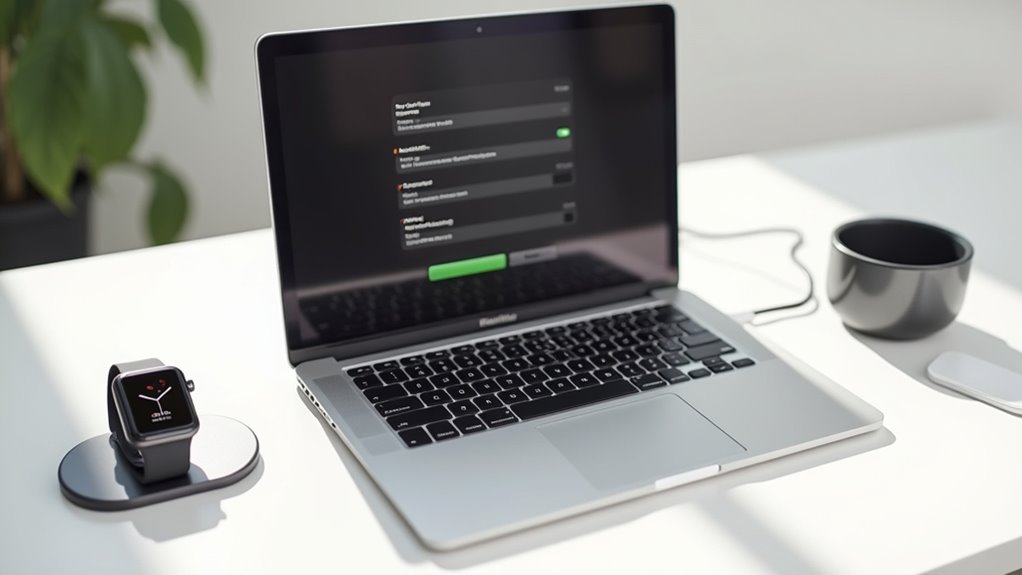
Gdy sparujesz swój Apple Watch z komputerem Mac, staje się on bardziej dostępny i bezpieczny, ułatwiając korzystanie z ekosystemu, który oszczędza czas podczas codziennych zadań.
Użytkownicy mogą autoryzować automatyczne odblokowanie Maca poprzez Preferencje systemowe w sekcji „Zabezpieczenia i prywatność”, z aktywną funkcją wykrywania nadgarstka na zegarku.
Skonfiguruj swojego Maca do odblokowania za pomocą Apple Watch, włączając wykrywanie nadgarstka i dostosowując ustawienia Zabezpieczeń i prywatności.
Oba urządzenia muszą mieć ten sam identyfikator Apple ID i działać na macOS Catalina lub nowszym, aby móc korzystać z funkcji uwierzytelniania hasłem.
Apple Watch dubluje powiadomienia z Maca na nadgarstku i usprawnia zakupy w App Store poprzez szybkie uwierzytelnienie.
Ponadto może zatwierdzać instalacje aplikacji i zmiany w preferencjach systemowych, zwiększając zarówno bezpieczeństwo, jak i wygodę bez przerywania pracy.
Często zadawane pytania
Jak przedłużyć żywotność baterii mojego MacBooka?
Aby wydłużyć żywotność baterii MacBooka, użytkownicy powinni zmniejszyć jasność ekranu, aktywować ustawienia oszczędzania energii, zamykać niepotrzebne aplikacje, monitorować procesy pochłaniające dużo energii oraz włączyć Tryb Niskiego Zużycia — wszystkie te strategiczne optymalizacje pozwalają zmaksymalizować wydajność przenośnego komputera.
Czy mogę podłączyć wiele zewnętrznych monitorów do mojego MacBooka?
Użytkownicy MacBooka mogą podłączyć wiele zewnętrznych monitorów, wykorzystując porty Thunderbolt 3 (USB-C). Opcje konfiguracji różnią się w zależności od modelu — MacBook Air obsługuje do dwóch wyświetlaczy, podczas gdy modele MacBook Pro mogą obsłużyć do trzech, w zależności od specyfikacji.
Jak odzyskać przypadkowo usunięte pliki?
Aby odzyskać przypadkowo usunięte pliki, użytkownicy mogą początkowo sprawdzić Kosz, skorzystać z Time Machine, jeśli istnieją kopie zapasowe, lub użyć oprogramowania do odzyskiwania danych firm trzecich. Tworzenie regularnych kopii zapasowych zapobiega utracie danych w przyszłości, a odpowiednia organizacja plików minimalizuje ryzyko ich usunięcia.
Jaki jest najlepszy sposób czyszczenia ekranu MacBooka?
W przypadku idealnego czyszczenia ekranu MacBooka użytkownicy powinni używać ściereczki z mikrofibry z minimalną ilością wody lub 70% alkoholu izopropylowego. Należy najpierw wyłączyć urządzenie, unikać ręczników papierowych i środków czyszczących na bazie amoniaku oraz rozważyć specjalistyczne preparaty do czyszczenia ekranu w przypadku uporczywych plam.
Jak stworzyć niestandardowe skróty klawiaturowe dla określonych aplikacji?
Użytkownicy mogą tworzyć własne skróty aplikacji, przechodząc do Preferencji systemowych > Klawiatura > Zakładka Skróty > Skróty aplikacji, klikając „+”, wybierając aplikację, wprowadzając dokładną komendę menu i przypisując preferowaną kombinację klawiszy.