
Rozwiązanie problemów synchronizacji między urządzeniami Apple wymaga systematycznego rozwiązywania kilku składników. Użytkownicy powinni sprawdzić identyczne użycie Apple ID na wszystkich urządzeniach, aktywować Handoff w ustawieniach systemu oraz upewnić się, że aktywne są połączenia Bluetooth i Wi-Fi. Problematyczna synchronizacja często wymaga wylogowania się z iCloud na wszystkich urządzeniach, a następnie ponownego zalogowania się po ponownym uruchomieniu systemu. Niewystarczająca przestrzeń w iCloud oraz nieaktualne systemy operacyjne często powodują ciągłe awarie synchronizacji. Dalsze rozwiązania techniczne dotyczą problemów synchronizacji specyficznych dla poszczególnych aplikacji poprzez ukierunkowane korekty konfiguracji.
Zrozumienie Typowych Problemów z Synchronizacją iCloud i Handoff
Gdy urządzenia Apple nie synchronizują się poprawnie, użytkownicy napotykają zakłócenia w zintegrowanym doświadczeniu ekosystemu. Zakłócenia te najczęściej wynikają z niespójności Apple ID między urządzeniami, uniemożliwiając strukturze iCloud ustanowienia właściwych kanałów synchronizacji.
Prominentne problemy z synchronizacją obejmują trudności w dostępie do rozwiązań problemów z hotspotem iPhone’a.
- Rozłączone udostępnianie danych iCloud między urządzeniami używającymi różnych kont Apple ID
- Awarie funkcji Handoff po aktualizacjach macOS
- Przerwane transfery schowka i stanu aplikacji między urządzeniami
Techniczne wymagania dla prawidłowej synchronizacji:
- Identyczne Apple ID zalogowane na wszystkich urządzeniach
- Funkcjonalna łączność Bluetooth i Wi-Fi na wszystkich urządzeniach
- Aktualne wersje oprogramowania na wszystkich współpracujących urządzeniach
Użytkownicy doświadczający trwałych problemów z synchronizacją powinni wdrożyć protokół wylogowania/zalogowania dla usług iCloud.
W przypadku trwałych awarii synchronizacji wykonaj protokół wylogowania/zalogowania do iCloud, aby rozwiązać problemy z uszkodzeniem tokenu uwierzytelniającego.
Procedura ta, mimo potencjalnej tymczasowej niedostępności danych, rozwiązuje problemy z uszkodzeniem tokenu uwierzytelniającego, które często zakłócają operacje synchronizacji, a także pomaga zrozumieć, co oznacza panika jądra na Macu w kontekście potencjalnych zakłóceń systemowych.
Podstawowe Ustawienia Urządzenia dla Optymalnej Synchronizacji
Konfiguracja odpowiednich ustawień urządzenia stanowi fundament dla niezawodnej synchronizacji między urządzeniami Apple.
Aby wyeliminować typowe awarie synchronizacji, użytkownicy muszą wdrożyć konkretne konfiguracje techniczne w ramach swojego ekosystemu produktów Apple. Następujące parametry wymagają weryfikacji:
- Uwierzytelnianie Apple ID – Upewnij się, że identyczne dane logowania Apple ID są aktywne na komputerze Mac i urządzeniach iPhone, aby ustanowić główną ścieżkę synchronizacji.
- Aktywacja funkcji Handoff – Włącz Handoff w Ustawieniach systemowych → Ogólne na macOS oraz w Ustawieniach w systemie iOS dla funkcjonalności ciągłości między urządzeniami.
- Łączność Bluetooth – Utrzymuj aktywny stan Bluetooth na wszystkich urządzeniach, ponieważ zapewnia to wymagany protokół komunikacyjny dla operacji Handoff.
- Synchronizacja czasu – Skonfiguruj automatyczne ustawienia daty i godziny, aby zapobiec rozbieżnościom czasowym przerywającym procesy synchronizacji iCloud.
Rozwiązywanie problemów z łącznością Bluetooth
Łączność Bluetooth stanowi kluczową podstawę bezproblemowej synchronizacji między urządzeniami Apple, wymagając systematycznej diagnozy i rozwiązywania problemów. Gdy występują problemy z niedziałającą funkcją Handoff, należy początkowo sprawdzić aktywację Bluetooth na wszystkich urządzeniach biorących udział w procesie synchronizacji, a w przypadku trudności z komunikacją między urządzeniami, warto rozważyć rozwiązania problemów z iMessage.
Protokół systematycznego rozwiązywania problemów:
- Sprawdzenie aktywacji Bluetooth w ustawieniach urządzenia
- Ponowne uruchomienie urządzeń w celu odświeżenia modułów Bluetooth i ścieżek łączności
- Wyłączenie i włączenie Bluetooth w celu zresetowania architektury połączenia
- Identyfikacja i eliminacja potencjalnych źródeł zakłóceń z pobliskich urządzeń bezprzewodowych
- Aktualizacja wszystkich systemów operacyjnych do aktualnych wersji w celu wdrożenia poprawek stabilności Bluetooth dostarczonych przez producenta
Te procedury sprzyjają osiągnięciu optymalnej wydajności podczas synchronizacji iPhone’a i innych urządzeń Apple.
Utrzymujące się awarie łączności po zastosowaniu tych środków mogą wskazywać na usterki sprzętowe, takie jak łączenie się z nieprawidłowymi sieciami Wi-Fi lub inne problemy z synchronizacją między urządzeniami Apple, wymagające profesjonalnej oceny.
Rozwiązania Sieci Wi-Fi dla Bezproblemowej Komunikacji Urządzeń
Solidne połączenie Wi-Fi stanowi fundament skutecznej synchronizacji w ekosystemie Apple, umożliwiając kluczowe funkcje takie jak Handoff, AirDrop i usługi iCloud.
Bezproblemowe doświadczenie z Apple opiera się na mocnych sieciach Wi-Fi napędzających funkcje synchronizacji ekosystemu.
Prawidłowa konfiguracja sieci gwarantuje optymalną wydajność komunikacji urządzeń.
- Sprawdź, czy iPhone i Mac są podłączone do identycznych sieci Wi-Fi z prawidłowo skonfigurowanymi ustawieniami, aby wspomóc procesy synchronizacji iCloud.
- Zainicjuj synchronizację Wi-Fi, podłączając iPhone’a kablem do Maca, a następnie aktywuj opcję „Synchronizuj tego iPhone’a przez Wi-Fi” w Finderze, aby ustanowić protokoły komunikacji bezprzewodowej.
- Wykonaj reset ustawień sieciowych na problematycznych urządzeniach, przechodząc do Ustawienia > Ogólne > Reset > Reset ustawień sieciowych, aby wyeliminować przeszkody w łączności.
- Utrzymuj aktualną wersję oprogramowania routera i popraw jego rozmieszczenie, aby zminimalizować zakłócenia sygnału, tym samym poprawiając stabilność kanałów komunikacji między urządzeniami.
Przywracanie funkcjonalności Handoff po aktualizacjach systemu operacyjnego
Główne aktualizacje systemu operacyjnego często zakłócają funkcjonalność Handoff między urządzeniami Apple, wymagając systematycznego rozwiązywania problemów w celu przywrócenia bezproblemowej ciągłości. Po aktualizacji macOS Ventura 13.3 wielu użytkowników doświadczyło sporadycznych problemów z Handoff między iPhone’ami a urządzeniami MacBook Air.
Podstawowy protokół rozwiązywania problemów:
- Sprawdź aktywację Handoff w Preferencjach systemowych > Ogólne
- Potwierdź aktywację Bluetooth na wszystkich urządzeniach
- Uruchom ponownie kolejno dotknięte urządzenia
- Uruchom MacBooka Air w trybie awaryjnym, aby odświeżyć połączenia systemowe
Zaawansowane rozwiązywanie problemów:
W przypadku utrzymujących się problemów wdrożyć procedurę resetowania konta iCloud:
- Wyloguj się z iCloud na wszystkich urządzeniach
- Zaczekaj 60 sekund
- Zaloguj się ponownie do iCloud
- Skonfiguruj Apple Pay i sprawdź synchronizację danych
Te metodyczne interwencje rozwiązują podstawowe problemy z łącznością, które kompromitują funkcjonalność między urządzeniami po aktualizacjach systemu.
Zarządzanie kontem iCloud oraz rozwiązania dotyczące logowania
Podczas rozwiązywania problemów na poziomie systemu, które dotyczą wielu zagadnień związanych z funkcjonalnością handoff, uporczywe problemy z synchronizacją często wynikają ze stanów uwierzytelnienia konta iCloud.
Rozwiązanie wymaga strategicznej manipulacji poświadczeniami Apple ID na wszystkich dotkniętych urządzeniach w celu przywrócenia prawidłowych protokołów synchronizacji.
- Wyloguj się z konta iCloud zarówno na iPhonie (Ustawienia > [Twoje imię] > Wyloguj się), jak i na komputerze Mac (Ustawienia systemowe > Apple ID > Przegląd > Wyloguj się), a następnie uwierzytelnij się, używając identycznych poświadczeń Apple ID.
- Przed rozpoczęciem procedury wylogowania wykonaj dokładną kopię zapasową danych, aby zapobiec potencjalnej utracie informacji podczas resetowania uwierzytelnienia.
- Sprawdź, czy identyczne Apple ID pojawia się w ustawieniach iCloud na wszystkich urządzeniach po uwierzytelnieniu, aby potwierdzić prawidłowe powiązanie konta.
- Aktywuj dostęp do iCloud dla wymaganych aplikacji w odpowiednich interfejsach ustawień i wykonaj ponowne uruchomienie urządzenia, aby ponownie zainicjować parametry połączenia, jeśli awarie synchronizacji będą się utrzymywać.
Resetowanie na poziomie systemu i ich wpływ na synchronizację
Kilka procedur resetowania systemu na poziomie systemowym służy jako definitywne techniki naprawcze, gdy standardowe rozwiązywanie problemów okazuje się niewystarczające do rozwiązania uporczywych niepowodzeń synchronizacji między urządzeniami Apple. Te interwencje rekalibrują podstawowe funkcje systemowe, które umożliwiają transfer danych między połączonymi urządzeniami.
Podstawowe opcje resetu systemu:
- Wylogowanie i ponowne połączenie Apple ID: Odświeża tokeny uwierzytelniania iCloud i połączenia synchronizacji
- Protokół ponownego uruchomienia urządzenia: Czyści tymczasowe zmienne środowiskowe wpływające na funkcjonalność Handoff
- Inicjalizacja trybu bezpiecznego: Izoluje potencjalne konflikty oprogramowania utrudniające procesy synchronizacji
- Reset ustawień sieciowych: Rozwiązuje parametry łączności, które mogą blokować komunikację między urządzeniami
Wdrożenie resetów na poziomie systemowym wymaga strategicznego rozważenia, ponieważ procedury takie jak wylogowanie z iCloud wymagają późniejszej rekonfiguracji podrzędnych usług, w tym Apple Pay.
Krytyczne mechanizmy synchronizacji zazwyczaj wznawiają normalne działanie po resecie, choć mogą wystąpić tymczasowe przerwy w dostępności danych podczas rekalibracji systemu.
Naprawy synchronizacji specyficzne dla aplikacji w ekosystemie Apple’a
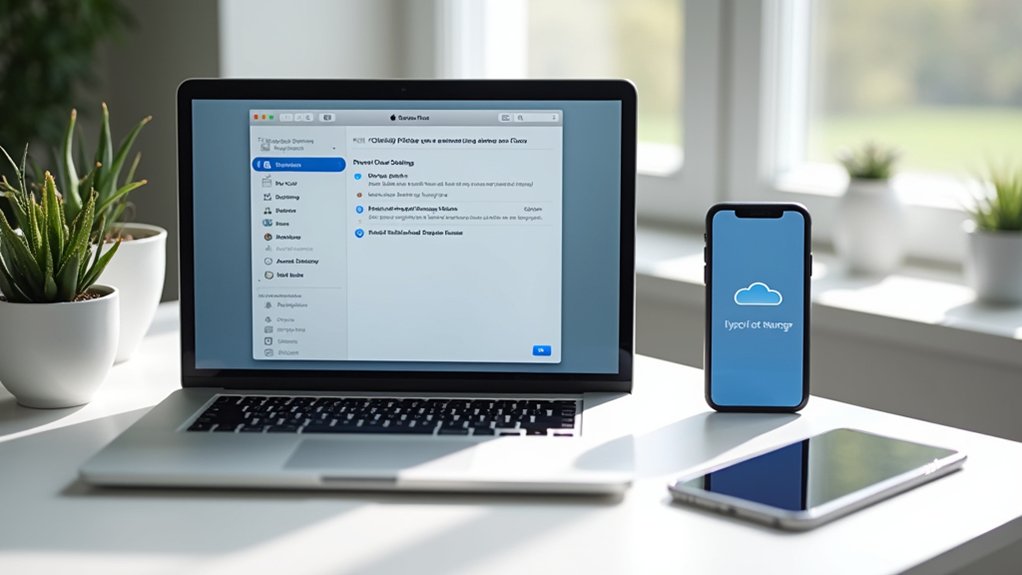
Poza interwencjami na poziomie systemu, rozwiązywanie problemów specyficznych dla aplikacji staje się konieczne, gdy w poszczególnych aplikacjach ekosystemu Apple pojawiają się problemy z synchronizacją.
Rozwiązanie tych ukierunkowanych problemów wymaga metodycznej weryfikacji parametrów dostępu do aplikacji oraz konfiguracji łączności.
- Sprawdź, czy „iCloud Drive jest aktywowany” dla problematycznych aplikacji, uzyskując dostęp do ustawień iCloud w Ustawieniach systemowych (macOS) lub Ustawieniach (iOS), a następnie przełącz dostęp wyłączając i włączając, aby ponownie zainicjować połączenia.
- W przypadku aplikacji mobilnych doświadczających awarii synchronizacji, potwierdź prawidłowe skonfigurowanie dostępu do danych komórkowych poprzez Ustawienia > Komórkowe.
- Gdy Kontakty i Kalendarze wykazują anomalie synchronizacji, wymuś zamknięcie i ponownie uruchom te aplikacje, aby przywrócić ich kanały danych.
- Oceń dostępną przestrzeń magazynową w iCloud, ponieważ niewystarczająca pojemność uniemożliwia prawidłową synchronizację; opcje zarządzania są dostępne za pośrednictwem interfejsów ustawień urządzenia.
Często Zadawane Pytania
Dlaczego Handoff nie działa między iPhonem a komputerem Mac?
Awarie przekazywania między iPhone’em a komputerem Mac zwykle wynikają z problemów z Bluetooth, nieprawidłowych ustawień Handoff, zakłóceń w połączeniu Wi-Fi lub konfliktów związanych z Apple ID. Użytkownicy mogą być zmuszeni zresetować te połączenia, aby przywrócić swobodę korzystania z urządzeń.
Dlaczego mój iCloud nie synchronizuje się między urządzeniami?
Problemy z synchronizacją iCloud najczęściej wynikają z nieprawidłowo skonfigurowanych ustawień urządzeń Apple. Użytkownicy powinni sprawdzić preferencje synchronizacji, upewnić się, że używają tego samego Apple ID na wszystkich urządzeniach oraz zweryfikować stabilność połączenia internetowego. Te wskazówki dotyczące rozwiązywania problemów z iCloud często pozwalają rozwiązać typowe kłopoty z synchronizacją.
Dlaczego Moje Urządzenia Apple Nie Synchronizują Się Ze Sobą?
Problemy z synchronizacją urządzeń Apple zazwyczaj wynikają z nieprawidłowych ustawień synchronizacji, słabego połączenia sieciowego, nieaktualnych aktualizacji oprogramowania lub problemów ze zgodnością urządzeń. Sprawdzenie tych elementów może uwolnić użytkowników od frustracji związanej z rozłączonymi ekosystemami cyfrowymi.
Jak sprawić, aby wszystkie moje urządzenia Apple synchronizowały się ze sobą?
Aby bezproblemowo synchronizować urządzenia Apple, należy sprawdzić ten sam identyfikator Apple ID na wszystkich urządzeniach, w pełni aktywować ustawienia iCloud, włączyć funkcje Handoff oraz zagwarantować kompatybilność urządzeń poprzez regularne aktualizacje. Swoboda między urządzeniami wymaga tych kluczowych połączeń.