
Większość użytkowników iPhone’a wykorzystuje tylko ułamek możliwości swojego urządzenia. Pod przejrzystym interfejsem kryje się świat skrótów produktywności i funkcji wygody. Od funkcji Dotknięcia Tyłu, która zamienia tylną część telefonu w konfigurowalny przycisk, po powiadomienia błyskowe, które cicho informują użytkowników w hałaśliwych środowiskach. Te mniej znane narzędzia usprawniają codzienne zadania i poprawiają dostępność bez wymagania wiedzy technicznej. Zrozumienie tych funkcji może zmienić sposób, w jaki ludzie współdziałają z urządzeniem, które – jak im się wydawało – już znali.
Kluczowe informacje
- Funkcja Stuknięcia z tyłu umożliwia szybki dostęp do aplikacji przez dwukrotne lub trzykrotne stuknięcie tylnej części iPhone’a.
- Powiadomienia LED Flash zapewniają wizualne alarmy nawet gdy telefon jest wyciszony lub leży ekranem w dół.
- Zamiana tekstu oszczędza czas, automatycznie rozwijając własne skróty w dłuższe frazy lub informacje.
- Zamień klawiaturę w touchpad, przytrzymując spację, aby precyzyjnie wybierać tekst.
- Aplikacja Notatki zawiera skaner dokumentów, który automatycznie wykrywa krawędzie i tworzy udostępniane pliki PDF.
Ukryty Przycisk Tylnego Dotknięcia: Odblokuj Szybkie Skróty Dostępu
Czy kiedykolwiek marzyłeś o szybszym dostępie do najczęściej używanych funkcji iPhone’a? Jedną z ukrytych funkcji iPhone’a jest funkcja Klepnięcia z tyłu, znajdująca się w Ustawieniach > Dostępność > Dotyk.
Ten sprytny trik na iPhone’a pozwala użytkownikom klepać w tył urządzenia, aby uruchomić skróty. Użytkownicy mogą dostosować zarówno podwójne, jak i potrójne klepnięcia do różnych czynności, w tym dostępu do aparatu, włączenia latarki, uruchomienia Siri lub nawet do ułatwienia sobie przypisywania numeru na iPhonie.
Opcja potrójnego klepnięcia zapobiega przypadkowym uruchomieniom. Te ustawienia iPhone’a poprawiają dostępność i wygodę bez konieczności przewijania menu.
Szczególnie przydatna dla częstych funkcji, funkcja Klepnięcia z tyłu sprawia, że codzienne korzystanie z iPhone’a staje się bardziej wydajne i intuicyjne.
Powiadomienia błyskowe: Wizualne alarmy, gdy dźwięk nie jest opcją
Podczas gdy tylne dotknięcia oferują fizyczne skróty, są momenty, gdy cisza jest konieczna, ale powiadomienia pozostają ważne. Jedną z ukrytych funkcji iPhone’a 11 i innych modeli są powiadomienia błyskowe, wizualny system alertów, który używa diody LED aparatu, choć warto pamiętać również o innych możliwościach, takich jak funkcje przycisku aparatu w iPhone.
- Aktywuj tę funkcję poprzez Ustawienia > Dostępność > Audiowizualne > Miganie LED dla alertów
- Twój iPhone będzie migać przy powiadomieniach, nawet gdy leży ekranem w dół lub w trybie cichym
- Ta funkcja iPhone’a, o której nie wiedziałeś, jest szczególnie przydatna dla osób niedosłyszących
Ta praktyczna opcja gwarantuje, że nie przegapisz ważnych alertów podczas spotkań, w teatrze lub w każdej sytuacji, gdy dźwiękowe powiadomienia nie są odpowiednie.
Czasooszczędne podstawienia tekstu i sztuczki autouzupełniania
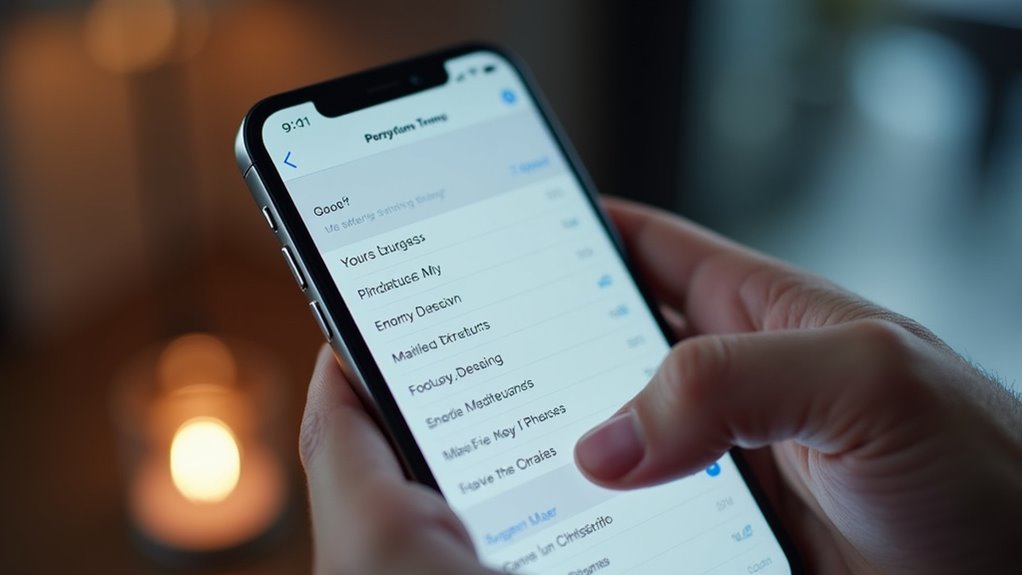
Wielu użytkowników iPhone’a nie dostrzega potężnych funkcji zamiany tekstu, które mogą znacząco skrócić czas i wysiłek związany z pisaniem.
Jednym z najlepszych trików na iPhone’a jest skonfigurowanie skrótów w Ustawieniach > Ogólne > Klawiatura > Zamiana tekstu dla często używanych zwrotów, co może również ułatwić proces przesyłania zdjęć z iPhone’a na komputery.
Funkcja automatycznego uzupełniania oferuje ukryte funkcje iPhone’a 13, które automatycznie sugerują informacje z Kontaktów.
Wystarczy wpisać „mój adres to…” i pojawi się Twój pełny adres, podczas gdy „jestem w…” oferuje udostępnienie aktualnej lokalizacji.
Te porady dotyczące iPhone’a rozciągają się na większe wpisy tekstowe i znaki specjalne, czyniąc komunikację bardziej wydajną bez powtarzającego się wpisywania — idealne dla zapracowanych profesjonalistów poszukujących usprawnionych interakcji cyfrowych, a także dla tych, którzy chcą poznać podstawy zabezpieczania iPhone’a.
Zamień swoją klawiaturę w precyzyjny touchpad
Czy zastanawiałeś się kiedyś, jak edytować tekst na swoim iPhonie bez frustracji związanej z precyzyjnym umieszczeniem kursora tam, gdzie chcesz? Wśród ciekawych funkcji iPhone’a 11, ukrytych funkcji iPhone’a 12 i interesujących funkcji iPhone’a 13 jest funkcja trackpada klawiatury.
- Naciśnij i przytrzymaj spację, aby przekształcić klawiaturę w precyzyjny trackpad.
- Użyj tej funkcji do podświetlania konkretnych słów bez przesuwania palca po ekranie.
- Aktywuj szybkie konwersje jednostek, bezproblemowo wybierając tekst do kontekstowych akcji.
Ta funkcjonalność działa zarówno z wbudowaną klawiaturą, jak i kompatybilnymi klawiaturami innych firm, co czyni edycję tekstu bardziej wydajną w różnych środowiskach pisania.
Sekrety Ikony Aplikacji: Menu Kontekstowe dla Zaawansowanych Użytkowników
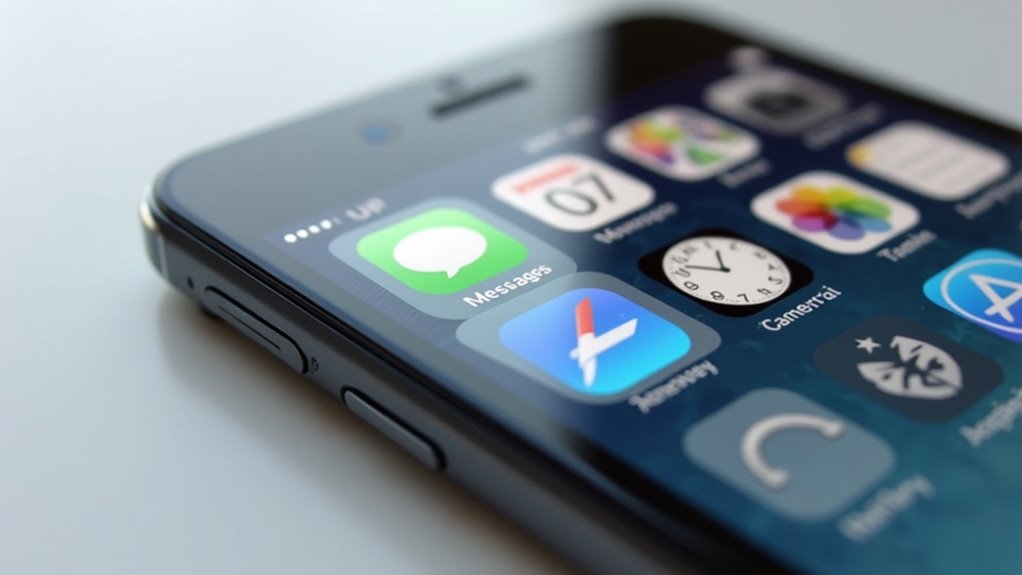
Ekran główny Twojego iPhone’a kryje więcej niż tylko ikony aplikacji; skrywa potężną funkcję szybkiego dostępu do niezbędnych funkcji. Ta ukryta funkcja iPhone’a 13 Pro Max i innych modeli działa poprzez długie naciśnięcie dowolnej ikony aplikacji, ujawniając kontekstowe menu podobne do klikania prawym przyciskiem myszy w komputerach, co stanowi jeden z elementów zapewniających bezpieczeństwo i wygodę dzięki Face ID.
| Aplikacja | Skrót | Korzyść |
|---|---|---|
| Aparat | Zrób selfie | Natychmiastowy dostęp |
| Poczta | Nowa wiadomość | Pominięcie widoku skrzynki odbiorczej |
| Wiadomości | Ostatnie kontakty | Szybkie odpowiedzi |
System menu w iPhone’ie różni się w zależności od aplikacji, zachęcając do odkrywania. Zaawansowani użytkownicy mogą znacząco skrócić liczbę kroków nawigacji, zamieniając rutynowe zadania w operacje wykonywane jednym dotknięciem.
Zamień swój iPhone’a w cyfrowy poziomicę i narzędzie pomiarowe
Niewielu użytkowników iPhone’a zdaje sobie sprawę, że w standardowych aplikacjach urządzenia ukryto profesjonalne narzędzie pomiarowe. Aplikacja Miara zamienia iPhone’a zarówno w narzędzie pomiarowe, jak i cyfrowy poziomicę dzięki zaawansowanej technologii rzeczywistości rozszerzonej.
- Otwórz aplikację Miara i wybierz Poziom, aby sprawdzić, czy powierzchnie są idealnie poziome.
- Ułóż iPhone’a na boku, aby uzyskać najbardziej dokładne odczyty poziomu (unikając zakłóceń przez wybrzuszenie kamery).
- Użyj wskaźników wizualnych w czasie rzeczywistym, aby monitorować kąty podczas wieszania obrazów lub montażu półek.
Ta ukryta funkcja iPhone’a eliminuje potrzebę korzystania z tradycyjnych narzędzi, oferując precyzyjne pomiary i odczyty poziomu za pośrednictwem kamery urządzenia, która może być również wykorzystana do funkcji takich jak iPhone jako kamera internetowa w MacBooku.
Inteligentne skanowanie dokumentów i tworzenie plików PDF w podróży
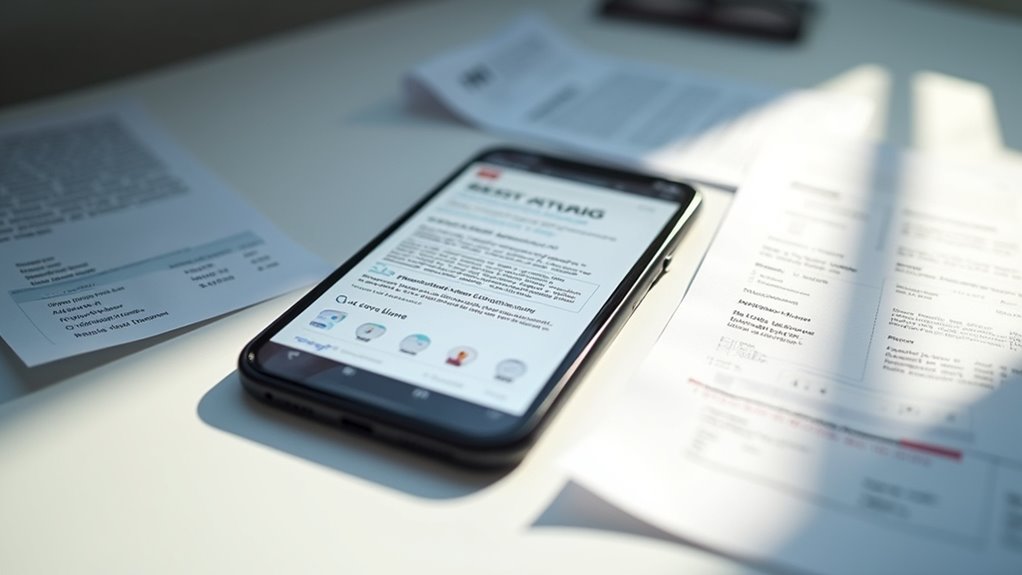
Ukryty w aplikacji Notes iPhone’a znajduje się zaawansowana funkcja skanowania dokumentów, która przekształca fizyczne dokumenty w ostre pliki cyfrowe.
Ta inteligentna możliwość skanowania dokumentów, wyróżniająca się wśród ukrytych funkcji iPhone’a 14 Pro, automatycznie wykrywa krawędzie dokumentu i koryguje zniekształcenia perspektywy.
Aby z niej skorzystać, otwórz Notes, dotknij ikonę aparatu i wybierz „Skanuj dokumenty”, co jest jedną z wielu funkcji dostępnych po dokonaniu odpowiedniej konfiguracji iPhone’a.
Po przechwyceniu użytkownicy mogą zachować lub ponownie zrobić skany.
Aby utworzyć plik PDF, dotknij ikonę udostępniania, wybierz „Drukuj”, a następnie rozsuń palcami podgląd, aby natychmiastowo wygenerować plik PDF.
Dzięki temu eliminowana jest potrzeba korzystania z zewnętrznych aplikacji i dużych skanerów, co pozwala na wykorzystanie funkcji sztucznej inteligencji w aplikacji Siri.
Funkcje oparte na lokalizacji, które dostosowują się do Twojego środowiska
Podczas gdy wielu użytkowników iPhone’a przemierza swoje dni, pozostają nieświadomi zaawansowanych funkcji opartych na lokalizacji wbudowanych w ich urządzenia. Te narzędzia automatycznie dostosowują się do środowiska, zwiększając codzienną wydajność.
- Przypomnienia oparte na lokalizacji wywołują powiadomienia przy przybyciu lub opuszczeniu określonych miejsc, gwarantując, że nigdy nie zapomnisz zadań związanych z lokalizacją.
- Znajdź mój iPhone pomaga zlokalizować urządzenie nawet w trybie ciszy, zapewniając bezpieczeństwo w zatłoczonych miejscach.
- Udostępnianie lokalizacji upraszcza koordynację, pozwalając wysłać aktualną pozycję przez Wiadomości, wpisując „Jestem w” i wybierając Bieżąca lokalizacja.
Często Zadawane Pytania
Czy mój iPhone może tłumaczyć rozmowy w czasie rzeczywistym?
Aplikacja Translate na iPhonie umożliwia tłumaczenie rozmów w czasie rzeczywistym między wieloma językami. Użytkownicy po prostu wybierają języki, aktywują tryb rozmowy i mówią naturalnie. Integracja z Siri pozwala na natychmiastowe tłumaczenie słowne za pomocą poleceń głosowych podczas interakcji.
Jak chronić ukryte zdjęcia przed pojawianiem się w wyszukiwarkach?
Użytkownicy mogą chronić ukryte zdjęcia przed wyszukiwaniem, wyłączając opcję „Pokaż album ukryty” w Ustawieniach > Zdjęcia po przeniesieniu obrazów do albumu Ukryte. Face ID lub Touch ID zapewniają dodatkowe zabezpieczenie dla wrażliwych treści, podobnie jak wyciszenie iPhone, które może ograniczyć powiadomienia i rozpraszacze.
Czy istnieje sposób zaplanowania wysyłania wiadomości tekstowych?
Użytkownicy iPhone’a mogą zaplanować wysłanie wiadomości tekstowej za pomocą opcji „Wyślij później”. Po napisaniu wiadomości, naciśnij ikonę „+”, wybierz „Wyślij później” i określ czas dostarczenia. Ta funkcja pomaga zachować kulturę komunikacji dzięki elastycznemu harmonogramowi.
Czy mogę nagrać ekran iPhone’a z dźwiękiem wewnętrznym?
Tak, użytkownicy mogą nagrywać ekran iPhone’a z dźwiękiem wewnętrznym, długo naciskając ikonę nagrywania ekranu w Centrum Sterowania, włączając mikrofon i rozpoczynając nagrywanie. Nagrane filmy zapisują się automatycznie w Zdjęciach.
Jak dostosować Centrum Sterowania poza standardowymi opcjami?
Użytkownicy mogą rozszerzyć personalizację Centrum Sterowania poprzez aplikację Skróty, tworząc spersonalizowane akcje, a następnie dodając je jako skróty Centrum Sterowania w Ustawieniach. Aplikacje innych firm czasami oferują dodatkowe moduły poprawiające funkcjonalność poza standardowymi opcjami.