
Siłowy trackpad dotykowy rewolucjonizuje sposób, w jaki użytkownicy MacBooka współdziałają ze swoimi urządzeniami. Ta powierzchnia wrażliwa na nacisk reaguje na różne poziomy dotknięcia, umożliwiając skróty i funkcje niedostępne w standardowych trackpadach. Od dostosowywania czułości kliknięć po opanowanie gestów trzema palcami, użytkownicy mogą znacząco zwiększyć wydajność swojej pracy. Prawidłowa konfiguracja eliminuje powszechne frustracje, podczas gdy wyspecjalizowane techniki dla aplikacji takich jak Safari i GarageBand przekształcają codzienne zadania. Różnica między użytkownikiem początkującym a zaawansowanym często decyduje o tym, czy MacBook jest jedynie funkcjonalny, czy wręcz wyjątkowy.
Kluczowe informacje
- Kliknięcie siłowe umożliwia podgląd linków, wyszukiwanie definicji i tworzenie zdarzeń kalendarza poprzez dodatkowe naciśnięcie po kliknięciu.
- Dostosuj czułość kliknięć w ustawieniach touchpada, aby dopasować preferencje lekkiego, średniego lub mocnego nacisku.
- Użyj przesuwania trzema palcami, aby przesuwać okna i zaznaczać tekst bez klikania przycisku touchpada.
- Przewijanie dwoma palcami nawiguje treścią w pionie i poziomie, z możliwością regulacji kierunku i prędkości śledzenia.
- Optymalizuj sterowanie mediami w aplikacjach takich jak QuickTime, używając Force Touch do regulacji prędkości odtwarzania z informacją zwrotną haptyczną.
21 nagłówków drugiego poziomu dla „Opanowanie Force Touch Trackpad – 21 niezbędnych wskazówek dla MacBooka”
Pięć odrębnych nagłówków tworzy ramy do zrozumienia pełnej funkcjonalności trackpada Force Touch.
Możliwości te organizowane są od podstawowych do zaawansowanych, co pozwala na stopniowe rozwijanie umiejętności, począwszy od testowe tworzenie wpisów.
- Dostosowywanie ustawień wrażliwości nacisku
- Ulepszone interakcje tekstowe i definicje
- Funkcje podglądu zawartości
- Gesty Force Touch specyficzne dla aplikacji
- Zaawansowane techniki produktywności
Każda kategoria prowadzi użytkowników przez optymalizację ich doświadczenia z touchpadem MacBooka.
Technologia touchpada firmy Apple ułatwia interakcje wykraczające poza standardowe klikanie, od podglądu map po otrzymywanie dotykowego sprzężenia zwrotnego podczas edycji filmów.
Zrozumienie Podstaw Force Click
Teraz, gdy omówiliśmy kluczowe sekcje dotyczące opanowania Force Touch touchpada, przyjrzyjmy się podstawowym mechanizmom działania tej technologii, która stanowi część szerszego kontekstu nowoczesnych rozwiązań w sterowaniu.
Force click na Macbooku z touchpadem wymaga dodatkowego nacisku po początkowym kliknięciu. Aktywuje to specjalne funkcje, takie jak wyszukiwanie w słowniku, podgląd Map oraz tworzenie wydarzeń w kalendarzu.
Użytkownicy mogą dostosować czułość kliknięcia w ustawieniach touchpada w zakładce Punkt i kliknięcie, aby dopasować je do swoich preferencji.
Touchpad Mac wymaga zasilania, aby działać prawidłowo — nie będzie działać, gdy zostanie wyłączony, podobnie jak wiele funkcji, które ułatwiają pracę, takich jak skróty klawiszowe MacBooka.
Dla tych, którzy preferują tradycyjną interakcję, zarówno Force click, jak i haptyczne sprzężenie zwrotne można wyłączyć w ustawieniach touchpada.
Konfiguracja touchpada dla optymalnej wydajności

Chociaż trackpad Force Touch oferuje imponujące możliwości od samego początku, dostosowanie jego ustawień ujawnia pełny potencjał dla unikalnych potrzeb każdego użytkownika. Przejdź do Preferencji Systemowych i przejdź do ustawień Trackpada, aby rozpocząć personalizację.
| Ustawienie | Funkcja | Rekomendacja |
|---|---|---|
| Suwak kliknięć | Reguluje wymagane ciśnienie | Średnie dla większości użytkowników |
| Kliknięcie Force | Aktywuje funkcje głębokiego nacisku | Aktywuj dla pełnej funkcjonalności |
| Prędkość śledzenia | Kontroluje ruch kursora | Dostosuj do poziomu komfortu |
| Kliknięcie dotykowe | Pozwala klikać bez naciskania | Aktywuj dla wydajności |
Dla zaawansowanych użytkowników, menu Dostępności oferuje funkcję przeciągania trzema palcami, która stanowi jedno z wielu dostępnych rozwiązań dla touchpada MacBooka, eliminując potrzebę klikania przy przenoszeniu okien i ikon.
Dostosowywanie Czułości Kliknięcia
Każdy użytkownik Maca może precyzyjnie dostosować swój Force Touch trackpad do własnych preferencji, regulując czułość kliknięcia. Ta personalizacja poprawia precyzję i komfort podczas długotrwałego użytkowania.
Aby zoptymalizować wrażenia z touchpada:
Dostosuj ustawienia touchpada, aby stworzyć w pełni spersonalizowane środowisko Mac z optymalnym komfortem i sterowaniem.
- Otwórz Preferencje systemowe > Touchpad > Zakładka Wskaźnik i kliknięcie
- Dostosuj suwak kliknięcia do preferowanego ustawienia (lekkie, średnie lub mocne)
- Rozważ włączenie opcji „Ciche klikanie” dla bezgłośnego doświadczenia
Dla użytkowników poszukujących bardziej tradycyjnego odczucia, wyłączenie Force click i sprzężenia zwrotnego haptycznego jest możliwe poprzez odznaczenie odpowiedniej opcji, co może być przydatne podczas pracy z narzędziami takimi jak menedżer zadań Mac.
Ponadto funkcja „Używaj touchpada do przeciągania” w Ustawieniach ułatwień dostępu zapewnia dodatkową warstwę personalizacji dla zaawansowanych użytkowników.
Włączenie przeciągania trzema palcami dla łatwego zarządzania oknami

Uwolnienie funkcji przeciągania trzema palcami zmienia sposób, w jaki użytkownicy Mac-ów współdziałają ze swoimi urządzeniami, oferując bardziej intuicyjny sposób zarządzania oknami i treścią. Aby aktywować ten akcelerator produktywności, użytkownicy muszą uzyskać dostęp do opcji Sterowania Wskaźnikiem poprzez Preferencje Systemowe i ustawienia Dostępności.
| Czynność | Metoda Trzech Palców |
|---|---|
| Przesuwanie okna | Przeciąganie bez klikania |
| Wybór tekstu | Przesunięcie przez tekst |
| Zmiana rozmiaru okna | Umieszczenie na rogu, przeciągnięcie |
| Wielozadaniowość | Płynne zmiany |
| Manipulacja plikami | Łatwe przeciąganie plików |
Po aktywacji ta funkcja eliminuje potrzebę tradycyjnego klikania podczas przesuwania okien, czyniąc organizację pulpitu bardziej wydajną i redukując zmęczenie podczas długotrwałego użytkowania, co jest jedną z kluczowych funkcji macOS Sonoma.
Opanowanie technik przewijania dwoma palcami
Większość użytkowników Mac uważa przewijanie dwoma palcami za fundamentalną funkcję touchpada, która przekształca nawigację przez treści cyfrowe.
Przewijanie dwoma palcami rewolucjonizuje doświadczenie z komputerem Mac, podnosząc codzienną nawigację do poziomu płynnej interakcji cyfrowej.
Ten intuicyjny gest pozwala na pionowe i poziome przemieszczanie się przez dokumenty, strony internetowe i obrazy z naturalną płynnością.
Dla optymalnej wydajności przewijania warto poznać sztuczki dla użytkowników MacBooka.
- Dostosuj naturalny kierunek przewijania w Preferencjach systemowych, jeśli domyślny wydaje się nieintuitywny.
- Używaj poziomych gestów dwupalcowych (w lewo/prawo) do nawigacji po szerokich dokumentach bez pomniejszania.
- Dopracuj ustawienia prędkości śledzenia, aby dostosować responsywność do własnego trybu pracy.
Stuknięcie dwoma palcami podczas przewijania aktywuje menu kontekstowe, umożliwiając szybki dostęp do dodatkowych opcji bez przerywania przepływu nawigacji — zwiększenie wydajności dla użytkowników zorientowanych na produktywność.
Nawigacja między pulpitami za pomocą gestu czterema palcami
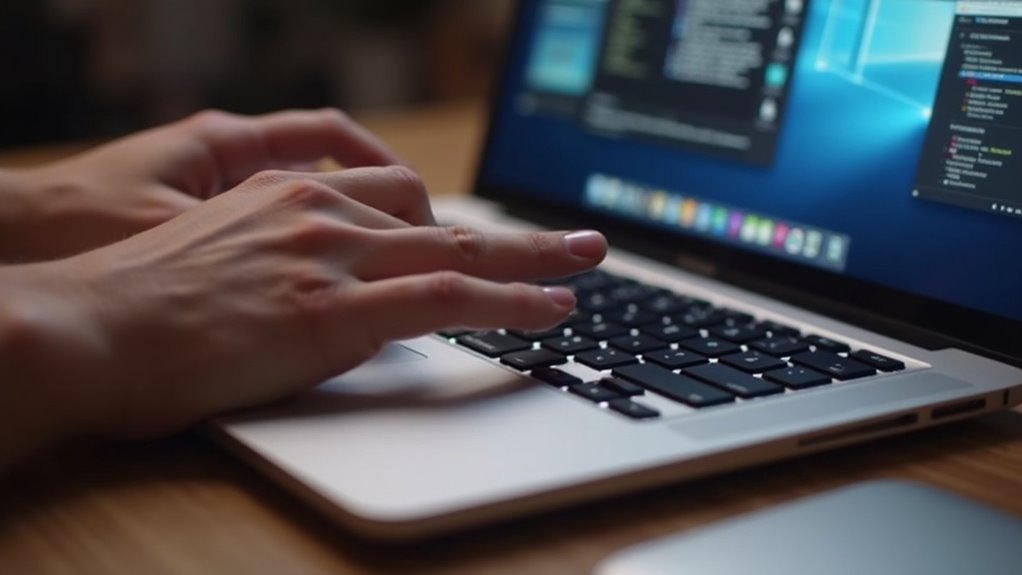
Gesty czteropanelowe stanowią potężne skróty, które zmieniają sposób interakcji użytkowników z wieloma pulpitami na urządzeniach Mac. Przesuwając w lewo lub w prawo czterema palcami na gładziku Force Touch, użytkownicy mogą przełączać się między pulpitami i aplikacjami pełnoekranowymi bez przerywania pracy.
Aby uzyskać rozszerzoną perspektywę wszystkich przestrzeni roboczych, pionowe przesunięcie czterema palcami w górę aktywuje Widok Mission Control, który może być pomocny między innymi przy robieniu zrzutów ekranu na Macu.
Podczas poszukiwania aplikacji, uszczypnięcie czterech palców powoduje natychmiastowe otwarcie Launchpada. Aby uprzątnąć ekran, użytkownicy mogą rozłożyć cztery palce, aby zminimalizować wszystkie okna.
Te intuicyjne gesty eliminują konieczność klikania myszą, znacząco zwiększając produktywność podczas wielozadaniowości.
Aktywacja Centrum Kontroli za Pomocą Prostych Smagnięć
Siłowy trackpad dotykowy pozwala użytkownikom Mac na Mission Control, centrum dowodzenia zarządzania przestrzenią roboczą, a także na poznanie tego, czym jest AssistiveTouch, choć warto pamiętać, że podobne, interaktywne możliwości oferują również funkcje Touch Bar na MacBooku Pro.
Ta potężna funkcja zapewnia użytkownikom zorganizowany widok wszystkiego, co działa na ich Macu, za pomocą prostego gestu.
Trzy sposoby kontrolowania przestrzeni roboczej Mac za pomocą gestów touchpada:
- Przesuń czterema palcami w górę, aby aktywować Mission Control i zobaczyć wszystkie otwarte okna
- Wykonaj czteropalne przesunięcia w lewo lub w prawo, aby przełączać się między aplikacjami pełnoekranowymi i pulpitami
- Użyj czteropałowego przesunięcia w dół, aby wywołać Exposé, ukazujące wszystkie okna bieżącej aplikacji
Odblokowywanie wyszukiwań słownikowych za pomocą Force Click
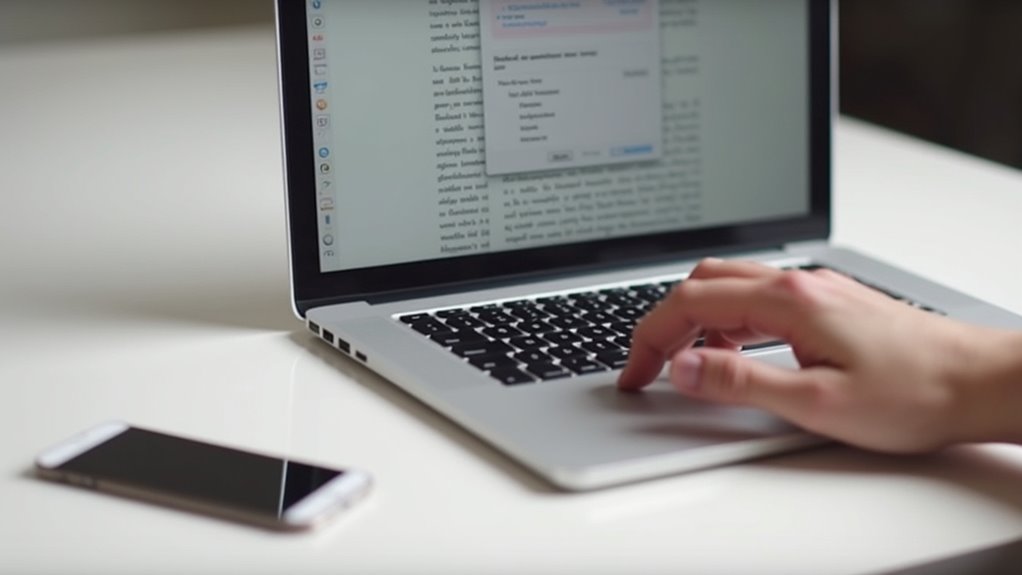
Odkryj ukrytą wiedzę na wyciągnięcie ręki dzięki Force Click, potężnej funkcji, która zmienia sposób interakcji użytkowników z tekstem na komputerze Mac. Naciskając mocno dowolne słowo, czytelnicy mogą natychmiast uzyskać definicje i informacje z Wikipedii bez zakłócania swojego przepływu pracy.
Aby aktywować tę funkcję, użytkownicy powinni sprawdzić, czy opcja „Wyszukiwanie i detektory danych” jest włączona w ustawieniach touchpada. Czułość nacisku można dostosować za pomocą suwaka kliknięcia w preferencjach Point & Click, co pozwala na spersonalizowaną interakcję.
To uniwersalne narzędzie działa w wielu aplikacjach, w tym Safari i Mail, czyniąc wyszukiwanie informacji płynnym i zwiększając produktywność podczas korzystania z komputera Mac.
Podgląd linków bez otwierania nowych kart
Przeglądanie sieci staje się znacznie bardziej wydajne, gdy użytkownicy nauczą się podglądu linków za pomocą technologii Force Touch.
Safari oferuje tę funkcję, aby zmniejszyć bałagan na kartach i szybko ocenić zawartość przed ostatecznym otwarciem linku.
Funkcja podglądu karty w Safari zapewnia wgląd w treść przed otwarciem, eliminując niepotrzebne ładowanie stron.
- Naciśnij siłą dowolny link na touchpadzie, aby wygenerować wyskakujące okno podglądu
- Przewijaj dwoma palcami, aby nawigować po podglądanej treści
- Otwórz link, klikając przycisk „Otwórz” lub sam link
Funkcjonalność ta rozciąga się na elementy multimedialne – użytkownicy mogą siłowo kliknąć obrazy lub filmy w podglądzie, aby wejść w bezpośrednią interakcję, usprawniając wrażenia przeglądania i oszczędzając cenny czas.
Szybkie tworzenie zdarzeń w kalendarzu poprzez Force Click
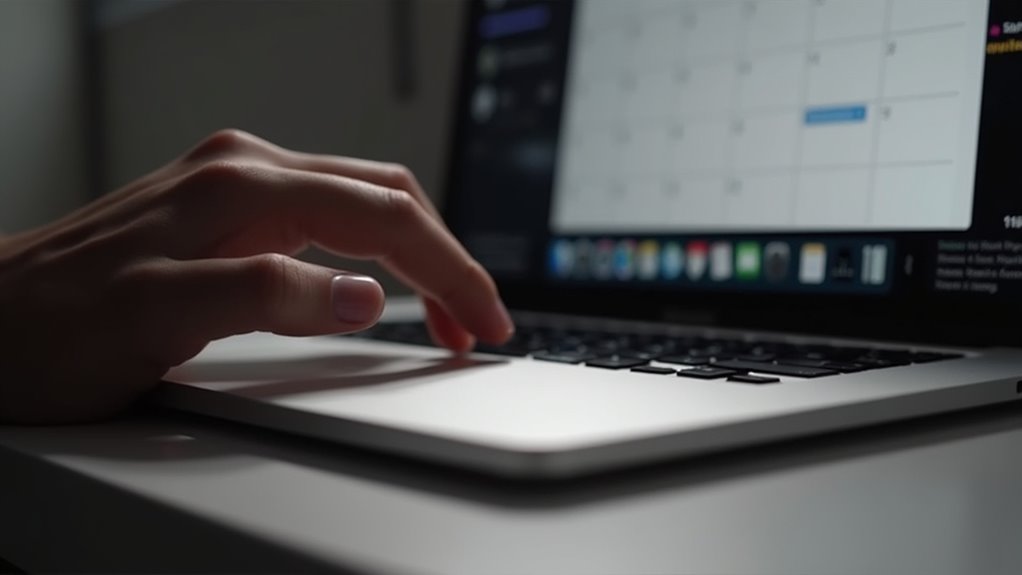
Przekształć swój przepływ pracy w harmonogramowaniu dzięki integracji kalendarza Force click, która eliminuje wiele kroków podczas dodawania zdarzeń do kalendarza. Użytkownicy mogą kliknąć Force na datach w aplikacji Kalendarz, aby natychmiast dodać szczegóły zdarzenia bez przechodzenia przez menu.
| Lokalizacja | Akcja | Rezultat |
|---|---|---|
| Aplikacja Kalendarz | Kliknięcie Force na dacie | Otwiera okno dialogowe tworzenia zdarzenia |
| E-maile | Kliknięcie Force na odwołaniu do daty | Tworzy wydarzenie w kalendarzu |
| Wiadomości | Kliknięcie Force na wzmiance daty | Dodaje bezpośrednio do kalendarza |
Funkcjonalność ta rozciąga się na strony internetowe i inne aplikacje, czyniąc harmonogramowanie bezproblemowym w całym systemie. Dla najlepszej wydajności sprawdź, czy opcja „Wyszukiwanie i detektory danych” jest aktywowana w ustawieniach touchpada, aby potwierdzić działanie tej czasooszczędnej funkcji.
Uzyskiwanie dostępu do App Exposé za pomocą gestów
Kilka usprawnień produktywności czeka na użytkowników, którzy opanują gest czteroprsotowego przesunięcia do uzyskania dostępu do App Exposé na swoim trackpadzie z Force Touch.
Ten gest wyświetla wszystkie otwarte okna bieżącej aplikacji, umożliwiając bezproblemowe przełączanie między zadaniami.
Aby zoptymalizować swoje doświadczenie z App Exposé:
- Sprawdź, czy gest czteroprstowego przesunięcia jest aktywowany w Preferencjach systemowych w ustawieniach touchpada.
- Ćwicz gest regularnie, aby zbudować pamięć mięśniową dla większej wydajności.
- Rozważ dostosowanie kontroli gestów dla spersonalizowanego doświadczenia, jeśli domyślne nie odpowiada Twojemu przepływowi pracy.
Te proste korekty mogą znacząco zmniejszyć rozproszenie i usprawnić proces zarządzania aplikacjami.
Wykorzystanie funkcji Pinch-to-Zoom do precyzyjnego przeglądania treści
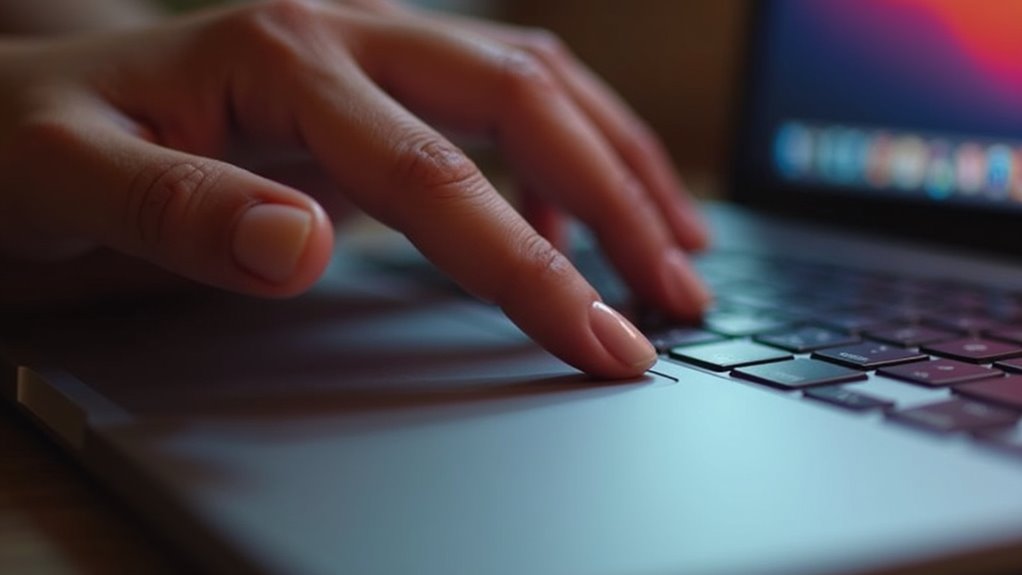
Podczas gdy App Exposé poprawia zarządzanie oknami, funkcja uszczypnięcia-i-powiększenia oferuje podobnie potężną kontrolę nad wyświetlaniem treści. Użytkownicy umieszczają dwa palce na touchpadzie i rozsuwają je, aby powiększyć, lub zsuwają, aby pomniejszyć, naśladując interakcje dotykowe na urządzeniach mobilnych.
| Aplikacja | Funkcja powiększenia | Korzyść dla użytkownika |
|---|---|---|
| Safari | Inteligentne powiększenie | Szybkie skupienie |
| Zdjęcia | Uszczypnięcie-i-powiększenie | Widok szczegółowy |
| Podgląd | Płynne powiększenie | Przejrzystość dokumentu |
Ten gest działa spójnie w wielu aplikacjach, zwiększając precyzję podczas badania szczegółowych treści. Podwójne dotknięcie dwoma palcami aktywuje inteligentne powiększenie, automatycznie dostosowując widok dla optymalnego wyświetlania treści. Regularna praktyka poprawia wydajność podczas poruszania się po obrazach i dokumentach.
Zwiększanie kontroli mediów w Quicktime i iMovie
Możliwości Force Touch znacząco zwiększają opcje sterowania mediami w QuickTime i iMovie, zapewniając użytkownikom bezprecedensową precyzję podczas edycji i odtwarzania. Czułość siły nacisku na touchpadzie przekształca standardową edycję w bardziej intuicyjne doświadczenie.
Użytkownicy mogą wykorzystać te funkcje na trzy podstawowe sposoby:
- Zmieniać prędkość odtwarzania, stosując różne poziomy nacisku na przyciski przewijania do przodu i do tyłu.
- Otrzymywać haptyczne sprzężenie zwrotne podczas przeciągania klipów wideo do ich maksymalnej długości w iMovie.
- Doświadczać odpowiedzi dotykowych podczas wyrównywania tekstu i kształtów dla bardziej precyzyjnego umieszczania.
Te ulepszenia pozwalają na płynniejszą nawigację klatek i bardziej kontrolowane dostosowywanie parametrów podczas sesji edycji mediów.
Cichy Klik do Środowisk Wolnych od Rozpraszania
Nowoczesne laptopy Mac oferują zaawansowaną, często niedocenianą funkcję zwaną cichym klikaniem, która skutecznie eliminuje słyszalne dźwięki kliknięć generowane przez touchpad.
Użytkownicy mogą aktywować tę pomocną opcję otwierając Preferencje systemowe, wybierając Touchpad i zaznaczając pole wyboru cichego klikania. Ta funkcja jest szczególnie przydatna w cichych środowiskach takich jak biblioteki lub podczas spotkań, gdzie każdy dźwięk może być rozpraszający.
Ciche klikanie zachowuje dotykowe sprzężenie zwrotne, jakiego użytkownicy oczekują, usuwając jednocześnie składnik dźwiękowy. Dla optymalnych rezultatów użytkownicy mogą chcieć dostosować ustawienia nacisku kliknięcia, aby znaleźć preferowaną równowagę między responsywnością a komfortem, ciesząc się przy tym bezszelestnym doświadczeniem komputerowym.
Opanowanie gestów wyboru i edycji tekstu
Poza cichą obsługą, touchpady Mac oferują zaawansowane funkcje wyboru i edycji tekstu, które usprawniają codzienne zadania.
Te gesty eliminują potrzebę tradycyjnego klikania, jednocześnie zwiększając produktywność poprzez intuicyjne sterowanie.
- Użyj trzech palców, aby szybko zaznaczać tekst, co czyni kopiowanie i wklejanie bardziej wydajnym.
- Zastosuj Force click na wybranych słowach, aby uzyskać dostęp do funkcji Wyszukaj, która natychmiast wyświetla definicje.
- Dotknij dwoma palcami, aby wyświetlić menu kontekstowe, zapewniające natychmiastowy dostęp do opcji formatowania.
Do precyzyjnej edycji w wielu akapitach, spróbuj kliknąć i przytrzymać jednym palcem, jednocześnie przesuwając innym.
Force click może również pomóc w ustawieniu kursora dokładnie tam, gdzie jest to potrzebne do szczegółowych poprawek.
Aktywacja Launchpada bez skrótów klawiaturowych
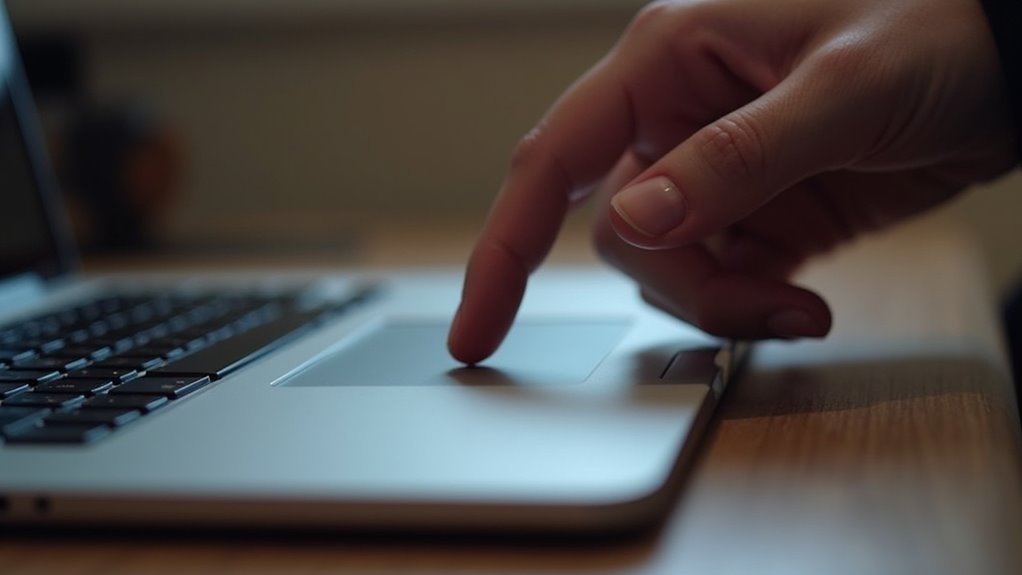
Uruchamianie aplikacji staje się niezwykle proste dzięki gestom touchpada, które eliminują potrzebę używania skrótów klawiaturowych. Użytkownicy mogą aktywować Launchpad poprzez prosty ściągający gest czterema palcami na touchpadzie Force Touch, wyświetlając wszystkie aplikacje w układzie siatki.
| Gest | Funkcja | Dostosowanie |
|---|---|---|
| Ściśnięcie czterema palcami | Otwiera Launchpad | Dostosuj czułość |
| Przesunięcie czterema palcami w prawo | Alternatywny dostęp | Preferencje systemowe |
| Force Click | Opcjonalna aktywacja | Ułatwienie sprzężenia zwrotnego haptycznego |
Dla spersonalizowanej kontroli, użytkownicy MacBooka mogą skonfigurować te gesty poprzez ustawienia Touchpada w Preferencjach systemowych. Zakładka „Więcej gestów” pozwala na dostosowanie aktywacji Launchpada, podczas gdy regulacje czułości w „Wskaż i kliknij” optymalizują responsywność.
Wykorzystanie Force Click w Safari i Mail
Podczas gdy aktywacja Launchpad oferuje szybki dostęp do aplikacji, możliwości Force Touch sięgają daleko poza uruchamianie aplikacji, obejmując codzienne funkcje produktywności.
Użytkownicy Safari i Mail korzystają z zaawansowanych funkcji Force click, które usprawniają przepływ pracy bez zakłócania koncentracji.
Możliwości Force click w Safari i Mail dają użytkownikom wydajność przepływu pracy, która utrzymuje fokus, zwiększając produktywność.
Trzy kluczowe funkcje Force click obejmują:
- Podgląd stron internetowych w Safari poprzez Force click na linki, pozwalający na szybkie zapoznanie się z treścią bez zmiany karty.
- Natychmiastowe dodawanie kontaktów przez Force click na adresy e-mail w Mail.
- Dostęp do informacji o locie przez Force click na numery lotów w wiadomościach e-mail.
Użytkownicy mogą również sprawdzać definicje przez Force click na tekst lub przeglądać podgląd obrazów za pomocą prostego kliknięcia z wykorzystaniem czułości nacisku, co czyni nawigację bardziej wydajną i zmniejsza potrzebę wielokrotnych kliknięć.
Nawigacja w Aplikacji Zdjęć za Pomocą Sterowania z Czułością na Nacisk
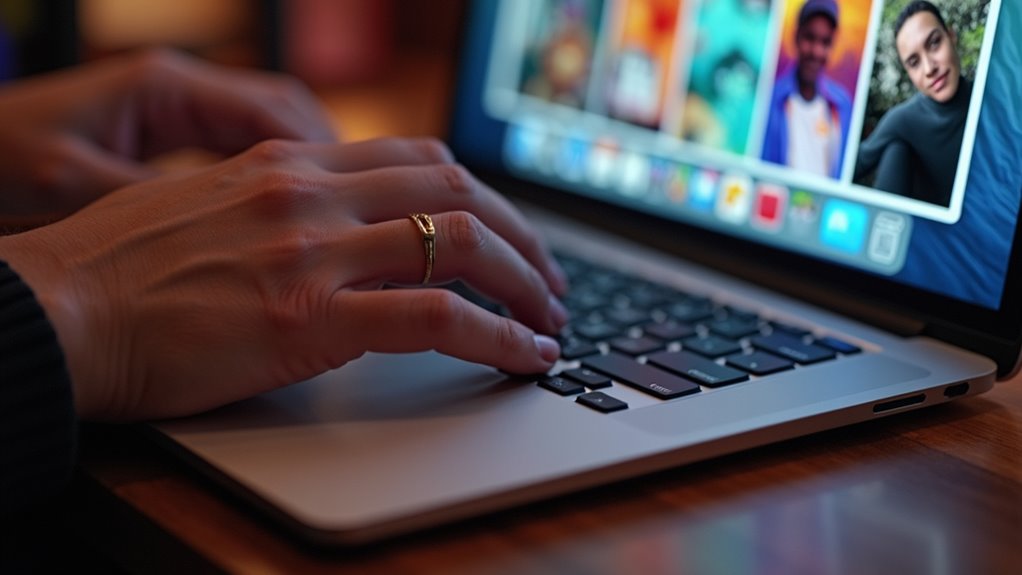
Aplikacja Zdjęcia staje się bardziej responsywnym narzędziem, gdy użytkownicy wykorzystują pełen zakres kontroli wrażliwych na nacisk dostępnych na Force Touch trackpadzie. Stosując dodatkowy nacisk podczas przeglądania, użytkownicy mogą znacznie przyspieszyć nawigację przez duże kolekcje zdjęć.
Kliknięcie siłowe zapewnia szybkie podglądy bez pełnego otwierania obrazów, usprawniając przepływ pracy. Podczas organizowania albumów, wrażliwość na nacisk oferuje precyzyjną kontrolę przy przeciąganiu i wyrównywaniu miniatur.
Różne poziomy nacisku podczas przewijania dostosowują prędkość przeglądania, ułatwiając lokalizację konkretnych obrazów. Trackpad zapewnia również pomocny dotykowy feedback podczas osiągania maksymalnej długości klipów wideo podczas sesji edycyjnych.
Usprawnienie przepływu pracy w Garageband za pomocą Force Touch
Wielu użytkowników GarageBand odkrywa znaczące ulepszenia przepływu pracy podczas włączania technik Force Touch trackpada do procesu produkcji muzycznej. Sterowanie wrażliwe na nacisk oferuje precyzję, której tradycyjne metody wprowadzania nie mogą dorównać.
- Zastosuj różne naciski, aby dokładniej regulować ustawienia ścieżek, dając Ci lepszą kontrolę nad poziomami dźwięku i efektami.
- Odczuj sprzężenie dotykowe (haptyczne) podczas przeciągania próbek audio do ich maksymalnej długości, zapewniając dotykowe wskazówki podczas edycji.
- Kliknij Force Click bezpośrednio na falach dźwiękowych, aby podejrzeć klipy bez ładowania całych ścieżek, oszczędzając cenny czas produkcji.
Te funkcje łączą się ze zdolnością szybkiego dostępu do materiałów referencyjnych poprzez Force Click, tworząc bardziej wydajne doświadczenie tworzenia muzyki.
Rozwiązywanie typowych problemów z odpowiedzią touchpada
Nawet najbardziej zaawansowane funkcje trackpada Force Touch mogą czasami napotykać problemy z wydajnością.
Pomimo postępu technologicznego, trackpady Force Touch pozostają podatne na sporadyczne problemy z funkcjonalnością, wymagające terminowego rozwiązania.
W przypadku braku responsywności początkowo sprawdź stan zasilania i poziom baterii w Magic Trackpadzie. Dostosowanie siły kliknięcia w Preferencjach systemu może znacząco poprawić czułość odpowiedzi.
Upewnij się, że Force Click i sprzężenie zwrotne są aktywowane w ustawieniach touchpada, aby zagwarantować pełną funkcjonalność.
Regularna konserwacja obejmuje utrzymywanie powierzchni czystej i wolnej od zanieczyszczeń, które mogą zakłócać wykrywanie dotyku.
W przypadku utrzymujących się problemów ponowne uruchomienie MacBooka często rozwiązuje tymczasowe usterki oprogramowania wpływające na zachowanie touchpada — prosty, ale skuteczny krok w rozwiązywaniu problemów, który odświeża procesy systemowe.
Często zadawane pytania
Czy mogę użyć Force Touch na zewnętrznych touchpadach ze starszymi MacBookami?
Zewnętrzne touchpady ze sterowaniem siłowym mogą z pewnością współpracować ze starszymi MacBookami, pod warunkiem że obsługują łączność Bluetooth. Użytkownicy powinni sprawdzić, czy ich urządzenie posiada kompatybilne wersje macOS i zaktualizowane oprogramowanie układowe dla optymalnej funkcjonalności i dostępu do funkcji.
Czy Force Touch działa podczas korzystania z systemu Windows przez Boot Camp?
Funkcjonalność Force Touch jest ograniczona w systemie Windows przez Boot Camp. Podczas gdy podstawowe operacje touchpada działają, zaawansowane funkcje, takie jak sprzężenie zwrotne haptyczne i klikanie Force, zazwyczaj nie są dostępne. Zainstalowanie najnowszych sterowników Boot Camp może nieco poprawić funkcjonalność.
Jak funkcja Force Touch wchodzi w interakcję z aplikacjami kreatywności firm trzecich?
Force Touch wzbogaca przepływy pracy twórczej w aplikacjach innych firm, umożliwiając wrażliwe na nacisk sterowanie dynamiką pędzla, przewijanie osi czasu, regulację głośności, manipulację 3D oraz naturalne doświadczenia rysowania — dostarczając precyzji, która przekształca cyfrowe procesy kreatywne.
Czy gesty Force Touch mogą być synchronizowane między wieloma urządzeniami Apple?
Gesty Force Touch nie są automatycznie synchronizowane między urządzeniami Apple. Każde urządzenie zachowuje niezależne ustawienia, które użytkownicy muszą skonfigurować osobno za pośrednictwem Preferencji Systemowych. Chociaż iCloud synchronizuje niektóre preferencje, funkcjonalność Force Touch pozostaje specyficzna dla danego urządzenia z zamierzenia.
Czy używanie folii ochronnych wpłynie na czułość Force Touch?
Osłony ekranu mogą wpływać na czułość Force Touch, szczególnie te grubsze lub o matowym wykończeniu. Użytkownicy dążący do osiągnięcia szczytowej wydajności powinni wybierać osłony specjalnie zaprojektowane dla urządzeń z wrażliwym ekranem dotykowym i sprawdzić funkcjonalność po nałożeniu, aby potwierdzić, że responsywność pozostała nienaruszona.