
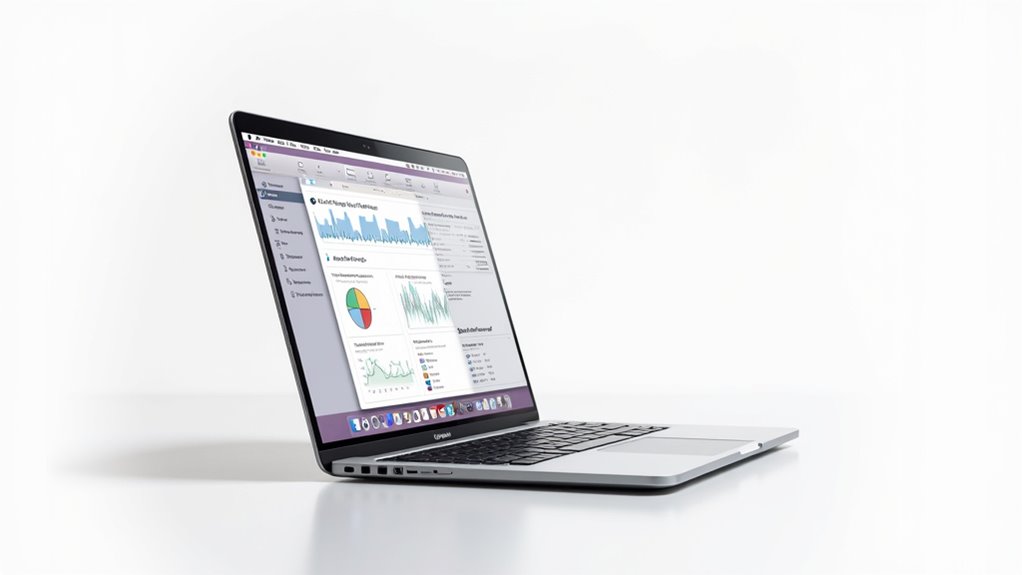
Użytkownicy Mac często pomijają Monitor aktywności, wbudowany menedżer zadań, który zapewnia niezbędne wglądy w wydajność. To potężne narzędzie wyświetla dane w czasie rzeczywistym dotyczące użycia procesora, pamięci, energii, dysku i sieci we wszystkich uruchomionych aplikacjach. W przeciwieństwie do odpowiednika w systemie Windows, Monitor aktywności oferuje bardziej rozbudowane możliwości monitorowania poprzez intuicyjny interfejs. Zrozumienie, jak uzyskać dostęp i korzystać z tego narzędzia może znacząco poprawić wydajność systemu, przedłużyć żywotność baterii i pomóc zidentyfikować problematyczne aplikacje. Różnica między wolnym a responsywnym Mac-iem może leżeć zaledwie w zasięgu kilku kliknięć.
Kluczowe informacje
- Monitor Aktywności to odpowiednik menedżera zadań dla komputerów Mac, służący do monitorowania użycia procesora, pamięci, energii, dysku i sieci.
- Dostęp do Monitora Aktywności można uzyskać przez Spotlight (Command + Space), folder Aplikacje > Narzędzia lub przypinając go do Docka.
- Monitoruj użycie procesora, aby zidentyfikować aplikacje pochłaniające zasoby, które mogą spowalniać system.
- Użyj zakładki Pamięć, aby śledzić zużycie pamięci RAM i zapobiegać problemom z wydajnością spowodowanym obciążeniem pamięci.
- Zakładka Energia pomaga wydłużyć czas pracy baterii poprzez identyfikację i zamykanie aplikacji nadmiernie zużywających energię.
Zrozumienie Activity Monitor: Wbudowany Menedżer Zadań na Macu
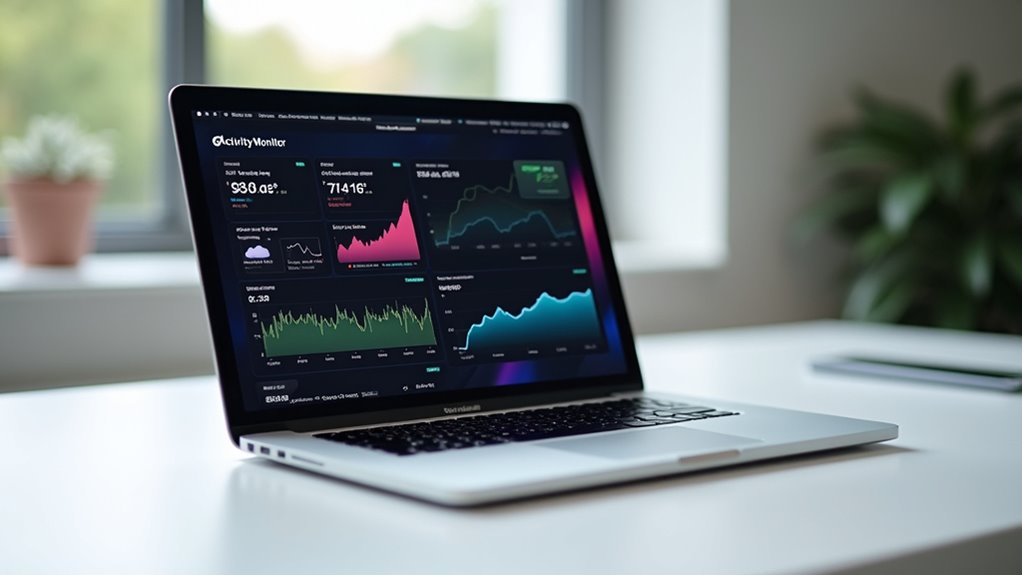
Podczas gdy użytkownicy Windows’a polegają na Menedżerze Zadań do monitorowania wydajności systemu, użytkownicy Mac’a mają Monitor Aktywności, który służy jako równoważne narzędzie do śledzenia zasobów komputera.
Ten wbudowany menedżer zadań dla Mac’a zapewnia szczegółowe informacje o zużyciu procesora, pamięci, energii, dysku i sieci przez aplikacje i procesy, co jest kluczowe przy diagnozie przegrzewania MacBooka.
Użytkownicy mogą łatwo uzyskać dostęp do Monitora Aktywności poprzez wyszukiwarkę Spotlight, folder Narzędzia w Finderze lub przypinając go do Docka dla szybkiego dostępu.
Karta procesora CPU pokazuje procent użycia przez każdy proces, podczas gdy karta Energia pomaga zoptymalizować czas pracy baterii poprzez identyfikację aplikacji pochłaniających dużo energii.
Uzyskiwanie dostępu do Monitora Aktywności za pomocą wielu metod
Teraz, gdy omówiliśmy, co oferuje Monitor aktywności, zbadajmy różne sposoby otwarcia tego potężnego narzędzia Mac, które może pomóc zdiagnozować przyczyny wolnego działania MacBooka.
Monitor aktywności oferuje kompleksowe informacje systemowe, ale jego wartość zależy całkowicie od umiejętności szybkiego dostępu do niego w razie potrzeby.
Do tego menedżera zadań na MacBooku można szybko uzyskać dostęp poprzez Spotlight, naciskając Command + Space, wpisując „Monitor aktywności” i naciskając Enter.
Korzystając z tradycyjnego podejścia, przejdź do folderu Aplikacje > Narzędzia i kliknij dwukrotnie aplikację.
Aby mieć Monitor aktywności zawsze pod ręką, kliknij prawym przyciskiem myszy jego ikonę w Docku i wybierz „Zachowaj w Docku”.
Użytkownicy mogą również uzyskać do niego dostęp za pomocą skrótu klawiaturowego ⌘-Option-Esc lub wyszukując go w Launchpadzie, zapewniając wiele wygodnych metod monitorowania wydajności systemu.
Monitorowanie użycia procesora i pamięci w czasie rzeczywistym
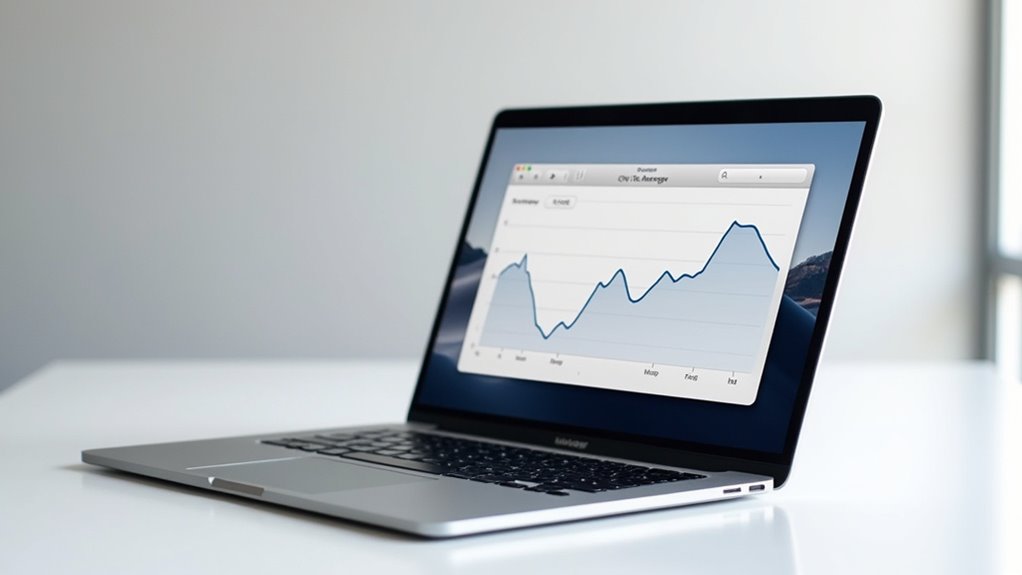
Efektywność pracy komputera Mac zależy w dużej mierze od użycia procesora i pamięci, co Monitor aktywności wyświetla w dokładnych, łatwych do interpretacji panelach danych.
Korzystając z tego wbudowanego menedżera zadań, użytkownicy mogą zidentyfikować wąskie gardła wydajności i podjąć natychmiastowe działania.
- Karta procesora pokazuje procentowe użycie dla każdego procesu, pomagając zidentyfikować aplikacje zużywające nadmierne zasoby procesora.
- Statystyki pamięci wyświetlają użycie pamięci RAM za pomocą kolorowej tarczy ciśnienia — zieleń oznacza idealną wydajność, podczas gdy żółty lub czerwony ostrzega przed potencjalnym spowolnieniem.
- Zdolności sortowania w czasie rzeczywistym pozwalają użytkownikom szybko zidentyfikować aplikacje pochłaniające zasoby przed pogorszeniem wydajności systemu.
Zarządzanie zużyciem energii i żywotnością baterii
Poza wydajnością procesora i zarządzaniem pamięcią, użytkownicy MacBooka często stają przed wyzwaniem maksymalizacji czasu pracy baterii podczas mobilnego użytkowania.
Karta Energia w menedżerze zadań Mac (Monitor aktywności) zapewnia kluczowe informacje o tym, które aplikacje zużywają najwięcej energii.
Użytkownicy mogą zidentyfikować aplikacje pochłaniające energię poprzez sprawdzenie kolumny Średni wpływ energetyczny, która pokazuje, ile mocy każda aplikacja zużywa w czasie.
Zamykając aplikacje o wysokim zapotrzebowaniu na energię, które są rzadko używane, użytkownicy mogą znacznie wydłużyć czas pracy baterii.
Regularne monitorowanie pomaga zapobiec nieoczekiwanemu rozładowaniu baterii podczas krytycznych okresów użytkowania, szczególnie podczas podróży lub pracy zdalnej bez dostępu do gniazdek elektrycznych.
Rozwiązywanie problemów z funkcją wymuszonego zamknięcia
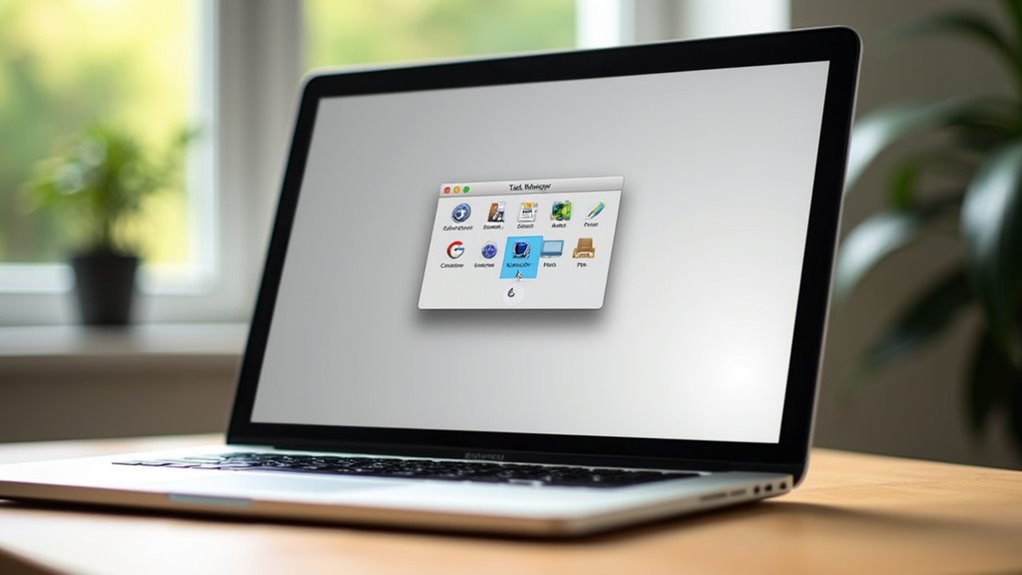
Gdy aplikacje zawieszają się lub przestają reagować na komputerze Mac, funkcja Wymuś zamknięcie służy jako kluczowe narzędzie rozwiązywania problemów dla użytkowników. Ten wbudowany skrót klawiaturowy menedżera zadań pomaga utrzymać wydajność systemu poprzez zamykanie problematycznych aplikacji.
- Otwórz Wymuś zamknięcie, naciskając Option + Command + Esc lub przez menu Apple w lewym górnym rogu.
- Wybierz nieodpowiadającą aplikację z wyświetlonej listy.
- Kliknij przycisk „Wymuś zamknięcie”, aby natychmiast zakończyć program.
Regularne używanie funkcji Wymuś zamknięcie zapobiega spowolnieniu systemu powodowanemu przez zawieszone aplikacje, zwalniając cenne zasoby i zapewniając płynniejsze środowisko pracy.
Wyświetlanie wskaźników wydajności aktywności dysku i sieci
Chociaż wielu użytkowników komputerów Mac koncentruje się przede wszystkim na użyciu procesora i pamięci, zakładki Dysk i Sieć w Monitorze aktywności oferują równie wartościowe informacje o wydajności systemu. Po poznaniu sposobu otwarcia menedżera zadań na komputarze Mac (przez Aplikacje > Narzędzia > Monitor aktywności), te zakładki zapewniają potężne możliwości diagnostyczne.
| Zakładka | Co pokazuje | Kluczowa korzyść |
|---|---|---|
| Dysk | Operacje odczytu/zapisu | Identyfikuje aplikacje intensywnie korzystające z dysku |
| Sieć | Wysłane/odebrane dane | Monitoruje zużycie przepustowości |
| Obie | Wzorce użycia zasobów | Wykrywa potencjalne złośliwe oprogramowanie |
Sortowanie aplikacji pod względem aktywności dyskowej lub sieciowej pomaga zidentyfikować programy pochłaniające zasoby, zoptymalizować wydajność systemu oraz rozwiązać problemy z wydajnością związane z wolną reakcją lub nadmiernym zużyciem danych.
Alternatywne Rozwiązania Firm Trzecich dla Zaawansowanego Monitorowania Systemu
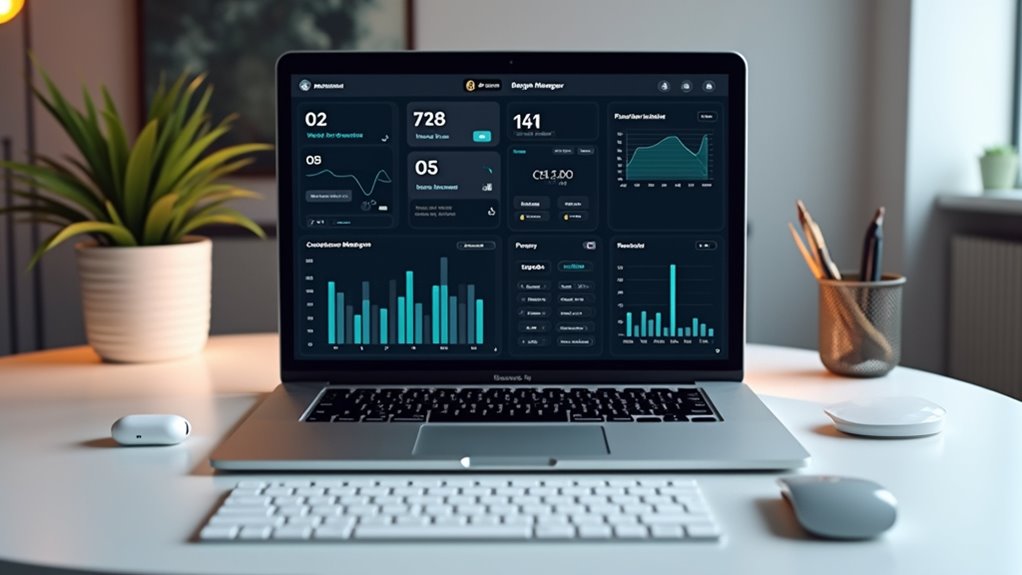
Podczas gdy Monitor Aktywności oferuje solidne możliwości monitorowania, zaawansowani użytkownicy często wymagają bardziej szczegółowych informacji i zaawansowanych narzędzi do osiągnięcia szczytowej wydajności systemu.
Kilka aplikacji firm trzecich oferuje ulepszone rozwiązania do monitorowania i optymalizacji systemów Mac:
- iStat Menus dostarcza monitoringu w czasie rzeczywistym procesora, GPU, pamięci i użycia dysku z bardziej szczegółowymi wizualizacjami niż Monitor Aktywności.
- CleanMyMac łączy monitorowanie wydajności z optymalizacją przestrzeni dyskowej i funkcjami zarządzania pamięcią.
- Quit All upraszcza zamykanie aplikacji na MacBooku, pozwalając użytkownikom na jednoczesne zamknięcie wielu programów, oszczędzając czas przy zarządzaniu zasobami systemowymi.
FAQ
Czy Monitor Aktywności może śledzić użycie zasobów w określonych przedziałach czasowych?
Monitor Aktywności nie śledzi natywnie zużycia zasobów przez dłuższe okresy. Oferuje monitorowanie w czasie rzeczywistym bez przechowywania danych historycznych. Do śledzenia zużycia zasobów w czasie, użytkownicy powinni rozważyć aplikacje firm trzecich, takie jak iStat Menus lub Menubar Stats.
Czy Monitor Aktywności wpływa na wydajność systemu podczas pracy?
Monitor Aktywności zużywa minimalne zasoby systemowe, typowo poniżej 1% procesora i pamięci RAM. Ta lekka charakterystyka pozwala użytkownikom monitorować wskaźniki wydajności w czasie rzeczywistym bez znaczącego wpływu na sprawność operacyjną systemu.
Jak dostosować kolumny wyświetlane w Monitorze Aktywności?
Użytkownicy mogą dostosować kolumny Monitora Aktywności, klikając „Widok” > „Kolumny”, aby wybrać określone punkty danych. Kolumny można zmieniać, przeciągając nagłówki, i przywrócić do domyślnych za pomocą „Widok” > „Dostosuj” dla optymalnej wydajności monitorowania.
Czy Monitor Aktywności może rejestrować dane lub generować raporty użycia?
Monitor aktywności nie posiada wbudowanych funkcji rejestrowania. Zapewnia metryki w czasie rzeczywistym bez śledzenia historycznego. Do szczegółowych raportów wydajności w czasie użytkownicy muszą korzystać z aplikacji firm trzecich oferujących zaawansowane funkcje rejestrowania i analizy.
Czy Monitor Aktywności pokazuje, które aplikacje uzyskują dostęp do mojego mikrofonu lub kamery?
Monitor aktywności nie wyświetla dostępu do mikrofonu lub kamery. Użytkownicy powinni sprawdzić ustawienia prywatności w Preferencjach systemu lub obserwować wskaźniki na pasku menu — zielona kropka oznacza użycie kamery, a pomarańczowa — mikrofonu — do monitorowania w czasie rzeczywistym.